Poznámka:
Přístup k této stránce vyžaduje autorizaci. Můžete se zkusit přihlásit nebo změnit adresáře.
Přístup k této stránce vyžaduje autorizaci. Můžete zkusit změnit adresáře.
Tento kurz vysvětluje, jak spustit inventář rozhraní API v centru rozhraní API vaší organizace registrací rozhraní API a přiřazením metadat pomocí webu Azure Portal.
Další informace o rozhraních API, verzích rozhraní API, definicích a dalších entitách, které můžete inventarizovat ve službě Azure API Center, najdete v tématu Klíčové koncepty.
V tomto kurzu se naučíte používat Azure Portal k:
- Registrace jednoho nebo několika rozhraní API
- Přidání verze rozhraní API s definicí rozhraní API
Požadavky
Centrum rozhraní API ve vašem předplatném Azure. Pokud ho chcete vytvořit, přečtěte si článek Rychlý start: Vytvoření centra rozhraní API.
Jedno nebo více rozhraní API, která chcete zaregistrovat v centru rozhraní API. Tady jsou dva příklady s odkazy na jejich definice OpenAPI:
Definování vlastních metadat pro vaše rozhraní API dokončením předchozího kurzu Definujte vlastní metadata.
Registrace rozhraní API
Při registraci (přidání) rozhraní API do centra rozhraní API zahrnuje registrace rozhraní API:
- Název (název), typ a popis
- Informace o verzi
- Volitelné odkazy na dokumentaci a kontakty
- Předdefinovaná a vlastní metadata, která jste definovali
Po registraci rozhraní API můžete do rozhraní API přidat verze a definice.
Následující kroky registrují dvě ukázková rozhraní API: rozhraní API Swagger Petstore a rozhraní Conference API (viz požadavky). Pokud chcete, zaregistrujte si vlastní rozhraní API.
Přihlaste se k webu Azure Portal a přejděte do centra rozhraní API.
V nabídce bočního panelu v části Inventory (Inventář) vyberte Assets (Prostředky).
Vyberte
+ Zaregistrujte asset rozhraní API .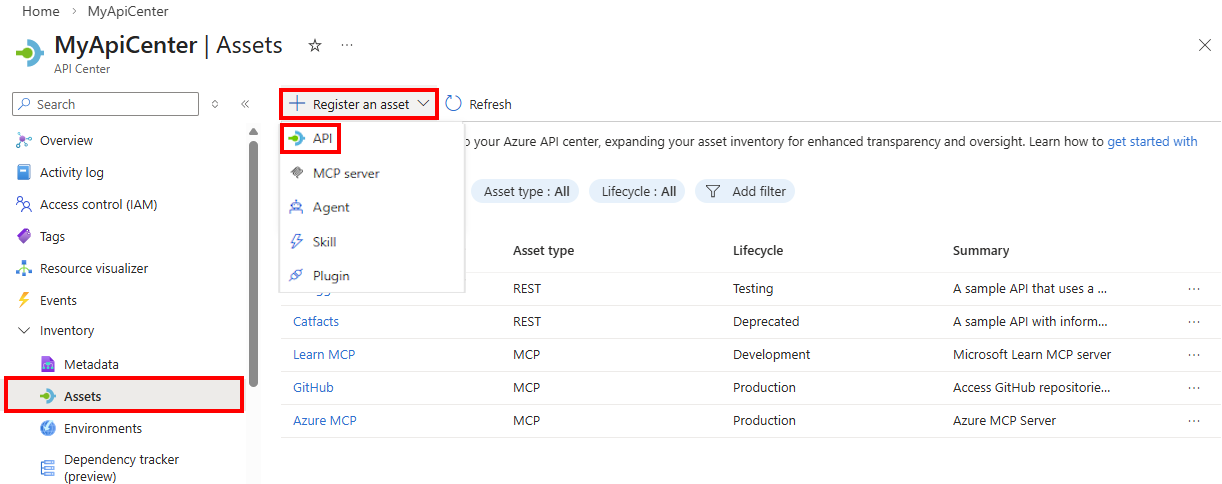
Na stránce Registrace rozhraní API přidejte následující informace pro rozhraní API Swagger Petstore. Měli byste vidět vlastní metadata zaměření podnikání a směřující k veřejnosti, která jste definovali v předchozím kurzu v dolní části stránky.
Setting Hodnota Description Název rozhraní API Zadejte Swagger Petstore API. Název, který zvolíte pro rozhraní API Identifikace Jakmile zadáte předchozí název, Azure API Center vygeneruje tento identifikátor, který můžete přepsat. Název prostředku Azure pro rozhraní API Typ prostředku V rozevíracím seznamu vyberte REST . Typ rozhraní API Shrnutí Volitelně zadejte souhrn. Souhrnný popis rozhraní API Description Volitelně zadejte popis. Popis rozhraní API Verze Název verze Zadejte název verze podle svého výběru, například v1. Název, který zvolíte pro verzi rozhraní API Identifikace verze Jakmile zadáte předchozí název, Azure API Center vygeneruje tento identifikátor, který můžete přepsat. Název prostředku Azure pro verzi Životní cyklus verzí Proveďte výběr z rozevíracího seznamu, například Testování nebo Produkce. Fáze životního cyklu verze rozhraní API Licence Volitelně můžete přidat informace o licenci. Název, adresa URL a ID licence pro rozhraní API Externí dokumentace Volitelně můžete přidat jeden nebo více odkazů na externí dokumentaci. Název, popis a adresa URL dokumentace k rozhraní API Kontaktní informace Volitelně. přidejte informace pro jeden nebo více kontaktů. Jméno, e-mail a adresa URL kontaktu pro rozhraní API Obchodní činnost Pokud jste tato metadata přidali v předchozím kurzu, proveďte výběr z rozevíracího seznamu, například Marketing. Vlastní metadata identifikující organizační jednotku, která vlastní rozhraní API Veřejně přístupné Pokud jste přidali tato metadata, zaškrtněte políčko. Vlastní metadata, která identifikují, jestli je rozhraní API veřejně přístupné nebo pouze interní Vyberte Vytvořit pro registraci API.
Opakováním předchozích tří kroků zaregistrujte jiné rozhraní API, například rozhraní API konference.
Návod
Při registraci rozhraní API na webu Azure Portal můžete vybrat kterýkoli z předdefinovaných typů rozhraní API nebo zadat jiný typ podle vašeho výběru.
Rozhraní API se zobrazí na stránce Prostředky na portálu. Pokud do centra rozhraní API přidáte velký počet rozhraní API, vyhledejte požadovaná rozhraní API pomocí vyhledávacího pole a filtrů na této stránce.

Po registraci rozhraní API můžete zobrazit nebo upravit vlastnosti rozhraní API. Na stránce Prostředky vyberte rozhraní API, aby se zobrazily stránky pro správu registrace rozhraní API.
Přidání verze rozhraní API
V průběhu životního cyklu může mít rozhraní API více verzí. Můžete přidat verzi do existujícího rozhraní API v centru rozhraní API, volitelně s definičním souborem nebo soubory.
Tady přidáte verzi pro některé z vašich rozhraní API.
Na webu Azure Portal přejděte do centra rozhraní API.
V nabídce bočního panelu vyberte rozhraní API a pak vyberte rozhraní API, například Swagger Petstore.
Na stránce rozhraní API v části Podrobnosti vyberte Verze>+ Přidat verzi.

Na stránce Přidat verzi rozhraní API zadejte nebo v části Podrobnosti o verzi vyberte následující informace:
Setting Hodnota Description Název verze Zadejte název verze podle vašeho výběru, například v2. Název, který zvolíte pro verzi rozhraní API Identifikace verze Jakmile zadáte předchozí název, Azure API Center vygeneruje tento identifikátor, který můžete přepsat. Název prostředku Azure pro verzi Životní cyklus verzí Vyberte z rozevíracího seznamu, například Produkční. Fáze životního cyklu verze rozhraní API V části Vybrat specifikaci přidejte definici rozhraní API zadáním nebo výběrem následujících informací. Azure API Center podporuje definice v běžných formátech specifikace textu, jako je OpenAPI 2 a 3 pro rozhraní REST API.
Setting Hodnota Description Název definice Zadejte název podle svého výběru, například v2 definice. Název, který zvolíte pro definici rozhraní API Definice identifikace Jakmile zadáte předchozí název, Azure API Center vygeneruje tento identifikátor, který můžete přepsat. Název prostředku Azure pro definici Description Volitelně můžete zadat popis. Popis definice rozhraní API Formát specifikace V případě rozhraní API Petstore vyberte OpenAPI. Formát specifikace pro rozhraní API Verze specifikace Zadejte identifikátor verze podle vašeho výběru, například 3.0. Verze specifikace Soubor nebo adresa URL Přejděte k místnímu definičnímu souboru pro rozhraní PETstore API nebo zadejte adresu URL. Příklad adresy URL: https://raw.githubusercontent.com/swagger-api/swagger-petstore/refs/heads/master/src/main/resources/openapi.yamlDefiniční soubor rozhraní API 
V části Přidat nasazení ponechte prozatím nevybrané nastavení. V dalším kurzu nakonfigurujete nasazení, přidáte prostředí a nasazení rozhraní API.
Vyberte Vytvořit.


Při sestavování inventáře rozhraní API využijte automatizované nástroje k registraci rozhraní API, například rozšíření Azure API Center pro Visual Studio Code a Azure CLI.
Další krok
Inventarizace rozhraní API začíná mít tvar! Teď můžete přidat informace o prostředích a nasazeních rozhraní API.