Poznámka:
Přístup k této stránce vyžaduje autorizaci. Můžete se zkusit přihlásit nebo změnit adresáře.
Přístup k této stránce vyžaduje autorizaci. Můžete zkusit změnit adresáře.
Místní aplikace můžete nasadit do služby Azure App Service pomocí místního nasazení Gitu nebo nasazení FTP/S. Tento článek vysvětluje, jak vytvořit a spravovat přihlašovací údaje pro nasazení místního Gitu nebo FTP/S.
Přihlašovací údaje pro nasazení se liší od přihlašovacích údajů předplatného Azure. App Service podporuje dva typy přihlašovacích údajů pro zabezpečené nasazení místních aplikací: obor uživatele a přihlašovací údaje oboru aplikace .
Uživatelské přihlašovací údaje nebo údaje na úrovni uživatele poskytují jednu sadu přístupových údajů pro nasazení v rámci celého účtu Azure uživatele. Uživatel, kterému je udělen přístup k aplikaci prostřednictvím řízení přístupu na základě role (RBAC) nebo oprávnění spolusprávce, může používat přihlašovací údaje na úrovni uživatele, pokud mají tato oprávnění.
Pomocí přihlašovacích údajů pro konkrétního uživatele můžete provést nasazení jakékoli aplikace do služby App Service prostřednictvím místního Gitu nebo FTP/S v libovolném předplatném, ke kterému má váš účet Azure přístupová práva. Tyto přihlašovací údaje nesdílíte s ostatními uživateli Azure. Přihlašovací údaje uživatelského rozsahu můžete kdykoli resetovat.
Přihlašovací údaje na úrovni aplikace nebo oboru aplikace jsou jednou sadou přihlašovacích údajů na aplikaci, kterou je možné použít k nasazení pouze této aplikace. Tyto přihlašovací údaje se generují automaticky pro každou aplikaci při vytváření a nedají se konfigurovat ručně, ale heslo je možné kdykoli resetovat.
Aby uživatel získal přístup k povolením na úrovni aplikace, musí mít k aplikaci alespoň oprávnění na úrovni Contributor, včetně předdefinované role Website Contributor. Role čtenáře nemůže publikovat a nemá přístup k těmto přihlašovacím údajům.
Požadavky
Pokud chcete nastavit, resetovat, přistupovat nebo používat přihlašovací údaje pro nasazení, musíte mít oprávnění na úrovni přispěvatele v aplikaci App Service.
Požadavek na základní ověřování
Pokud chcete publikovat aplikace App Service přes místní Git nebo FTP/S, musíte povolit základní ověřování. Základní autorizační údaje SCM pro publikování a Základní autorizační údaje FTP pro publikování musí být na stránce Konfigurace aplikace v Azure portálu nastavit na Zapnuto.
Základní ověřování je méně zabezpečené než jiné metody ověřování a ve výchozím nastavení je pro nové aplikace zakázané. Pokud je základní ověřování zakázané, nemůžete zobrazit nebo nastavit přihlašovací údaje pro nasazení v Centru nasazení aplikace nebo použít k publikování tyto přihlašovací údaje. Další informace najdete v tématu Zakázání základního ověřování v nasazeních azure App Service.
Nastavit přihlašovací údaje pro uživatele
Pro nasazení FTP/S potřebujete uživatelské jméno i heslo. Místní nasazení Gitu vyžaduje jenom uživatelské jméno. Uživatelské jméno musí být jedinečné v rámci Azure.
Pro místní nasazení Gitu uživatelské jméno nemůže obsahovat @ znak.
Pro nasazení FTP/S:
Uživatelské jméno musí odpovídat formátu
<app-name>\<user-name>. Vzhledem k tomu, že přihlašovací údaje v oboru uživatele jsou propojené s uživatelem a ne s aplikací, tento formát směruje akci přihlášení na správný koncový bod FTP/S aplikace.Heslo musí obsahovat alespoň osm znaků a obsahovat velká písmena, malá písmena, číslice a symboly. Azure Portal nezobrazuje heslo oboru uživatele a výstup JSON ho zobrazuje jako
null. Pokud heslo ztratíte nebo zapomenete, můžete svoje přihlašovací údaje resetovat a získat tak nový.
Přihlašovací údaje v uživatelském rozsahu můžete nakonfigurovat pomocí Azure CLI nebo Azure portálu.
Pokud chcete vytvořit přihlašovací údaje oboru uživatele pomocí Azure CLI, spusťte příkaz az webapp deployment user set, přičemž nahradíte <username> a <password> hodnotami, které vyberete.
az webapp deployment user set --user-name <username> --password <password>
Po nastavení přihlašovacích údajů oboru uživatele se uživatelské jméno vašeho nasazení zobrazí na stránce Přehled vaší aplikace na webu Azure Portal. Pokud je nakonfigurované místní nasazení Gitu, popisek je uživatelské jméno Git/Deployment. V opačném případě je popisek uživatelské jméno FTP/Deployment.
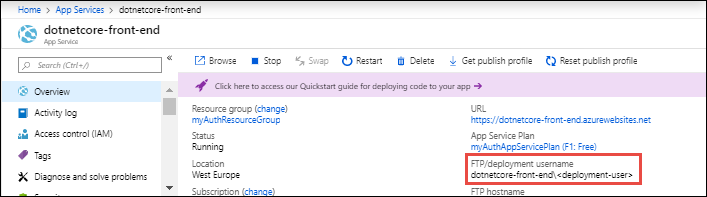
Získání přihlašovacích údajů oboru aplikace
Přihlašovací údaje oboru aplikace se automaticky vytvoří při vytváření aplikace. Uživatelské jméno oboru aplikace FTP/S vždy odpovídá formátu app-name\$app-name. Místní uživatelské jméno oboru aplikace Git používá formát $app-name.
Poznámka:
Když používáte git remote add v shellu, který používá znak dolaru pro interpolaci proměnných, jako je Bash, musíte použít \$ k úniku jakýchkoli znaků dolaru v uživatelském jménu nebo hesle, abyste předešli chybám ověřování.
Přihlašovací údaje rozsahu aplikace můžete získat pomocí Azure CLI, Azure PowerShellu nebo webu Azure Portal.
V Azure CLI pomocí příkazu získejte přihlašovací údaje az webapp deployment list-publishing-profiles oboru aplikace. Příklad:
az webapp deployment list-publishing-profiles --resource-group myResourceGroup --name myApp
Pro místní nasazení Gitu můžete také použít az webapp deployment list-publishing-credentials příkaz. Následující příklad vrátí vzdálený identifikátor URI Gitu, který má přihlašovací údaje oboru aplikace pro aplikaci, která je už vložená.
az webapp deployment list-publishing-credentials --resource-group myResourceGroup --name myApp --query scmUri
Vrácený vzdálený identifikátor URI Gitu nemá /<app-name>.git na konci. Pokud k přidání vzdáleného připojení použijete identifikátor URI, přidejte /<app-name>.git k identifikátoru URI, abyste se vyhnuli chybě 22 s git-http-push.
Resetování přihlašovacích údajů
K resetování přihlašovacích údajů pro nasazení oboru aplikace a získání nového hesla můžete použít Azure CLI, Azure PowerShell nebo Azure Portal. Uživatelská jména v rámci aplikace si zachovávají své automaticky generované hodnoty.
V Azure CLI a v portálu Azure můžete také resetovat přihlašovací údaje uživatelské úrovně vytvořením nových údajů. Tato akce ovlivní všechny aplikace ve vašem účtu, které používají přihlašovací údaje oboru uživatele.
Při resetování přihlašovacích údajů nasazení přestanou fungovat všechny externí integrace a automatizace prostřednictvím profilu publikování a musí být znovu nakonfigurovány s novými hodnotami.
V Azure CLI resetujte heslo oboru aplikace pomocí az resource invoke-action příkazu s newpassword akcí.
az resource invoke-action --action newpassword --resource-group <group-name> --name <app-name> --resource-type Microsoft.Web/sites
Obnovte přihlašovací údaje rozsahu uživatele opětovným spuštěním příkazu az webapp deployment user set, čímž vytvoříte nové hodnoty uživatelského jména a hesla.
az webapp deployment user set --user-name <new-username> --password <new-password>