Poznámka:
Přístup k této stránce vyžaduje autorizaci. Můžete se zkusit přihlásit nebo změnit adresáře.
Přístup k této stránce vyžaduje autorizaci. Můžete zkusit změnit adresáře.
V tomto rychlém startu se dozvíte, jak vytvořit a nasadit první aplikaci Aspire do služby Azure App Service. Azure App Service poskytuje plně spravovanou platformu pro hostování webových aplikací s integrovanou údržbou infrastruktury, opravami zabezpečení a škálováním.
Celý tento rychlý start můžete dokončit ve svém prohlížeči pomocí oficiálního vývojového kontejneru Aspire pro GitHub Codespaces. Na konci máte spuštěnou aplikaci Aspire nasazenou do služby Azure App Service.
Important
Integrace Aspire Azure App Service je momentálně ve verzi Preview.
Tento rychlý start využívá C# AppHost a .NET projekty. Aspire také podporuje TypeScript AppHosts a polyglotní aplikační zdroje. Pro více informací viz Aspire AppHost a Co je nového v Aspire 13.5.
Předpoklady
- Účet Azure s aktivním předplatným. Vytvořte si zdarma účet.
- Účet na GitHub s přístupem k GitHub Codespaces.
- Azure CLI je v kódovém prostoru dostupný pro autentizaci.
Vytvoření úvodní aplikace Aspire v codespace GitHubu
V novém repozitáři vyberte Code>Codespaces>.
Váš prohlížeč otevírá kódový prostor ve Visual Studio Code. Prostředí zahrnuje Aspire CLI a důvěryhodný lokální certifikát vývoje HTTPS.
Pro více informací viz Develop with Aspire using GitHub Codespaces.
V terminálu vytvořte novou aplikaci Aspire:
aspire new aspire-starter --name aspire-starter --output aspire-starterPříkaz vytvoří nový adresář pojmenovaný
aspire-starters úplným řešením Aspire, včetně:- Projekt AppHost pro orchestraci
- Projekt ServiceDefaults pro sdílené konfigurace
- Ukázkové rozhraní API a webové front-endové projekty
Přejděte do adresáře projektu:
cd aspire-starter
Přidání integrace služby Azure App Service
Nakonfigurujte aplikaci Aspire tak, aby se nasadí do služby Azure App Service.
Přidejte integraci hostingu Azure App Service:
aspire add Aspire.Hosting.Azure.AppServicePříkaz
aspire adddetekuje projekt AppHost a přidáAspire.Hosting.Azure.AppServicebalíček. Další informace najdete na webuaspire add.Otevřete aspire-starter/aspire-starter.AppHost/AppHost.cs.
Přidejte prostředí Azure App Service za
CreateBuilderřádek:builder.AddAzureAppServiceEnvironment("app-service-env");Další informace najdete v tématu Potřebuji službu App Service Environment ke spouštění aplikací Aspire?.
Přidejte
.WithExternalHttpEndpoints()doapiserviceprojektu. Váš kompletníapiservicezdroj by měl vypadat takto:var apiService = builder.AddProject<Projects.aspire_starter_ApiService>("apiservice") .WithExternalHttpEndpoints() .WithHttpHealthCheck("/health");Note
App Service podporuje pouze externí HTTP a HTTPS endpointy a jeden samostatný cílový port pro každou nasazenou aplikaci. Startovací šablona už zpřístupňuje frontendový endpoint. Pro více informací viz integrace Azure App Service Hosting.
Z kořene řešení spusťte
aspire run, abyste místně ověřili AppHost.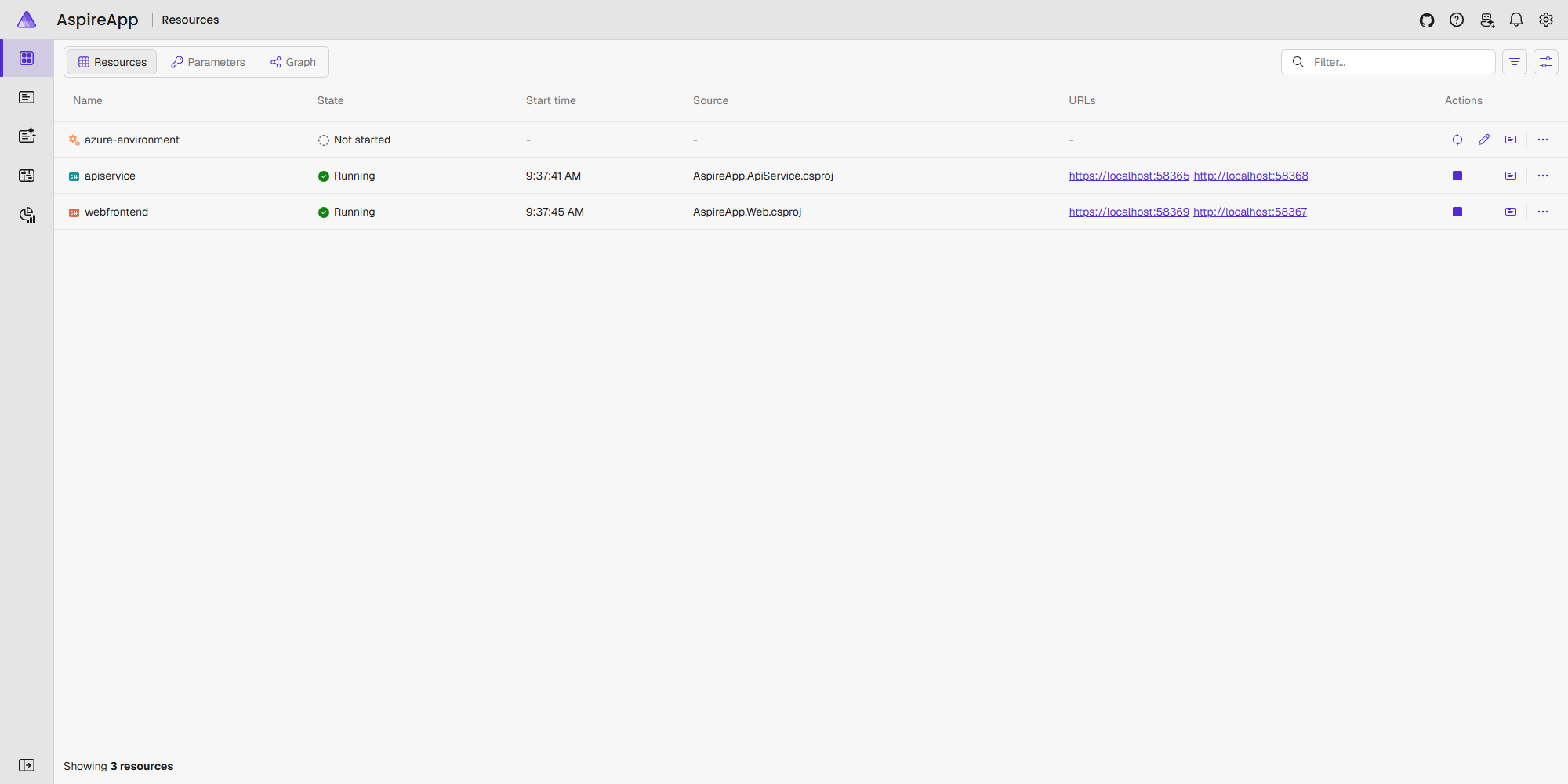
Nasazení do Azure
Přihlaste se k Azure:
az loginNasazení aplikace:
aspire deployAž budete vyzváni, vyberte své předplatné Azure, umístění a skupinu prostředků. Aspire ukládá vybraná nastavení nasazení jako uživatelská tajemství AppHost, abyste je mohli znovu použít.
Příkaz
aspire deployprovede následující akce na základě kódu AppHost.cs :- Vytvoří nebo znovu použije vybranou skupinu zdrojů
- Vytvoří plán služby Azure App Service.
- Vytvoří službu Azure Container Registry.
- Vytvoří dvě webové aplikace služby App Service (jedna pro rozhraní API, jedna pro front-end).
- Vytvoří spravovaný prostředek řídicího panelu Aspire.
- Sestavení a kontejnerizace aplikací
- Nasdílí kontejnery do služby Azure Container Registry.
- Nasadí kontejnery do služby App Service.
Pro více informací o nastavení nasazení a autentizaci viz Nasadit do Azure.
Po dokončení nasazení příkaz zobrazí URL koncových stránek nasazených služeb a Aspire Dashboard.
Pro více informací o postupu nasazení viz Nasadit do Azure App Service.
Procházení aplikace Aspire
Ve výstupu nasazení vyhledejte adresu URL služby
webfrontend. Vypadá nějak takto:webfrontend: https://webfrontend-xxxxx.azurewebsites.netZkopírujte adresu URL a otevřete ji na nové kartě prohlížeče.
Zobrazí se úvodní aplikace Aspire spuštěná ve službě Azure App Service. Webový front-end komunikuje se službou API a demonstruje distribuovanou architekturu.
Zkuste aplikaci procházet, abyste ověřili, že funguje správně.
Pokud chcete zobrazit řídicí panel Aspire, najděte adresu URL řídicího panelu Aspire ve výstupu nasazení a otevřete ho na nové kartě prohlížeče.
Zobrazení podrobností o nasazení na webu Azure Portal
Přejděte na portál Azure.
Na panelu hledání zadejte skupiny prostředků a vyberte Skupiny prostředků.
Najděte a vyberte skupinu zdrojů, kterou jste si vybrali během
aspire deploy.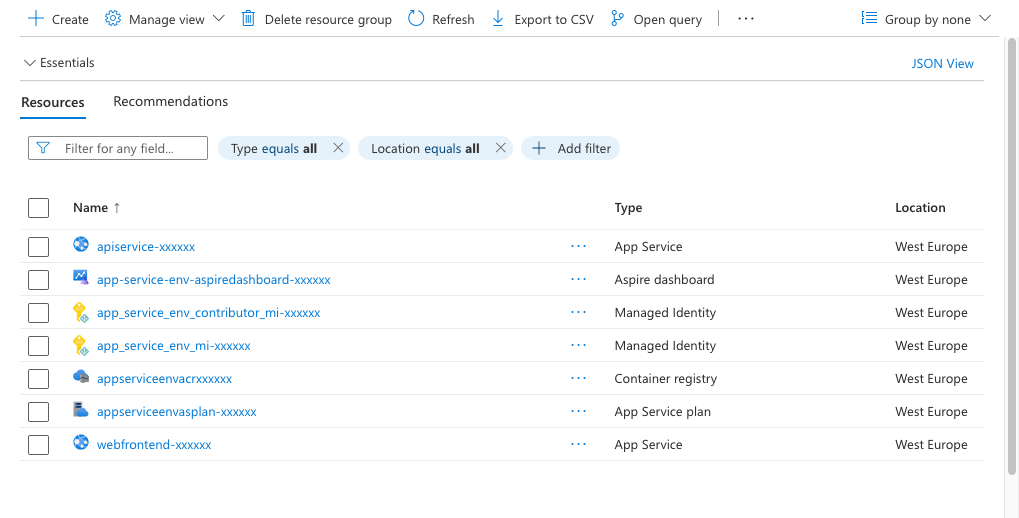
Měli byste vidět následující zdroje informací:
- Plán služby App Service: Infrastruktura hostování
- App Services: Webové frontendové aplikace a API služby
- Aspire Dashboard: Spravovaný Azure zdroj chráněný řízením přístupu založeným na rolích (RBAC).
- Container Registry: Ukládá image kontejneru.
- Identita přiřazená uživatelem: Poskytuje zabezpečený přístup mezi službami
Vyčistěte zdroje
Pokud už prostředky Azure nepotřebujete, odstraňte je, abyste se vyhnuli poplatkům.
V terminálu codespace spusťte:
aspire destroyKdyž je vyzváno, potvrďte, že chcete zničit nasazené prostředí.
Příkaz spustí krok destroy registrovaný prostředím App Service. Další informace najdete na webu aspire destroy.
Caution
aspire destroy smaže celou skupinu zdrojů, včetně zdrojů, které nebyly vytvořeny Aspire. Před potvrzením si prohlédněte cílovou skupinu zdrojů.
Nejčastější dotazy
- Potřebuji k provozování aplikací Aspire prostředí služby App Service?
- Jak můžu přizpůsobit nasazení služby App Service?
Potřebuji k provozování aplikací Aspire prostředí služby App Service?
No. Navzdory svému názvu AddAzureAppServiceEnvironmentnezřizuje prostředí App Service Environment v úrovni Isolated. Vytváří zdroj prostředí Aspire, který reprezentuje infrastrukturu hostingu App Service pro vaši aplikaci.
Při volání AddAzureAppServiceEnvironmentzřídí:
- Plán služby Azure App Service (úroveň Premium P0V3 ve výchozím nastavení v Linuxu)
- Azure Container Registry pro ukládání imagí kontejnerů
- Spravovaná identita přiřazená uživatelem pro zabezpečený přístup mezi službami
Tento koncept prostředí Aspire seskupí vaše prostředky dohromady a poskytuje infrastrukturu potřebnou k nasazení aplikací Aspire do služby Azure App Service.
Jak můžu přizpůsobit nasazení služby App Service?
Nasazení služby App Service můžete přizpůsobit úpravou konfigurace AppHost.cs. Integrace služby Aspire Azure App Service nabízí několik způsobů přizpůsobení nasazení:
- Konfigurace plánu služby App Service: Úprava možností skladové položky, úrovně a škálování
- Přizpůsobení nastavení služby App Service: Přidání proměnných prostředí, připojovacích řetězců a nastavení aplikace
- Konfigurace infrastruktury: Úprava sítí, ověřování a dalších prostředků Azure
- Použití existujících prostředků: Připojení k existujícím plánům služby App Service nebo jiným prostředkům Azure
Další informace najdete v tématu Konfigurace aplikace Aspire pro Azure App Service.
Další informace o podporovaných pracovních zátěžích App Service a chování při nasazení najdete v tématech Integrace hostování Azure App Service a Nasazení do Azure App Service.
Další kroky
Úspěšně jste nasadili aplikaci Aspire do služby Azure App Service. Tady je několik dalších kroků, které je potřeba prozkoumat: