Poznámka:
Přístup k této stránce vyžaduje autorizaci. Můžete se zkusit přihlásit nebo změnit adresáře.
Přístup k této stránce vyžaduje autorizaci. Můžete zkusit změnit adresáře.
Účet Azure Automation můžete vytvořit pomocí webu Azure Portal, což je uživatelské rozhraní založené na prohlížeči, které umožňuje přístup k několika prostředkům. Jeden účet Automation může spravovat prostředky napříč všemi oblastmi a předplatnými pro daného tenanta. Tento rychlý průvodce vás provede vytvořením účtu pro automatizaci.
Požadavky
Účet Azure s aktivním předplatným. Vytvořte si bezplatný účet.
Vytvoření účtu Automation
Přihlaste se do Azure Portalu.
V horní nabídce vyberte + Vytvořit prostředek.
V části Kategorie vyberte NÁSTROJE PRO IT a správu a pak vyberte Automation.
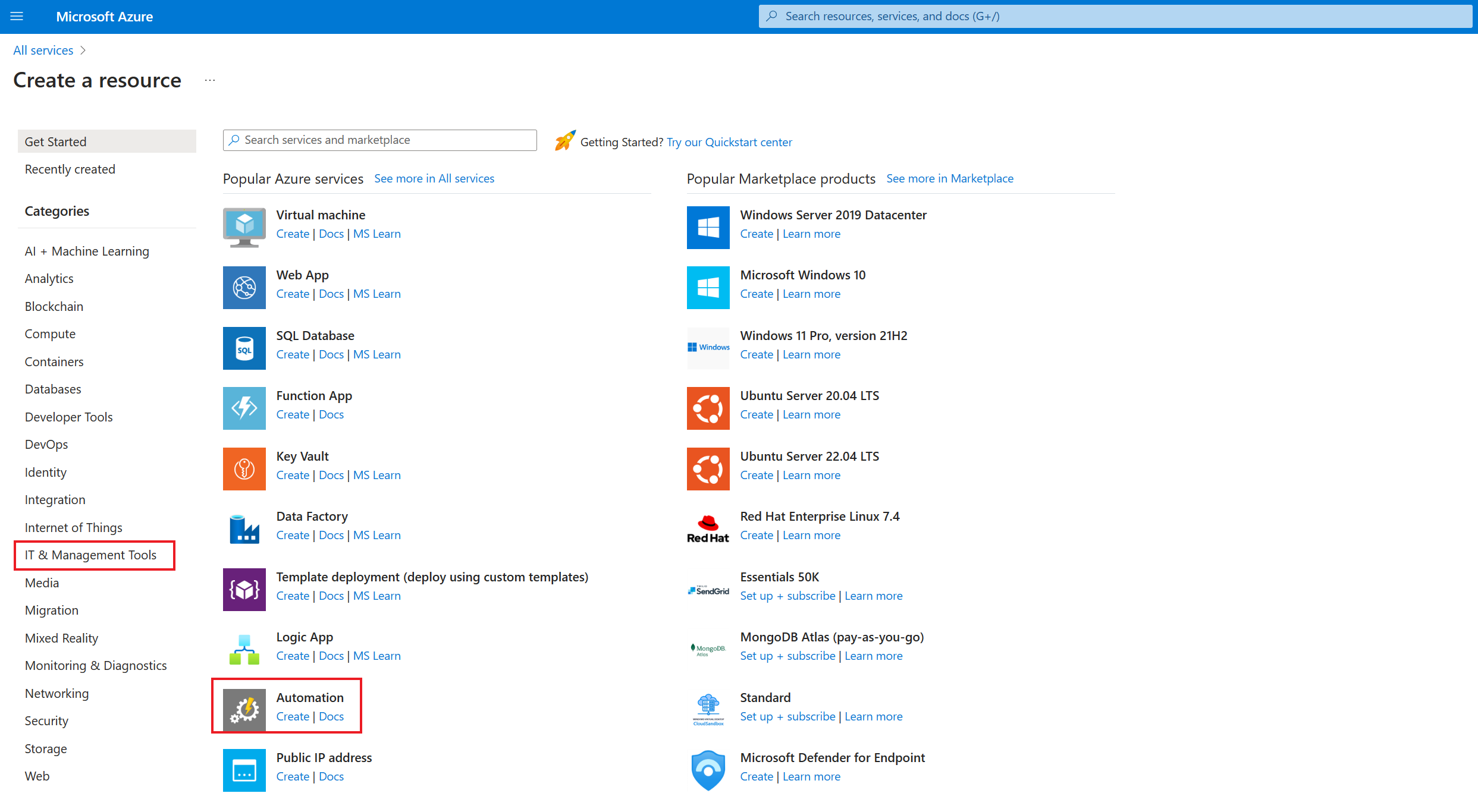
Možnosti nového účtu Automation jsou uspořádané do karet na stránce Vytvořit účet Automation . Následující části popisují jednotlivé karty a jejich možnosti.
Basics
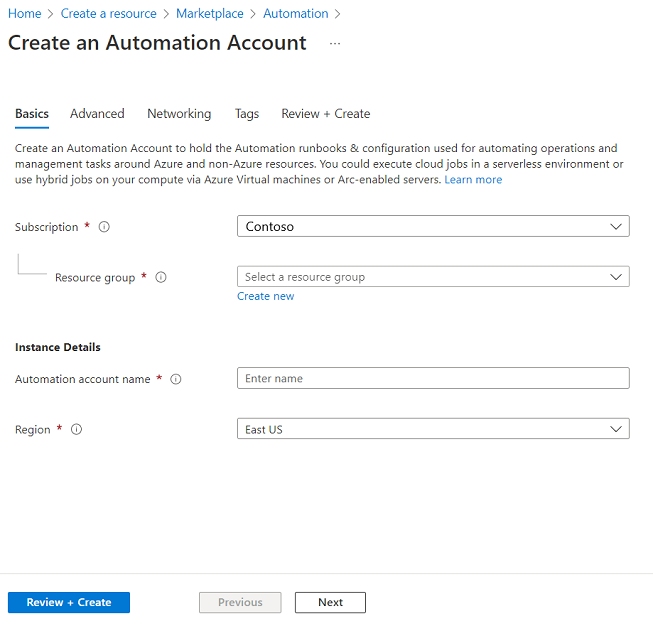
Na kartě Základy zadejte základní informace pro váš účet Automation. Po dokončení karty Základy se můžete rozhodnout pro další přizpůsobení nového účtu Automation nastavením možností na dalších kartách nebo můžete vybrat Zkontrolovat a vytvořit a přijmout výchozí možnosti a pokračovat v ověřování a vytvoření účtu.
Poznámka:
Ve výchozím nastavení je pro účet Automation povolená spravovaná identita přiřazená systémem.
Tabulka níže popisuje pole na kartě Základy.
| Pole |
Povinné nebo volitelný |
Description |
|---|---|---|
| Subscription | Povinné | V rozevíracím seznamu vyberte předplatné Azure pro účet. |
| Skupina zdrojů | Povinné | V rozevíracím seznamu vyberte existující skupinu prostředků nebo vyberte Vytvořit novou. |
| Název účtu služby Automation | Povinné | Zadejte jedinečný název pro jeho umístění a skupinu prostředků. Názvy účtů Automation, které byly odstraněny, nemusí být okamžitě dostupné. Po zadání do uživatelského rozhraní nemůžete změnit název účtu. |
| Región | Povinné | V rozevíracím seznamu vyberte oblast pro účet. Aktualizovaný seznam umístění, do kterých můžete nasadit účet Automation, najdete v tématu Produkty dostupné v jednotlivých oblastech. |
Následující obrázek ukazuje standardní konfiguraci nového účtu Automation.
Rozšířený
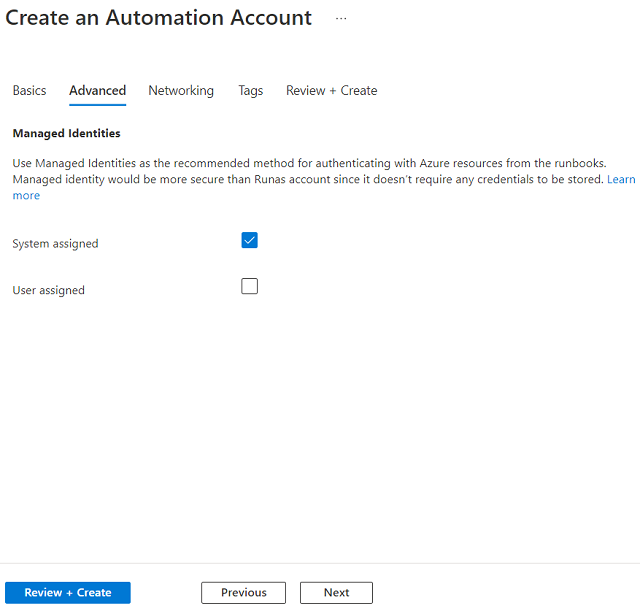
Na kartě Upřesnit můžete pro nový účet Automation nakonfigurovat možnost spravované identity. Možnost spravované identity přiřazené uživatelem je také možné nakonfigurovat po vytvoření účtu Automation.
Pokyny k vytvoření spravované identity přiřazené uživatelem najdete v tématu Vytvoření spravované identity přiřazené uživatelem.
Následující tabulka popisuje pole na kartě Upřesnit.
| Pole |
Povinné nebo volitelný |
Description |
|---|---|---|
| Systémově přiřazeno | Volitelný | Identita Microsoft Entra, která je svázaná s životním cyklem účtu Automation. |
| Přiřazeno uživatelem | Volitelný | Spravovaná identita reprezentovaná jako samostatný prostředek Azure, který se spravuje odděleně od prostředků, které ji používají. |
Spravované identity můžete povolit později a účet Automation se vytvoří bez jedné. Pokud chcete po vytvoření účtu povolit spravovanou identitu, přečtěte si téma Povolení spravované identity. Pokud pro identitu přiřazenou uživatelem vyberete obě možnosti, vyberte možnost Přidat identity přiřazené uživatelem . Na stránce Vybrat spravovanou identitu přiřazenou uživatelem vyberte předplatné a poté přidejte jednu nebo více uživatelských identit vytvořených v daném předplatném k přiřazení k Automatizačnímu účtu.
Následující obrázek ukazuje standardní konfiguraci nového účtu Automation.
Sítě
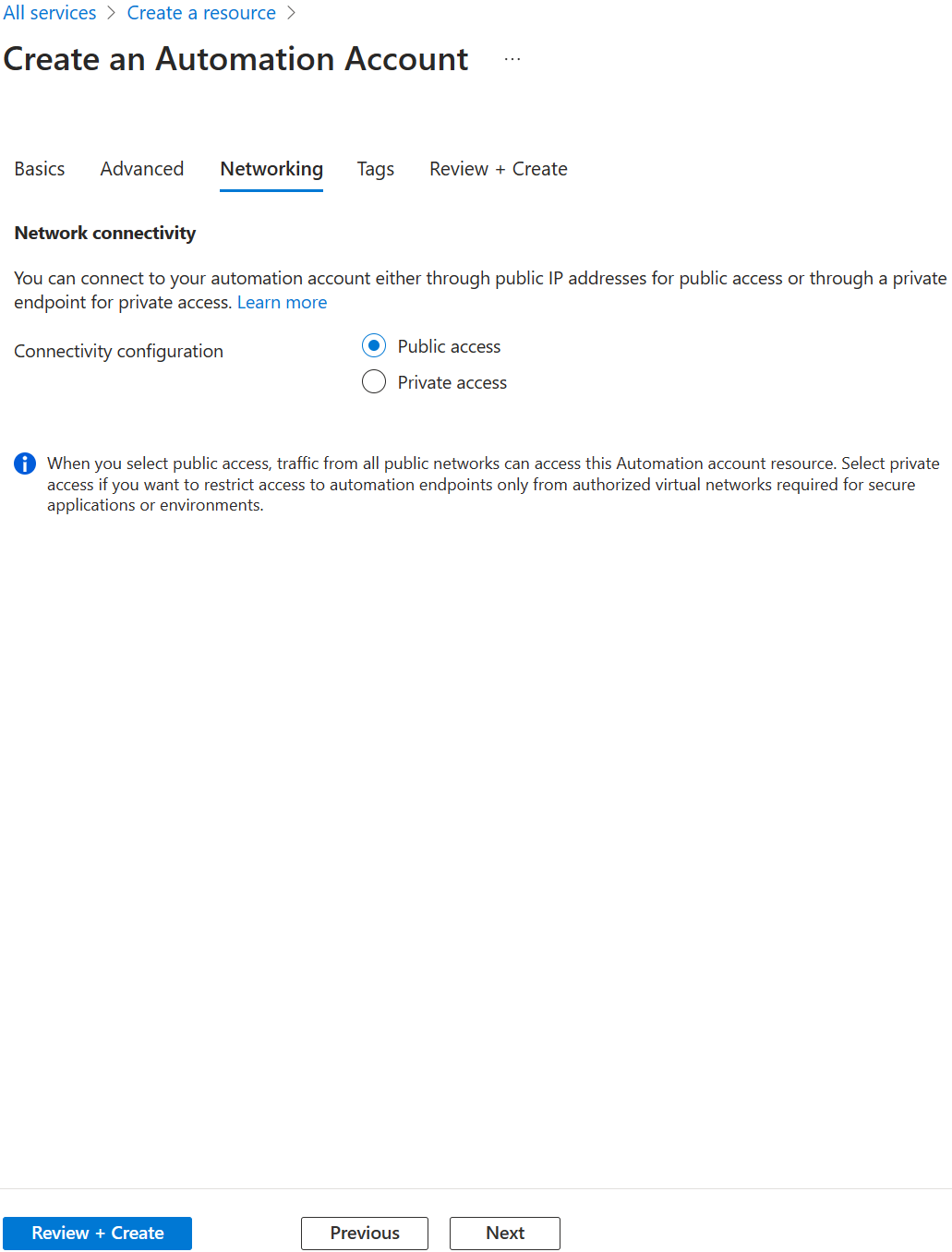
Na kartě Sítě se můžete připojit ke svému účtu Automation buď veřejně (přes veřejné IP adresy), nebo soukromě pomocí privátního koncového bodu. Následující obrázek znázorňuje konfiguraci připojení, kterou můžete definovat pro nový účet Automation.
Veřejný přístup – Tato výchozí možnost poskytuje veřejný koncový bod pro účet Automation, který může přijímat provoz přes internet a nevyžaduje žádnou další konfiguraci. Nedoporučujeme ho ale pro soukromé aplikace ani pro zabezpečená prostředí. Místo toho lze druhou možnost Privátní přístup, soukromý odkaz zmíněný níže, využít k omezení přístupu ke koncovým bodům automatizace pouze z autorizovaných virtuálních sítí. Veřejný přístup může současně existovat s privátním koncovým bodem povoleným v účtu Automation. Pokud při vytváření účtu Automation vyberete veřejný přístup, můžete později přidat privátní koncový bod z okna Sítě účtu Automation.
Privátní přístup – Tato možnost poskytuje privátní koncový bod pro účet Automation, který používá privátní IP adresu z vaší virtuální sítě. Toto síťové rozhraní vás soukromě a bezpečně připojí k účtu Automation. Službu do své virtuální sítě přenesete povolením privátního koncového bodu. Toto je doporučená konfigurace z hlediska zabezpečení; To však vyžaduje, abyste nakonfigurovali funkci Hybrid Runbook Worker připojenou k virtuální síti Azure a aktuálně nepodporuje cloudové úlohy.
Štítky
Na kartě Značky můžete zadat značky Resource Manageru, které vám pomohou uspořádat prostředky Azure. Další informace najdete v návodu Označování prostředků, skupin prostředků a předplatných pro logické uspořádání.
Záložka Zkontrolovat a vytvořit
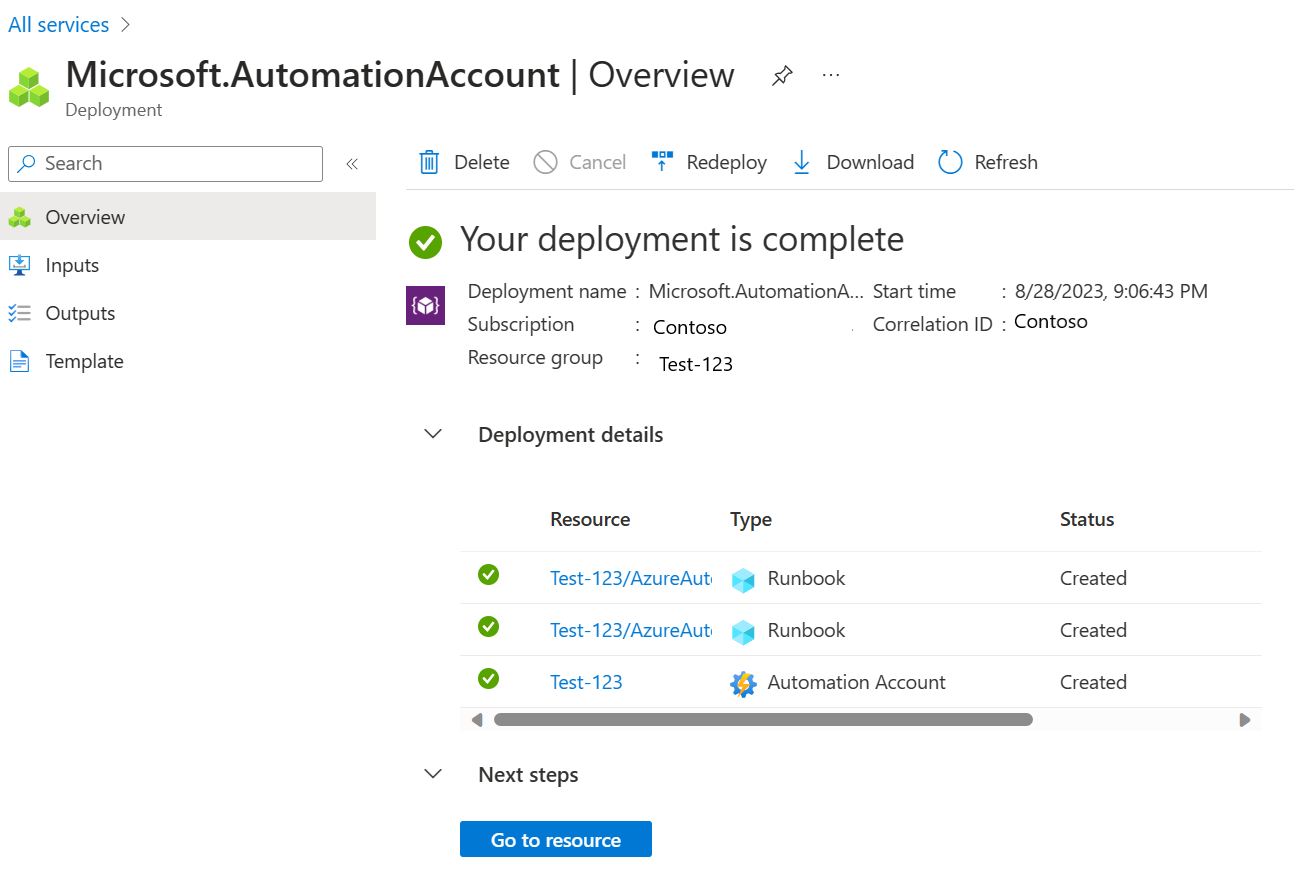
Když přejdete na kartu Zkontrolovat a vytvořit , Azure spustí ověření v nastavení účtu Automation, které jste zvolili. Pokud ověření projde, můžete pokračovat vytvořením účtu Automation.
Pokud se ověření nezdaří, portál uvede, která nastavení je třeba upravit.
Zkontrolujte nový účet Automation.
Vyčistěte zdroje
Pokud nebudete dál používat účet Automation, vyberte na stránce Přehledmožnost Odstranit a po zobrazení výzvy vyberte Ano.
Další kroky
V tomto rychlém startu jste vytvořili účet Automation. Pokud chcete používat spravované identity s účtem Automation, pokračujte dalším rychlým startem: