Poznámka:
Přístup k této stránce vyžaduje autorizaci. Můžete se zkusit přihlásit nebo změnit adresáře.
Přístup k této stránce vyžaduje autorizaci. Můžete zkusit změnit adresáře.
V tomto rychlém startu vytvoříte příznak funkce v Azure App Configuration a použijete ho k dynamickému řízení dostupnosti funkcí v aplikaci konzoly Go.
Podpora správy funkcí rozšiřuje funkci dynamické konfigurace v nástroji App Configuration. Tento příklad ukazuje, jak integrovat příznaky funkcí do konzolové aplikace Go s možnostmi monitorování v reálném čase.
Požadavky
- Účet Azure s aktivním předplatným. Vytvořte si ho zdarma.
- Úložiště konfigurace aplikací. Vytvořte úložiště.
- Přejděte na verzi 1.21 nebo novější. Informace o instalaci Go najdete na stránce ke stažení go.
- Poskytovatel Azure App Configuration Go verze 1.1.0 nebo novější.
Vytvořit přepínač funkce
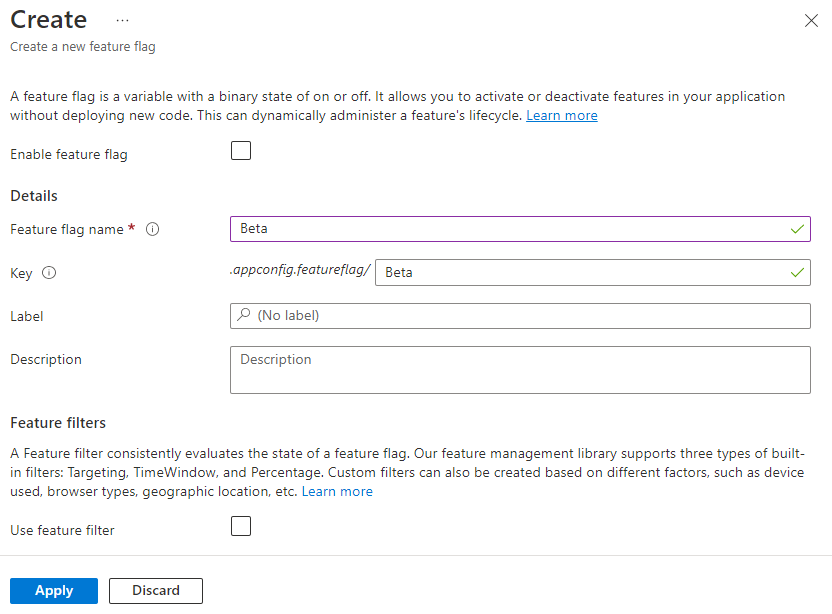
Přidejte příznak funkce s názvem Beta do obchodu App Configuration Store a ponechte popis a popis s výchozími hodnotami. Další informace o přidání příznaků funkcí do úložiště pomocí webu Azure Portal nebo rozhraní příkazového řádku najdete v části Vytvoření příznaku funkce.
Použití příznaku funkce
Vytvořte nový adresář pro projekt Go a přejděte do něj:
mkdir go-feature-flag-quickstart
cd go-feature-flag-quickstart
Inicializace nového modulu Go:
go mod init go-feature-flag-quickstartNainstalujte požadované balíčky Go pro azure App Configuration a správu funkcí:
go get github.com/microsoft/Featuremanagement-Go/featuremanagement
go get github.com/microsoft/Featuremanagement-Go/featuremanagement/providers/azappconfig
Vytvořte soubor s názvem
appconfig.gos následujícím obsahem. Ke službě App Configuration Store se můžete připojit pomocí Microsoft Entra ID (doporučeno) nebo připojovacího řetězce.package main import ( "context" "log" "os" "github.com/Azure/AppConfiguration-GoProvider/azureappconfiguration" "github.com/Azure/azure-sdk-for-go/sdk/azidentity" ) func loadAzureAppConfiguration(ctx context.Context) (*azureappconfiguration.AzureAppConfiguration, error) { // Get the endpoint from environment variable endpoint := os.Getenv("AZURE_APPCONFIG_ENDPOINT") if endpoint == "" { log.Fatal("AZURE_APPCONFIG_ENDPOINT environment variable is not set") } // Create a credential using DefaultAzureCredential credential, err := azidentity.NewDefaultAzureCredential(nil) if err != nil { log.Fatalf("Failed to create credential: %v", err) } // Set up authentication options with endpoint and credential authOptions := azureappconfiguration.AuthenticationOptions{ Endpoint: endpoint, Credential: credential, } // Configure feature flag options options := &azureappconfiguration.Options{ FeatureFlagOptions: azureappconfiguration.FeatureFlagOptions{ Enabled: true, RefreshOptions: azureappconfiguration.RefreshOptions{ Enabled: true, }, }, } // Load configuration from Azure App Configuration appConfig, err := azureappconfiguration.Load(ctx, authOptions, options) if err != nil { log.Fatalf("Failed to load configuration: %v", err) } return appConfig, nil }Návod
Pokud není zadán
FeatureFlagOptionsžádný selektor , načte všechny příznaky funkcí bez popisku v App Configuration Storu. Výchozí interval aktualizace příznaků funkcí je 30 sekund. Toto chování můžete přizpůsobit pomocí parametruRefreshOptions. Například následující fragment kódu načte pouze příznaky funkcí, které začínají testAppem: v názvu klíče a mají vývoj popisků. Kód také změní dobu intervalu aktualizace na 5 minut. Všimněte si, že tato doba intervalu aktualizace je oddělená od času pro běžné hodnoty klíče.azureappconfiguration.FeatureFlagOptions{ Enabled: true, Selectors: []azureappconfiguration.Selector{ { KeyFilter: "TestApp:*", LabelFilter: "dev", }, }, RefreshOptions: azureappconfiguration.RefreshOptions{ Enabled: true, Interval: 5 * time.Minute, }, }Vytvořte hlavní soubor
main.goaplikace:package main import ( "context" "fmt" "log" "os" "time" "github.com/microsoft/Featuremanagement-Go/featuremanagement" "github.com/microsoft/Featuremanagement-Go/featuremanagement/providers/azappconfig" ) func main() { ctx := context.Background() // Load Azure App Configuration appConfig, err := loadAzureAppConfiguration(ctx) if err != nil { log.Fatalf("Error loading Azure App Configuration: %v", err) } // Create feature flag provider featureFlagProvider, err := azappconfig.NewFeatureFlagProvider(appConfig) if err != nil { log.Fatalf("Error creating feature flag provider: %v", err) } // Create feature manager featureManager, err := featuremanagement.NewFeatureManager(featureFlagProvider, nil) if err != nil { log.Fatalf("Error creating feature manager: %v", err) } // Monitor the Beta feature flag fmt.Println("Monitoring 'Beta' feature flag (press Ctrl+C to exit):") fmt.Println("Toggle the Beta feature flag in Azure portal to see real-time updates...") fmt.Println() ticker := time.NewTicker(5 * time.Second) defer ticker.Stop() for { select { case <-ticker.C: // Refresh configuration to get latest feature flag settings if err := appConfig.Refresh(ctx); err != nil { log.Printf("Error refreshing configuration: %v", err) continue } // Evaluate the Beta feature flag isEnabled, err := featureManager.IsEnabled("Beta") if err != nil { log.Printf("Error checking if Beta feature is enabled: %v", err) continue } // Print timestamp and feature status timestamp := time.Now().Format("15:04:05") fmt.Printf("[%s] Beta is enabled: %t\n", timestamp, isEnabled) case <-ctx.Done(): fmt.Println("\nShutting down...") return } } }
Spuštění aplikace
Spusťte aplikaci:
go mod tidy
go run .
Aplikace začne monitorovat Beta vlajku funkce a každých 5 sekund zobrazí její aktuální stav.
Monitoring 'Beta' feature flag (press Ctrl+C to exit):
Toggle the Beta feature flag in Azure portal to see real-time updates...

[14:30:15] Beta is enabled: false
[14:30:20] Beta is enabled: false
[14:30:25] Beta is enabled: false
Přihlaste se do Azure Portalu. Zvolte Všechny prostředky a vyberte úložiště App Configuration, které jste vytvořili dříve.
Vyberte Správce funkcí a vyhledejte příznak funkce Beta . Povolte příznak zaškrtnutím políčka v části Povoleno.
Vraťte se do konzolové aplikace. Po několika sekundách by se měla zobrazit změna stavu příznaku funkce:
[14:30:30] Beta is enabled: false
[14:30:35] Beta is enabled: true
[14:30:40] Beta is enabled: true
Příznak funkce můžete zapnout a vypnout na webu Azure Portal, abyste viděli aktualizace v reálném čase v konzolové aplikaci bez restartování.
Stisknutím kombinace kláves Ctrl+C aplikaci zastavte.
Vyčistěte zdroje
Pokud nechcete dál používat prostředky vytvořené v tomto článku, odstraňte skupinu prostředků, kterou jste tady vytvořili, abyste se vyhnuli poplatkům.
Důležité
Odstranění skupiny prostředků je nevratné. Skupina prostředků a všechny prostředky v ní se trvale odstraní. Dávejte pozor, abyste omylem neodstranili nesprávnou skupinu prostředků nebo jednotlivé prostředky. Pokud jste vytvořili prostředky pro tento článek ve skupině prostředků, která obsahuje další prostředky, které chcete zachovat, odstraňte jednotlivé prostředky z příslušného podokna místo odstranění skupiny prostředků.
- Přihlaste se k webu Azure Portal a vyberte skupiny prostředků.
- Do pole Filtrovat podle názvu zadejte název vaší skupiny prostředků.
- V seznamu výsledků vyberte název skupiny prostředků, abyste zobrazili přehled.
- Vyberte odstranit skupinu zdrojů.
- Zobrazí se výzva k potvrzení odstranění skupiny prostředků. Potvrďte název skupiny prostředků a vyberte Odstranit.
Po několika okamžicích se skupina prostředků a všechny její prostředky vymažou.
Další kroky
V tomto rychlém startu jste vytvořili příznak funkce v Azure App Configuration a použili ho v konzolové aplikaci Go. Knihovna Feature Management Go poskytuje bohaté možnosti příznaků funkcí, které se bezproblémově integrují se službou Azure App Configuration. Další funkce najdete v následujícím dokumentu.
I když příznak funkce umožňuje aktivovat nebo deaktivovat funkce v aplikaci, můžete chtít přizpůsobit příznak funkce na základě logiky vaší aplikace. Filtry funkcí umožňují podmíněně povolit příznak funkce. Další informace najdete v následujícím kurzu.
Azure App Configuration nabízí vestavěné filtry funkcí, které umožňují aktivovat příznak vlastnosti pouze během určitého období nebo pro konkrétní cílovou skupinu vaší aplikace. Další informace najdete v následujícím kurzu.