Poznámka:
Přístup k této stránce vyžaduje autorizaci. Můžete se zkusit přihlásit nebo změnit adresáře.
Přístup k této stránce vyžaduje autorizaci. Můžete zkusit změnit adresáře.
V tomto článku se dozvíte, jak pomocí webu Azure Portal vytvořit aplikaci funkcí hostované ve službě Azure Functions. Tyto možnosti plánu hostování, které podporují dynamické škálování řízené událostmi, jsou doporučené:
| Možnost hostování | Popis |
|---|---|
| Plán flexibilní spotřeby | Plán jen pro Linux, který poskytuje rychlé horizontální škálování s podporou spravovaných identit, virtuálních sítí a fakturace průběžných plateb. |
| Plán Premium | Poskytuje delší dobu provádění, větší kontrolu nad procesorem a pamětí a podporu kontejnerů a virtuálních sítí. |
| Plán spotřeby | Původní plán dynamického hostování, který podporuje vývoj portálu pro některé jazyky. |
Plán Flex Consumption je doporučeným plánem hostování bezserverových výpočetních prostředků v Azure.
V horní části článku zvolte preferovaný plán hostování. Další informace o všech podporovaných možnostech hostování najdete v Azure Functions hosting options.
Požadavky
Pokud nemáte účet Azure, vytvořte si bezplatný účet před tím, než začnete.
Přihlášení k Azure
Přihlaste se k webu Azure Portal pomocí svého účtu Azure.
Vytvořte aplikaci funkce
K hostování provádění funkcí musíte mít aplikaci Function App. Aplikace funkcí umožňuje seskupit funkce jako logickou jednotku pro snadnější správu, nasazení, škálování a sdílení prostředků.
Pomocí těchto kroků vytvořte aplikaci funkcí a související prostředky Azure na webu Azure Portal.
Na webu Azure Portal v nabídce nebo na domovské stránce vyberte Vytvořit prostředek.
Vyberte Začínáme a pak vytvořte v části Aplikace funkcí.
V části Vybrat možnost hostování zvolte Možnost Flex Consumption>Select.
Na stránce Základy použijte nastavení aplikace funkcí, jak je uvedeno v následující tabulce:
Nastavení Navrhovaná hodnota Popis Předplatné Vaše předplatné Předplatné, ve kterém vytvoříte novou aplikaci funkcí. Skupina prostředků myResourceGroup Název nové skupiny prostředků, ve které vytvoříte aplikaci funkcí. Název funkční aplikace Globálně jedinečný název Název identifikující novou aplikaci funkcí. Platné znaky jsou a-z(bez rozlišování malých a velkých písmen),0-9a-.Oblast Upřednostňovaná oblast Vyberte oblast, která je blízko vás nebo blízko jiných služeb, ke kterým mají vaše funkce přístup. Nepodporované oblasti se nezobrazují. Další informace najdete v tématu Zobrazení aktuálně podporovaných oblastí. Zásobník modulu runtime Upřednostňovaný jazyk Vyberte jeden z podporovaných zásobníků modulu runtime jazyka. Úpravy na portálu pomocí editoru Visual Studio Code pro web jsou aktuálně dostupné jenom pro aplikace Node.js, PowerShellu a Pythonu. Knihovnu tříd jazyka C# a funkce Jazyka Java je nutné vyvíjet místně. Verze Jazyková verze Zvolte podporovanou verzi zásobníku modulu runtime jazyka. Velikost instance Výchozí Určuje množství paměti instance přidělené pro každou instanci vaší aplikace. Další informace najdete v tématu Velikosti instancí. Na stránce Úložiště přijměte výchozí chování při vytváření nového výchozího účtu úložiště hostitele nebo zvolte použití existujícího účtu úložiště.
Na stránce Monitorování se ujistěte, že je vybraná možnost Povolit Application Insights . Přijměte výchozí nastavení pro vytvoření nové instance Application Insights nebo se jinak rozhodnete použít existující instanci. Při vytváření instance Application Insights se také zobrazí výzva k výběru pracovního prostoru služby Log Analytics.
Na stránce Ověřování změňte typ ověřování na Spravovanou identitu pro všechny prostředky. Pomocí této možnosti se vytvoří také spravovaná identita přiřazená uživatelem, kterou vaše aplikace používá pro přístup k těmto prostředkům Azure pomocí ověřování Microsoft Entra ID. Spravované identity s Microsoft Entra ID poskytují nejvyšší úroveň zabezpečení pro připojení k prostředkům Azure.
Přijměte výchozí možnosti na zbývajících kartách a pak vyberte Zkontrolovat a vytvořit a zkontrolujte konfiguraci aplikace, kterou jste zvolili.
Až budete spokojeni, vyberte Vytvořit, abyste zřídili a nasadili funkční aplikaci a související prostředky.
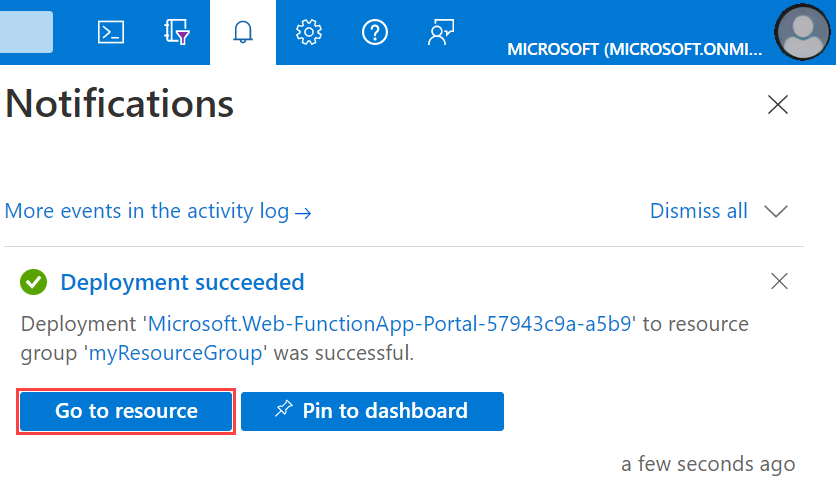
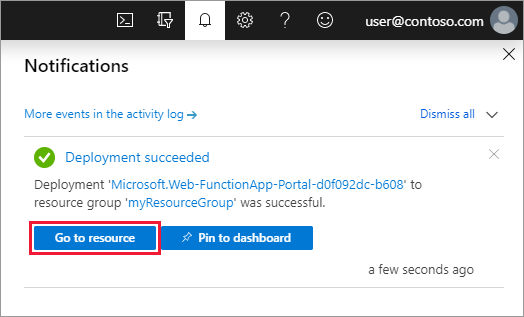
Vyberte ikonu Oznámení v pravém horním rohu portálu a podívejte se na zprávu o úspěšném nasazení.
Chcete-li zobrazit svou novou aplikaci funkcí, zvolte Přejít k prostředku. Můžete také vybrat Připnout na řídicí panel. Připnutí usnadňuje návrat k tomuto zdroji funkční aplikace z řídicího panelu.
V nabídce webu Azure Portal nebo na domovské stránce vyberte Vytvořit prostředek.
Na stránce Nový vyberte Function App.
V části Vybrat variantu hostování vyberte Consumption> a klikněte na Vybrat pro vytvoření vaší aplikace ve výchozím plánu Consumption. V této možnosti bezserverového hostování platíte jenom za čas, kdy vaše funkce běží. Plán Premium také nabízí dynamické škálování. Pokud používáte App Service plan, musíte řídit škálování vaší funkční aplikace.
Na stránce Základy použijte nastavení aplikace funkcí, jak je uvedeno v následující tabulce:
Nastavení Navrhovaná hodnota Popis Předplatné Vaše předplatné Předplatné, podle kterého vytvoříte novou funkční aplikaci. Skupina prostředků myResourceGroup Název nové skupiny prostředků, ve které vytvoříte aplikaci funkcí. Měli byste vytvořit novou skupinu prostředků, protože při vytváření nových aplikací funkcí v existující skupině prostředků existují známá omezení. Název funkční aplikace Globálně jedinečný název Název identifikující novou aplikaci funkcí. Platné znaky jsou a-z(bez rozlišování malých a velkých písmen),0-9a-. Pokud chcete zaručit jedinečný název aplikace, můžete volitelně povolit zabezpečený jedinečný výchozí název hostitele, který je aktuálně ve verzi Preview.Zásobník modulu runtime Upřednostňovaný jazyk Vyberte modul runtime, který podporuje váš oblíbený programovací jazyk funkcí. Úpravy na portálu jsou dostupné jenom pro javascript, PowerShell, Python, TypeScript a skript jazyka C#.
Abychom vytvořili aplikaci skriptu C#, která podporuje úpravy přímo na portálu, je nutné zvolit verzi modulu runtime, která podporuje model v-procesu.
Knihovnu tříd jazyka C# a funkce Jazyka Java je nutné vyvíjet místně.Verze Číslo verze Zvolte verzi nainstalovaného modulu runtime. Oblast Upřednostňovaná oblast Vyberte oblast, která je blízko vás nebo blízko jiných služeb, ke kterým mají vaše funkce přístup. Operační systém Windows Operační systém je předem vybrán na základě výběru zásobníku běhového prostředí, ale v případě potřeby můžete toto nastavení změnit. Úpravy na portálu se podporují jenom ve Windows. Na zbývajících kartách přijměte výchozí nastavení, včetně vytvoření nového účtu úložiště na kartě Úložiště a nové instance Application Insights na kartě Monitorování. Můžete také použít existující účet úložiště nebo instanci Application Insights.
Vyberte Zkontrolovat a vytvořit , abyste zkontrolovali konfiguraci aplikace, kterou jste zvolili, a pak vyberte Vytvořit , abyste zřídili a nasadili aplikaci funkcí.
Vyberte ikonu Oznámení v pravém horním rohu portálu a podívejte se na zprávu o úspěšném nasazení.
Chcete-li zobrazit svou novou aplikaci funkcí, zvolte Přejít k prostředku. Můžete také vybrat Připnout na řídicí panel. Připnutí usnadňuje návrat k tomuto zdroji funkční aplikace z řídicího panelu.
V nabídce webu Azure Portal nebo na domovské stránce vyberte Vytvořit prostředek.
Na stránce Nový vyberte Výpočetní>Aplikace funkcí.
V části Vybrat možnost hostování vyberte Functions Premium>Select a vytvořte aplikaci v plánu Premium. V této možnosti bezserverového hostování platíte jenom za čas, kdy vaše funkce běží. Další informace o různých plánech hostování najdete v tématu Přehled plánů.
Na stránce Základy použijte nastavení aplikace funkcí, jak je uvedeno v následující tabulce:
Nastavení Navrhovaná hodnota Popis Předplatné Vaše předplatné Předplatné, pod kterým je tato nová aplikace funkcí vytvořena. Skupina prostředků myResourceGroup Název nové skupiny prostředků, ve které chcete vytvořit aplikaci Function App. Název funkční aplikace Globálně jedinečný název Název identifikující novou aplikaci funkcí. Platné znaky jsou a-z(bez rozlišování malých a velkých písmen),0-9a-. Pokud chcete zaručit jedinečný název aplikace, můžete volitelně povolit zabezpečený jedinečný výchozí název hostitele, který je aktuálně ve verzi Preview.Chcete nasadit kód nebo image kontejneru? Code Možnost publikování souborů kódu nebo kontejneru Docker Operační systém Upřednostňovaný operační systém Zvolte Linux nebo Windows. Zásobník modulu runtime Upřednostňovaný jazyk Vyberte modul runtime, který podporuje váš oblíbený programovací jazyk funkcí. Verze Podporovaná jazyková verze Zvolte podporovanou verzi programovacího jazyka funkcí. Oblast Upřednostňovaná oblast Vyberte oblast ve své blízkosti nebo v blízkosti jiných služeb, které vaše funkce využívají. V části Podrobnosti o prostředí pro plán Windows nebo Plán Linuxu vyberte Vytvořit nový, Pojmenujte plán služby App Service a vyberte cenový plán. Výchozí cenový plán je EP1, kde EP představuje elastické premium. Další informace najdete v seznamu skladových položek Premium. Při spouštění funkcí JavaScriptu v plánu Premium byste měli zvolit instanci, která má méně vCPU. Další informace najdete v tématu Volba plánů Premium s jedním jádrem.
Pokud nechcete povolit redundanci zóny, ponechte výchozí hodnotu Disabled ( Zakázáno).
Vyberte Další: Úložiště. Na stránce Úložiště vytvořte výchozí účet úložiště hostitele vyžadovaný vaší aplikací funkcí. Názvy účtů úložiště musí mít délku 3 až 24 znaků a můžou obsahovat jenom číslice a malá písmena. Můžete také použít existující účet, který musí splňovat požadavky na účet úložiště.
Pokud nepovolíte integraci virtuální sítě, vyberte Další: Monitorování a přeskočte kartu Sítě . Na stránce Monitorování zadejte následující nastavení:
Nastavení Navrhovaná hodnota Popis Aktivovat službu Application Insights Ano Umožňuje integrovanou integraci Application Insights pro monitorování kódu funkcí. Application Insights Výchozí Vytvoří prostředek Application Insights se stejným názvem aplikace v nejbližší podporované oblasti. Když toto nastavení rozbalíte, můžete změnit název nového prostředku nebo zvolit jiné umístění v zeměpisné oblasti Azure pro ukládání dat. Výběrem možnosti Zkontrolovat a vytvořit přijměte výchozí hodnoty pro zbývající stránky a zkontrolujte výběry konfigurace aplikace.
Na stránce Zkontrolovat a vytvořit zkontrolujte nastavení a pak vyberte Vytvořit, abyste zřídili a nasadíte aplikaci funkcí.
Vyberte ikonu Oznámení v pravém horním rohu portálu a podívejte se na zprávu o úspěšném nasazení.
Chcete-li zobrazit svou novou aplikaci funkcí, zvolte Přejít k prostředku. Můžete také vybrat Připnout na řídicí panel. Připnutí usnadňuje návrat k tomuto zdroji funkční aplikace z řídicího panelu.
Další kroky
Teď můžete nasadit projekt s kódem do prostředků funkční aplikace, které jste vytvořili v Azure.
Projekt kódu můžete vytvořit, ověřit a nasadit do nové aplikace funkcí z těchto místních prostředí: