Poznámka:
Přístup k této stránce vyžaduje autorizaci. Můžete se zkusit přihlásit nebo změnit adresáře.
Přístup k této stránce vyžaduje autorizaci. Můžete zkusit změnit adresáře.
V tomto článku se dozvíte, jak hostovat vzdálené servery protokolu MCP ( Model Context Protocol ) ve službě Azure Functions. Dozvíte se také, jak pomocí integrovaného ověřování nakonfigurovat autorizaci koncového bodu serveru a lépe zabezpečit nástroje AI.
Existují dva způsoby hostování vzdáleného serveru MCP ve službě Azure Functions:
| Možnost serveru MCP | Description | Nejlepší pro... |
|---|---|---|
| Server rozšíření MCP | Pomocí rozšíření Azure Functions MCP vytvoříte vlastní servery MCP, kde trigger rozšíření umožňuje definovat koncové body vašeho nástroje. Tyto servery jsou podporovány ve všech jazycích functions a jsou vyvíjeny, nasazeny a spravovány jako všechny ostatní aplikace funkcí. | Pokud už znáte funkce a její programovací model založený na vazbách. |
| Server v místním prostředí | Funkce mohou hostovat projekt serveru MCP vytvořený pomocí standardních sad MCP SDK. | Pokud jste už svůj server vytvořili pomocí oficiálních sad SDK MCP a hledáte hostování řízené událostmi, bezserverové a škálovatelné hostování v Azure. |
Poznámka:
Možnost hostovat na Azure Functions servery MCP, které vytvoříte pomocí oficiálních sad MCP SDK, je nyní ve verzi preview.
Tento kurz se zabývá oběma možnostmi serveru MCP podporovanými službami Functions. Vyberte kartu, která nejlépe odpovídá vaší situaci.
V tomto kurzu použijete Visual Studio Code k:
- Vytvořte projekt serveru MCP pomocí rozšíření MCP.
- Spusťte a ověřte server MCP místně.
- Vytvoření aplikace funkcí v Azure
- Nasaďte projekt serveru MCP.
- Povolte integrované ověřování.
Důležité
Tento článek aktuálně podporuje pouze C#, Python a TypeScript. Rychlý start dokončíte tak, že v horní části článku vyberete některý z těchto podporovaných jazyků.
Tento článek podporuje verzi 4 programovacího modelu Node.js pro Azure Functions.
Tento článek podporuje verzi 2 programovacího modelu Pythonu pro Azure Functions.
Požadavky
Visual Studio Code s těmito rozšířeními:
Rozšíření Azure Functions Toto rozšíření vyžaduje nástroje Azure Functions Core Tools a pokusí se je nainstalovat, když nejsou k dispozici.
Azure CLI. V Azure Cloud Shellu můžete také spouštět příkazy Azure CLI.
Účet Azure s aktivním předplatným. Vytvořte si bezplatný účet.
Vytvoření projektu serveru MCP
Pomocí editoru Visual Studio Code můžete místně vytvořit projekt serveru MCP ve vašem upřednostňovaném jazyce.
V editoru Visual Studio Code stisknutím klávesy F1 otevřete paletu příkazů. Vyhledejte a spusťte příkaz
Azure Functions: Create New Project....Zvolte umístění adresáře pro pracovní prostor projektu a zvolte Vybrat. Měli byste buď vytvořit novou složku, nebo zvolit prázdnou složku pro pracovní prostor projektu. Nevybírejte složku projektu, která už je součástí pracovního prostoru.
Podle pokynů na obrazovce zadejte tyto informace:
Podnět Selection Výběr typu projektu Zvolte C#.Výběr modulu runtime .NET Zvolte .NET 8.0 LTS.Výběr šablony pro první funkci projektu Zvolte MCP Tool trigger.Zadejte název funkce. Zadejte McpTrigger.Zadání oboru názvů Zadejte My.Functions.Úroveň autorizace Zvolte FUNCTION, který vyžaduje přístupový klíč při připojování ke vzdálenému serveru MCP.Vyberte, jak chcete projekt otevřít. Zvolte Open in current window.
Podle pokynů na obrazovce zadejte tyto informace:
Podnět Selection Výběr typu projektu Zvolte TypeScript.Výběr šablony pro první funkci projektu Zvolte MCP Tool trigger.Zadejte název funkce. Zadejte mcpToolTrigger.Úroveň autorizace Zvolte FUNCTION, který vyžaduje přístupový klíč při připojování ke vzdálenému serveru MCP.Vyberte, jak chcete projekt otevřít. Zvolte Open in current window.
Podle pokynů na obrazovce zadejte tyto informace:
Podnět Selection Výběr typu projektu Zvolte Python.Výběr interpreta Pythonu pro vytvoření virtuálního prostředí Zvolte upřednostňovaný interpret Pythonu. Pokud se možnost nezobrazí, zadejte úplnou cestu k binárnímu souboru Pythonu. Výběr šablony pro první funkci projektu Zvolte MCP Tool trigger.Název funkce, kterou chcete vytvořit Zadejte mcp_trigger.Úroveň autorizace Zvolte FUNCTION, který vyžaduje přístupový klíč při připojování ke vzdálenému serveru MCP.Vyberte, jak chcete projekt otevřít. Zvolte Open in current window.
Pomocí těchto informací Visual Studio Code vygeneruje projekt kódu pro trigger serveru MCP. Soubory místního projektu můžete zobrazit v Průzkumníku.
Místní spuštění serveru MCP
Aplikace funkcí potřebují ke spuštění úložnou komponentu. Před spuštěním serveru spusťte emulátor místního úložiště:
V local.setting.jsonse ujistěte, že máte
"AzureWebJobsStorage": "UseDevelopmentStorage=true".V editoru Visual Studio Code stisknutím klávesy F1 otevřete paletu příkazů. Na paletě příkazů vyhledejte a vyberte
Azurite: Start.Zkontrolujte dolní panel a ověřte, že jsou spuštěné emulační služby Azurite. Pokud ano, můžete server spustit místně.
Chcete-li spustit místně, stiskněte F5.
Funkční aplikace potřebují ke spuštění úložnou komponentu. Před spuštěním serveru spusťte emulátor místního úložiště:
V local.setting.jsonse ujistěte, že máte
"AzureWebJobsStorage": "UseDevelopmentStorage=true".V editoru Visual Studio Code stisknutím klávesy F1 otevřete paletu příkazů. Na paletě příkazů vyhledejte a vyberte
Azurite: Start.Zkontrolujte dolní panel a ověřte, že jsou spuštěné emulační služby Azurite. Pokud ano, můžete server spustit místně.
Pokud chcete spustit lokálně, stiskněte F5.
Aplikace funkcí potřebují ke spuštění komponentu úložiště. Před spuštěním serveru spusťte emulátor místního úložiště:
V local.setting.jsonse ujistěte, že máte
"AzureWebJobsStorage": "UseDevelopmentStorage=true".V editoru Visual Studio Code stisknutím klávesy F1 otevřete paletu příkazů. Na paletě příkazů vyhledejte a vyberte
Azurite: Start.Zkontrolujte dolní panel a ověřte, že jsou spuštěné emulační služby Azurite. Pokud ano, můžete server spustit místně.
Pro spuštění místně stiskněte F5.
Otestování serveru
.vscodeVyhledejte adresář a otevřetemcp.json. Editor by měl přidat informace o připojení serveru.Spusťte server výběrem tlačítka Start nad názvem serveru.
Když se připojíte k serveru, zobrazí se počet nástrojů dostupných nad názvem serveru.
Otevřete chat v editoru Visual Studio Code Copilot v režimu agenta a pak položte otázku. Například použijte příkaz "Greet with #your-local-server-name". Tato otázka zajišťuje, že Copilot použije server k zodpovězení otázky.
Když Copilot požádá o spuštění nástroje z místního serveru MCP, vyberte Povolit.
Po dokončení testování se odpojte od serveru tak, že vyberete Zastavit a
Cntrl+Czastavíte jeho místní spuštění.
Návod
V okně chatu Copilot vyberte ikonu nástroje v dolní části a zobrazte seznam serverů a nástrojů dostupných pro chat. Při testování se ujistěte, že je místní server MCP kontrolován.
Vzdálená autorizace serveru MCP
Existují dva způsoby, jak snížit nebo zabránit neoprávněnému použití vzdálených koncových bodů serveru MCP:
| Metoda | Description |
|---|---|
| Integrované ověřování serveru (Preview) | Funkce zahrnují integrované ověřování a autorizaci služby App Service , které implementují požadavky OAuth protokolu specifikace autorizace MCP . Klienti, kteří se pokoušejí o přístup k serveru, se před povolením připojení přesměrují na nakonfigurovaného zprostředkovatele identity, jako je ID Microsoft Entra. Tato metoda poskytuje nejvyšší úroveň zabezpečení koncových bodů vašeho nástroje. |
| Ověřování na základě klíčů | Služba Functions ve výchozím nastavení implementuje požadavek na přístupový klíč, aby klienti, kteří se pokoušejí používat nástroje serveru MCP, museli v hlavičce požadavku prezentovat hodnotu sdíleného tajného klíče. I když neposkytuje stejnou úroveň zabezpečení jako ověřování na základě OAuth, přístupové klíče znesnadní přístup k veřejným nástrojům.
Anonymous Pomocí úrovně přístupu zakažte přístupové klíče na serveru při použití ověřování založeného na OAuth. |
Poznámka:
Tento kurz obsahuje podrobné pokyny ke konfiguraci integrované funkce autorizace a ověřování serveru, která se může také v jiných článcích označovat jako ověřování pomocí služby App Service . Přehled funkce a některé pokyny k použití najdete v článku Konfigurace integrované autorizace serveru (Preview).
Zakázání ověřování na základě klíčů
Integrovaná funkce autorizace serveru je komponenta oddělená od Azure Functions. Při použití ověřování serveru je nejlepší nejprve zakázat ověřování na základě klíčů povolením anonymního přístupu.
Na serveru MCP zakázat ověřování na základě hostitele, nastavte system.webhookAuthorizationLevel na Anonymous v host.json souboru.
{
  "version": "2.0",
  "extensions": {
    "mcp": {
      ...
      "system": {
        "webhookAuthorizationLevel": "Anonymous"
      }
    }
  }
}
Vytvoření aplikace funkcí v Azure
Vytvořte aplikaci funkcí v plánu Flex Consumption v Azure, která je hostitelem serveru MCP.
Na webu Azure Portal v nabídce nebo na domovské stránce vyberte Vytvořit prostředek.
Vyberte Začínáme a pak vytvořte v části Aplikace funkcí.
V části Vybrat možnost hostování zvolte Možnost Flex Consumption>Select.
Na stránce Základy použijte nastavení aplikace funkcí, jak je uvedeno v následující tabulce:
Setting Navrhovaná hodnota Description Subscription Vaše předplatné Předplatné, ve kterém vytvoříte novou aplikaci funkcí. Skupina prostředků myResourceGroup Název nové skupiny prostředků, ve které vytvoříte aplikaci funkcí. Název aplikace Function Globálně jedinečný název Název identifikující novou aplikaci funkcí. Platné znaky jsou a-z(bez rozlišování malých a velkých písmen),0-9a-.Oblast Upřednostňovaná oblast Vyberte oblast, která je blízko vás nebo blízko jiných služeb, ke kterým mají vaše funkce přístup. Nepodporované oblasti se nezobrazují. Další informace najdete v tématu Zobrazení aktuálně podporovaných oblastí. Zásobník modulu runtime Upřednostňovaný jazyk Vyberte jeden z podporovaných zásobníků modulu runtime jazyka. Úpravy na portálu pomocí editoru Visual Studio Code pro web jsou aktuálně dostupné jenom pro aplikace Node.js, PowerShellu a Pythonu. Knihovnu tříd jazyka C# a funkce Jazyka Java je nutné vyvíjet místně. Verze Jazyková verze Zvolte podporovanou verzi zásobníku modulu runtime jazyka. Velikost instance Výchozí Určuje množství paměti instance přidělené pro každou instanci vaší aplikace. Další informace najdete v tématu Velikosti instancí. Na stránce Úložiště přijměte výchozí chování při vytváření nového výchozího účtu úložiště hostitele nebo zvolte použití existujícího účtu úložiště.
Na stránce Monitorování se ujistěte, že je vybraná možnost Povolit Application Insights . Přijměte výchozí nastavení pro vytvoření nové instance Application Insights nebo se jinak rozhodnete použít existující instanci. Při vytváření instance Application Insights se také zobrazí výzva k výběru pracovního prostoru služby Log Analytics.
Na stránce Ověřování změňte typ ověřování na Spravovanou identitu pro všechny prostředky. Pomocí této možnosti se vytvoří také spravovaná identita přiřazená uživatelem, kterou vaše aplikace používá pro přístup k těmto prostředkům Azure pomocí ověřování Microsoft Entra ID. Spravované identity s Microsoft Entra ID poskytují nejvyšší úroveň zabezpečení pro připojení k prostředkům Azure.
Přijměte výchozí možnosti na zbývajících kartách a pak vyberte Zkontrolovat a vytvořit a zkontrolujte konfiguraci aplikace, kterou jste zvolili.
Až budete spokojeni, vyberte Vytvořit, abyste zřídili a nasadili funkční aplikaci a související prostředky.
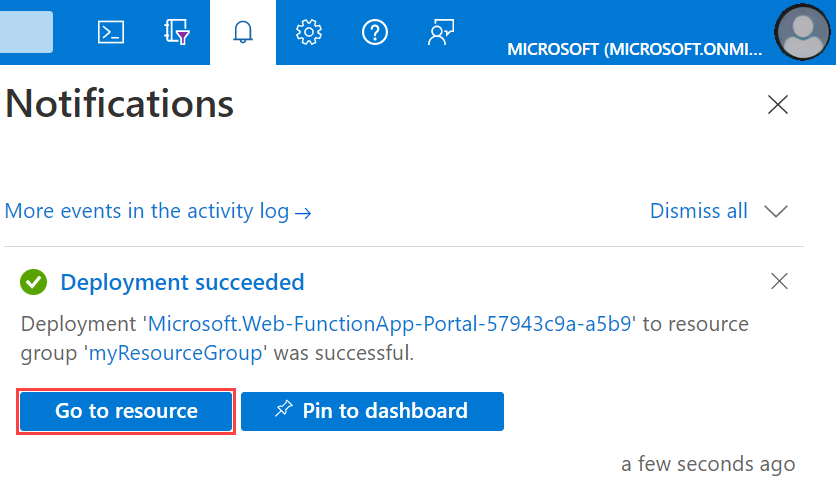
Vyberte ikonu Oznámení v pravém horním rohu portálu a podívejte se na zprávu o úspěšném nasazení.
Po výběru možnosti Přejít k prostředku zobrazíte svou novou funkční aplikaci. Můžete také vybrat Připnout na řídicí panel. Připnutí usnadňuje návrat k této funkční aplikaci z řídicího panelu.
Nasazení projektu serveru MCP
Důležité
Nasazení do stávající funkční aplikace vždy přepíše obsah této aplikace v Azure.
Na paletě příkazů zadejte a pak vyberte Azure Functions: Nasadit do Function App.
Vyberte aplikaci funkcí, kterou jste právě vytvořili. Po zobrazení výzvy k přepsání předchozích nasazení vyberte Nasadit a nasaďte kód funkce do nového prostředku aplikace funkcí.
Po dokončení nasazení vyberte Zobrazit výstup a zobrazte výsledky vytváření a nasazení, včetně prostředků Azure, které jste vytvořili. Pokud oznámení vynecháte, vyberte ikonu zvonku v pravém dolním rohu a znovu ho zobrazíte.

Aplikace v Pythonu také vyžadují, abyste toto nastavení aplikace přidali:
PYTHONPATH=/home/site/wwwroot/.python_packages/lib/site-packages.
Teď můžete nasadit serverový projekt:
Důležité
Nasazení do stávající funkční aplikace vždy přepíše obsah této aplikace v Azure.
Na paletě příkazů zadejte a pak vyberte Azure Functions: Nasadit do Function App.
Vyberte aplikaci funkcí, kterou jste právě vytvořili. Po zobrazení výzvy k přepsání předchozích nasazení vyberte Nasadit a nasaďte kód funkce do nového prostředku aplikace funkcí.
Po dokončení nasazení vyberte Zobrazit výstup a zobrazte výsledky vytváření a nasazení, včetně prostředků Azure, které jste vytvořili. Pokud oznámení vynecháte, vyberte ikonu zvonku v pravém dolním rohu a znovu ho zobrazíte.
Po dokončení nasazení by se v nástroji Visual Studio Code mělo zobrazit oznámení o připojení k serveru. Pokud chcete, aby editor nastavil informace o připojení k serveru, vyberte tlačítko mcp.json.
Povolení integrované autorizace a ověřování serveru
Následující instrukce ukazuje, jak povolit integrovanou funkci autorizace a ověřování v serverové aplikaci a nakonfigurovat MICROSOFT Entra ID jako zprostředkovatele identity. Po dokončení otestujete připojení k serveru v editoru Visual Studio Code a uvidíte, že se před připojením zobrazí výzva k ověření.
Konfigurace ověřování v serverové aplikaci
Otevřete serverovou aplikaci na webu Azure Portal a v nabídce vlevo vyberte Ověřování nastavení>.
Vyberte Přidat poskytovatele identity>Microsoft jako poskytovatele identity.
V části Zvolit tenanta pro vaši aplikaci a její uživatele vyberte Konfiguraci pracovních sil (aktuální tenant).
V části Registrace aplikace použijte tato nastavení:
Setting Selection Typ registrace aplikace Vytvoření registrace nové aplikace název Zadejte popisný název aplikace. Vypršení platnosti tajného klíče klienta Doporučeno: 180 dní Podporované typy účtů Aktuální tenant – jeden tenant V části Další kontroly:, pro požadavek klientské aplikace vyberte Povolit požadavky z konkrétních klientských aplikací, vyberte ikonu tužky, přidejte ID
aebc6443-996d-45c2-90f0-388ff96faa56klienta nástroje Visual Studio Code a vyberte OK. Ostatní oddíly ponechte tak, jak jsou.V části Nastavení ověřování služby App Service použijte tato nastavení:
Setting Selection Omezení přístupu Vyžadování ověřování Neověřené požadavky HTTP 401 Neautorizováno: Doporučeno pro rozhraní API Úložiště tokenů Zaškrtněte políčko, které umožňuje aktualizaci tokenu. Vyberte Přidat. Po rozšíření nastavení by se měl zobrazit následující výsledek:

Předběžná autorizace Visual Studio Code jako klienta
Vyberte název aplikace Entra vedle Microsoftu. Tato akce vás provede na přehled prostředku aplikace Entra.
V nabídce vlevo vyhledejte Spravovat – Zpřístupnit rozhraní API.
V části Autorizované klientské aplikace vyberte +Přidat klientskou aplikaci.
Zadejte ID klienta editoru Visual Studio Code:
aebc6443-996d-45c2-90f0-388ff96faa56.Vyberte pole před oborem, který vypadá takto
api://abcd123-efg456-hijk-7890123/user_impersonation.Vyberte Přidat aplikaci.
Konfigurace metadat chráněných prostředků (Preview)
Ve stejném zobrazení Zveřejnit rozhraní API vyhledejte část Obory a zkopírujte obor, který správcům a uživatelům umožňuje souhlas s aplikací Entra. Tato hodnota vypadá takto
api://abcd123-efg456-hijk-7890123/user_impersonation.Spuštěním stejného příkazu jako v předchozím kroku přidejte nastavení
WEBSITE_AUTH_PRM_DEFAULT_WITH_SCOPES:az functionapp config appsettings set --name <function-app-name> --resource-group <resource-group-name> --settings "WEBSITE_AUTH_PRM_DEFAULT_WITH_SCOPES=<scope>"V zobrazení Vystavit rozhraní API vyhledejte v horní části identifikátor URI ID aplikace (vypadá jako
api://abcd123-efg456-hijk-7890123) a uložte ho pro pozdější krok.
Připojení k serveru
Otevřete mcp.json v adresáři .vscode .
Když po nasazení vyberete Připojit v kontextovém okně, Visual Studio Code vyplní soubor informacemi o připojení k serveru.
Pokud tento krok vynecháte, můžete také otevřít výstup (Ctrl/Cmd+Shift+U) a najít tlačítko pro připojení na řádku na konci protokolů nasazení.
Můžete také ručně přidat informace o připojení:
Spuštěním následujícího příkazu získejte doménu serveru:
az functionapp show --name <FUNCTION_APP_NAME> --resource-group <RESOURCE_GROUP_NAME> --query "defaultHostName" --output tsvV editoru Visual Studio Code otevřete paletu příkazů, vyhledejte a spusťte příkaz MCP: Přidat server... a pak postupujte podle těchto pokynů:
Podnět Návrh Typ serveru, který se má přidat HTTP Adresa URL serveru MCP https://<FUNCTION_APP_NAME>.azurewebsites.azurewebsites.net/runtime/webhooks/mcpNázev serveru remote-mcp-server Kde nainstalovat server Workspace Visual Studio Code otevře
mcp.jsonsoubor nastavení za vás.
Podle pokynů v další části se připojte k serveru podle toho, jak jste nakonfigurovali ověřování.
S integrovaným ověřováním a autorizací
Vzdálený server spusťte tak, že vyberete tlačítko Start nad názvem serveru.
Po zobrazení výzvy k ověření u Microsoftu vyberte Povolit a přihlaste se pomocí e-mailu (ten, který se používá k přihlášení k webu Azure Portal).
Po úspěšném připojení k serveru se zobrazí počet nástrojů dostupných nad názvem serveru.
Otevřete chat v editoru Visual Studio Code Copilot v režimu agenta a pak položte otázku. Například:
Greet with #your-remote-mcp-server-name.Po dokončení testování zastavte server.
Podrobné informace o tom, co se stane, když se Visual Studio Code pokusí připojit ke vzdálenému serveru MCP, najdete v tématu Protokol autorizace serveru.
S přístupovým klíčem
Pokud nepovolíte integrované ověřování a autorizaci a místo toho se chcete připojit k serveru MCP pomocí přístupového klíče, mcp.json měl by obsahovat přístupový klíč služby Functions v hlavičce požadavku registrace serveru.
Visual Studio automaticky vygeneruje přístupový klíč při spuštění serveru.
Soubor mcp.json by měl vypadat jako v následujícím příkladu:
{
	"servers": {
		"remote-mcp-server": {
			"type": "http",
			"url": "https://${input:functionapp-domain}/runtime/webhooks/mcp",
			"headers": {
				"x-functions-key": "${input:functions-key}"
			}
		}
	},
	"inputs": [
		{
			"type": "promptString",
			"id": "functions-key",
			"description": "Functions App Key",
			"password": true
		},
		{
			"type": "promptString",
			"id": "functionapp-domain",
			"description": "The domain of the function app.",
			"password": false
		}
	]
}
Pokud chcete přístupový klíč najít sami, přejděte do aplikace Funkcí na webu Azure Portal. V nabídce vlevo vyhledejte funkce –> klíče aplikace. V části Systémové klíče najděte název mcp_extension.
Návod
Pokud chcete zobrazit protokoly připojení, přejděte na název serveru a vyberte Další>zobrazit výstup. Pro více podrobností o interakci mezi klientem (Visual Studio Code) a vzdáleným serverem MCP klikněte na ikonu ozubeného kola a zvolte Trasování.

Konfigurace agenta Azure AI Foundry pro použití vašich nástrojů
Agenta v Azure AI Foundry můžete nakonfigurovat tak, aby používal nástroje vystavené servery MCP hostovanými ve službě Azure Functions.
Na portálu Foundry vyhledejte agenta, kterého chcete nakonfigurovat se servery MCP hostovanými ve službě Functions.
V části Nástroje vyberte tlačítko Přidat a pak vyberte + Přidat nový nástroj.
Vyberte kartu Vlastní a pak vyberte Protokol MCP (Model Context Protocol) a tlačítko Vytvořit .
Vyplňte následující informace:
- Název: Název serveru
- Koncový bod vzdáleného serveru MCP:
- Server rozšíření MCP:
https://<server domain>/runtime/webhooks/mcp - Server v místním prostředí:
https://<server domain>/mcp
- Server rozšíření MCP:
- Ověřování: Zvolte Microsoft Entra.
- Typ: Zvolte "Project Managed Identity" (Spravovaná identita projektu).
- Cílová skupina: Toto je identifikátor URI ID aplikace Entra z konfigurace metadat chráněných prostředků.
Například:

Vyberte Připojit.
Otestujte tak, že položíte otázku, na kterou můžete odpovědět pomocí nástroje serveru v okně chatu.
Protokol autorizace serveru
Ve výstupu ladění z editoru Visual Studio Code se při interakci mezi klientem a serverem MCP zobrazí řada požadavků a odpovědí. Při použití integrované autorizace serveru MCP se zobrazí následující posloupnost událostí:
- Editor odešle inicializační požadavek na server MCP.
- Server MCP odpoví chybou, která značí, že se vyžaduje autorizace. Odpověď obsahuje ukazatel k metadatům chráněného prostředku (PRM) pro aplikaci. Integrovaná autorizační funkce generuje PRM pro serverovou aplikaci.
- Editor načte PRM a použije ho k identifikaci autorizačního serveru.
- Editor se pokusí získat metadata autorizačního serveru (ASM) z dobře známého koncového bodu na autorizačním serveru.
- Microsoft Entra ID nepodporuje ASM na známém koncovém bodu, takže editor přejde na použití koncového bodu metadat OpenID Connect k získání ASM. Pokusí se to zjistit vložením známého koncového bodu před jakékoli jiné informace o cestě.
- Ve skutečnosti specifikace OpenID Connect definovaly, že koncový bod by měl být umístěn za cestou, a tam ho Microsoft Entra ID hostuje. Editor se tedy pokusí znovu s tímto formátem.
- Editor úspěšně načte ASM. Tyto informace pak použije s vlastním ID klienta k přihlášení. V tuto chvíli vás editor vyzve k přihlášení a vyjádření souhlasu s aplikací.
- Za předpokladu, že se úspěšně přihlásíte a souhlasíte, editor dokončí ověřování. Opakuje požadavek inicializace na server MCP, tentokrát včetně autorizačního tokenu v požadavku. Tento opakovaný pokus není viditelný na úrovni ladicího výstupu, ale můžete ho vidět na úrovni výstupu trasování.
- Server MCP ověří token a odpoví úspěšnou odpovědí na inicializační požadavek. Standardní tok MCP pokračuje od tohoto okamžiku, což nakonec vede ke zjištění nástroje MCP definovaného v této ukázce.
Řešení problémů
Pokud narazíte na potíže, požádejte o pomoc GitHub Copilot. Tady je několik konkrétních nápadů pro řešení potíží:
V tuto chvíli žádné další nápady. Nezapomeňte se zeptat Copilot chat na jakékoli chyby, které nastanou.
Další kroky
Zjistěte, jak zaregistrovat servery MCP hostované službou Azure Functions ve službě Azure API Center.