Poznámka:
Přístup k této stránce vyžaduje autorizaci. Můžete se zkusit přihlásit nebo změnit adresáře.
Přístup k této stránce vyžaduje autorizaci. Můžete zkusit změnit adresáře.
Tento článek ukazuje, jak používat vizualizaci Power BI Microsoft Azure Maps.
PLATÍ PRO: Power BI služba pro spotřebitele Power BI služba pro designéry a vývojáře Power BI Desktop
  Vyžaduje licenci Pro nebo Premium
Poznámka
Tento vizuál lze vytvořit a zobrazit jak v Power BI Desktop, tak ve službě Power BI. Kroky a ilustrace v tomto článku pocházejí z Power BI Desktop.
Vizualizace Azure Maps Power BI poskytuje bohatou sadu datových vizualizací pro prostorová data na mapě. Odhaduje se, že více než 80 % obchodních dat má lokalizační kontext. Vizuál Azure Maps Power BI lze použít k získání přehledu o tom, jak tento kontext polohy souvisí s vašimi obchodními daty a ovlivňuje je.

Poznámka
Power BI zajišťuje, že žádné osobně identifikovatelné informace (PII) nejsou zasílány do Azure Maps. Navíc jsou IP adresy zkráceny v diagnostických protokolech Power BI.
Co se posílá do Azure?
Zobrazení Azure Maps Power BI se připojuje ke cloudové službě hostované v Azure k načtení místních dat, jako jsou mapové obrázky a souřadnice, které se používají k vytvoření vizualizace mapy.
- Podrobnosti o oblasti, na kterou je mapa zaměřena, jsou zasílány na Azure, aby se získaly obrázky potřebné k vykreslení plátna mapy (také známého jako mapové dlaždice).
- Data v kontejneru Umístění se můžou odeslat do Azure, aby načetla souřadnice mapy (proces označovaný jako geokódování).
- Telemetrická data mohou být sbírána o zdraví vizuálu (například zprávy o pádech aplikací), pokud je v Power BI povolena možnost telemetrie.
Kromě předtím popsaných scénářů nejsou na servery Azure Maps posílána žádná další data, která by byla umístěna nad mapou. Veškeré zpracování dat probíhá lokálně v rámci klienta.
Návod
Pokud používáte koncové body geografického rozhraní API Azure Maps, může být potřeba aktualizovat váš firewall, aby umožnil přístup k platformě Azure Maps pomocí jedné nebo všech z následujících adres URL:
https://atlas.microsoft.comhttps://us.atlas.microsoft.comhttps://eu.atlas.microsoft.com
Důležité
Nástroj pro výběr ve vizualizaci Azure Maps Power BI spoléhá na data od TomTom, takže uživatelská data nemusí vždy zůstat v rámci geografického území uživatele.
Další informace o ochraně osobních údajů a podmínkách použití souvisejících s vizuálem Azure Maps Power BI najdete v tématu Právní informace o Microsoft Azure.
Použijte vizuální nástroje Power BI Azure Maps
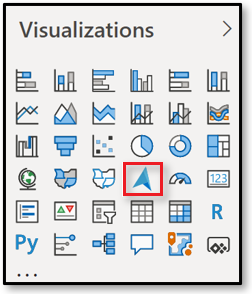
Jakmile je vizuál Power BI pro Azure Maps povolený, vyberte v podokně Vizualizace ikonu Azure Maps.
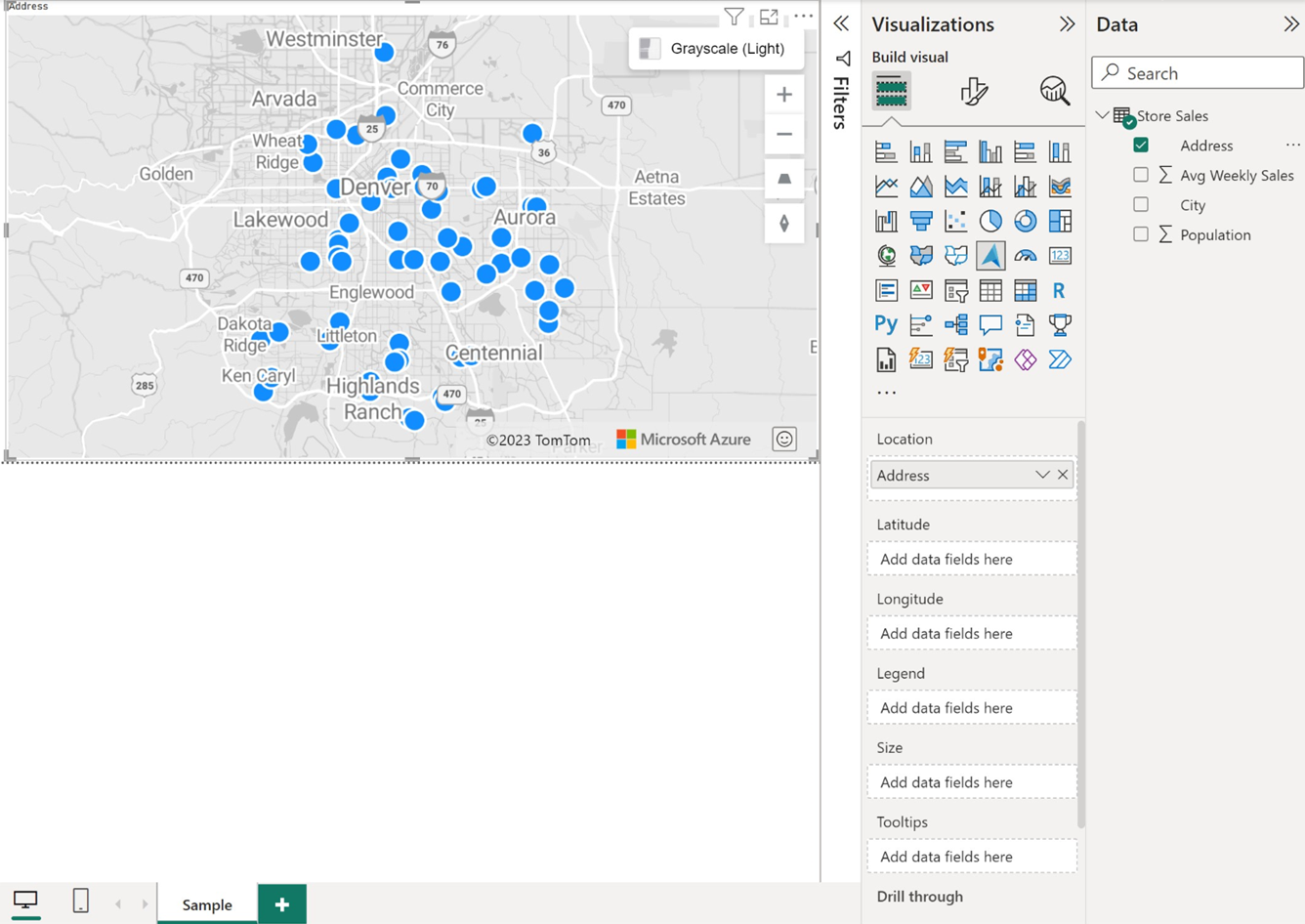
Power BI vytváří prázdné plátno vizuálního návrhu Azure Maps.

Pro zavedení vizuálu Azure Maps proveďte následující kroky:
Provedením jedné ze dvou následujících akcí v podokně Pole poskytne minimální data potřebná k načtení vizuálu Azure Maps.
- Přetáhněte datová pole obsahující informace o zeměpisné šířce a délce do přihrádek Latitude a/nebo Longitude.
- Přetáhněte datová pole obsahující geoprostorová data do Lokace košíku.
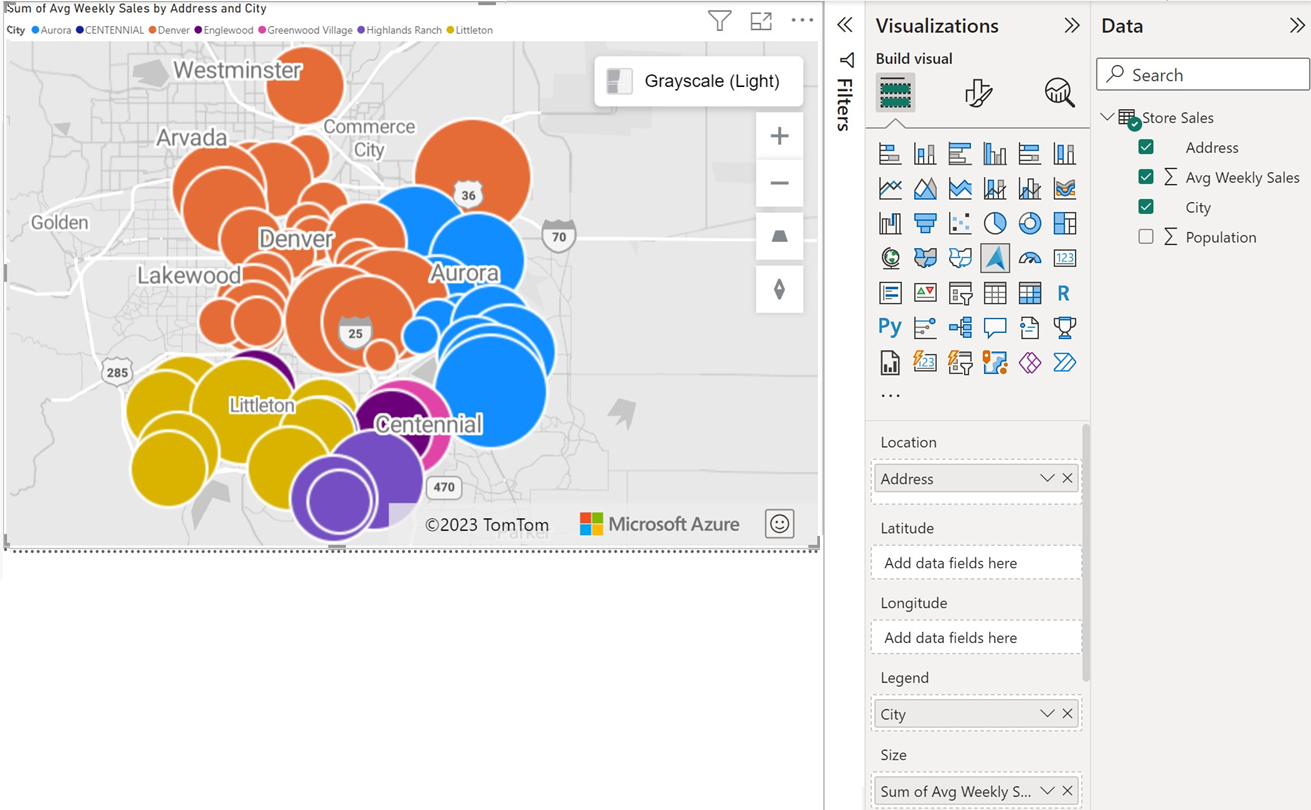
Chcete-li obarvit data na základě kategorizace, přetáhněte kategorické pole do oddílu Legenda v podokně Pole. V tomto příkladu používáme sloupec BussinessName.

Pro škálování dat poměrově přetáhněte míru do přihrádky Velikost v podokně Pole. V tomto příkladu používáme sloupec Průměrné týdenní prodeje.
Poznámka
Na rozdíl od ostatních snímků obrazovky v této sekci tento snímek demonstruje geokódování v Azure Maps Power BI Visual, které používá pole souřadnic (šířka/délka) namísto zadávání fyzické adresy.
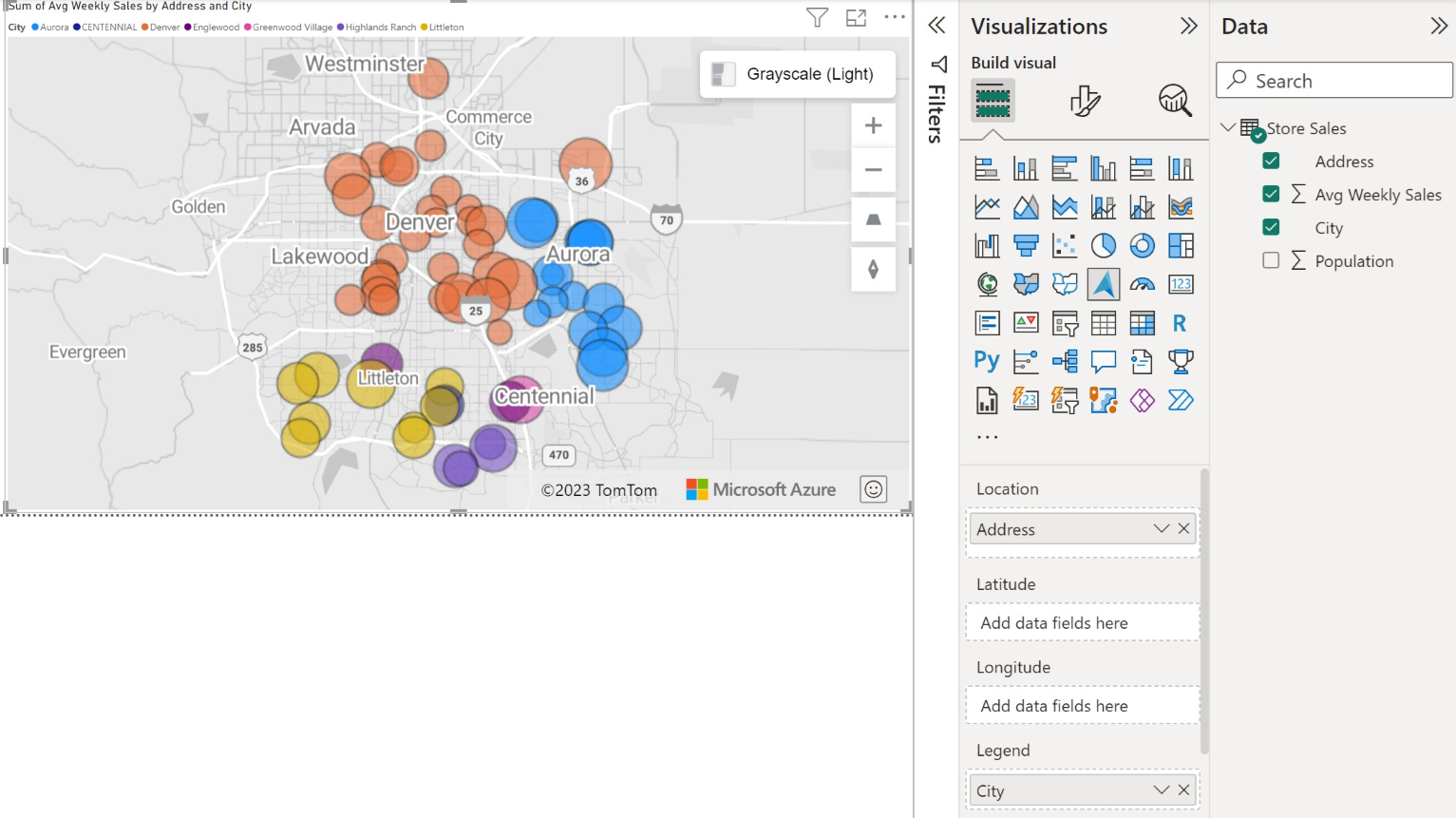
Pomocí možností v podokně Formát přizpůsobte, jak se data zobrazují. Následující obrázek je stejná mapa jako ta zobrazená dříve, ale s nastavenou průhledností výplně vrstev bublin na 25 %, menším poloměrem a černým okrajem.
Také můžete zobrazit nebo skrýt štítky v podokně Formát. Následující dva obrázky zobrazují mapy se zapnutým a vypnutým nastavením Popisky :

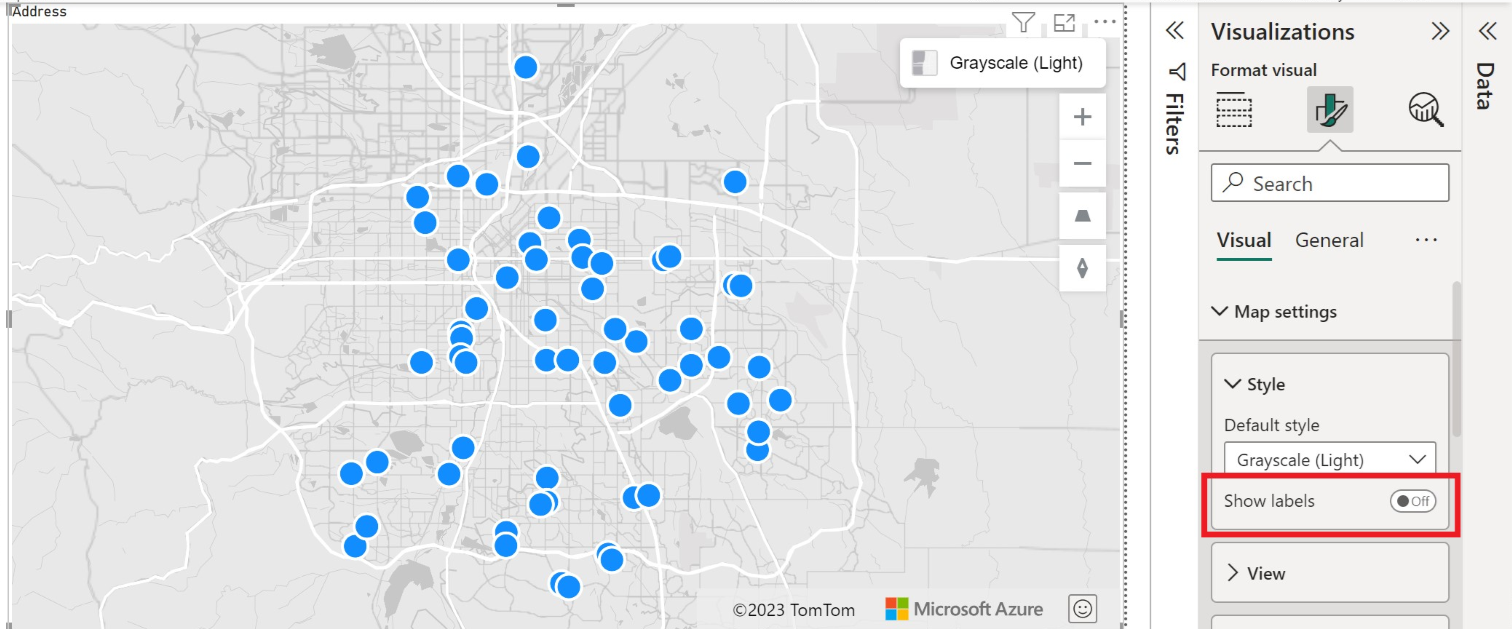
V podokně Formát můžete také zobrazit nebo skrýt ohraničení země/oblasti, ohraničení státu nebo provincie, ohraničení okresů, budov a podrobností o silnici. Následující dva obrázky zobrazují mapy s zapnutým a vypnutým nastavením ohraničení země/oblasti :


Kontejnery podokna Pole
Následující datové sekce jsou dostupné v podokně Pole vizuálu Azure Maps.
| Pole | Popis |
|---|---|
| Poloha | Slouží k zadání snadno pochopitelných geografických dat, jako jsou země/region, stát a město. |
| Zeměpisná šířka | Pole používané k určení hodnoty zeměpisné šířky datových bodů. Hodnoty zeměpisné šířky by měly být mezi -90 a 90 ve formátu desetinných stupňů. |
| Zeměpisná délka | Pole použité k určení hodnoty zeměpisné délky datových bodů. Hodnoty zeměpisné délky by měly být mezi -180 a 180 ve formátu desetinných stupňů. |
| Legenda | Pole používané k kategorizaci dat a přiřazení jedinečné barvy datovým bodům v každé kategorii. cs-CZ: Když je tento segment naplněn, v panelu Formát se objeví sekce Barvy dat, která umožňuje upravit barvy. |
| Velikost | Míra používaná pro relativní velikost datových bodů na mapě. |
| Nápovědy | Další datová pole k zobrazení ve vyskakovacích oknech při najetí na tvary. |
Nastavení mapy
Nastavení mapy v části Formát nabízejí možnosti pro přizpůsobení způsobu, jakým je mapa zobrazena a reaguje na aktualizace.
Část Nastavení mapy je rozdělena do tří podsekcí: styl, zobrazení a ovládání.
Styl
V části Styl jsou k dispozici následující nastavení:
| Nastavení | Popis |
|---|---|
| Styl | Styl mapy Rozbalovací seznam obsahuje prázdné a prázdné přístupné, tmavý odstín šedi, světlý odstín šedi, tmavý vysoký kontrast, světlý vysoký kontrast, noční, silnice, silnice s reliéfním stínem, satelit a satelitní popisky silnic. |
| Štítky | Přepínač, který umožňuje zobrazit nebo skrýt popisky mapy. Další informace najdete v části číslo pět položek v předchozí části s názvem Použití vizuálu Azure Maps Power BI. |
| Ohraničení země/oblasti | Přepínač, který řídí viditelnost ohraničení země/oblasti. |
| Hranice státu nebo provincie | Přepínač, který řídí viditelnost hranic pro správní divize první úrovně, jako jsou státní nebo krajské hranice. |
| Hranice okresů | Přepínač, který řídí viditelnost hranic pro správní divize druhé úrovně, jako jsou ohraničení okresů. |
| Budovy | Přepínač, který řídí viditelnost půdorysů budov |
| Podrobnosti o silnici | Přepínač, který upravuje úroveň podrobností pro viditelné silnice. Vypnutím této funkce snížíte počet cest zobrazených na mapě. |
Dostupnost výše uvedených přepínačů závisí na vybraném stylu. Níže je tabulka s podporovanými možnostmi pro různé styly:
| Styly mapy | Štítky | Ohraničení země/oblasti | Hranice státu nebo provincie | Hranice okresů | Budovy | Podrobnosti o silnici |
|---|---|---|---|---|---|---|
| prázdné a dostupné | ❌ | ❌ | ❌ | ❌ | ❌ | ❌ |
| tmavé odstíny šedé | ✅ | ✅ | ✅ | ❌ | ✅ | ✅ |
| světle šedá | ✅ | ✅ | ✅ | ❌ | ✅ | ✅ |
| vysoký kontrast – tmavý | ✅ | ✅ | ✅ | ✅ | ✅ | ✅ |
| vysoký kontrast světla | ✅ | ✅ | ✅ | ✅ | ✅ | ✅ |
| Noc | ✅ | ✅ | ✅ | ✅ | ✅ | ✅ |
| silnice | ✅ | ✅ | ✅ | ✅ | ✅ | ✅ |
| silniční plastická mapa | ✅ | ✅ | ✅ | ✅ | ✅ | ✅ |
| družice | ❌ | ❌ | ❌ | ❌ | ❌ | ❌ |
| satelitní popisky silnic | ✅ | ✅ | ✅ | ✅ | ❌ | ❌ |
Pokud aktuálně vybraný styl možnost nepodporuje, nebude mít žádný efekt, dokud nevyberete styl, který ho podporuje.
Zobrazit
Následující nastavení dostupná v sekci View umožňují uživateli specifikovat informace o výchozím pohledu na mapu, když je nastavení Auto zoom vypnuto na Off.
| Nastavení | Popis |
|---|---|
| Automatický zoom | Automaticky přibližuje mapu na data načtená prostřednictvím podokna Polí vizuálu. Jakmile se data změní, mapa odpovídajícím způsobem aktualizuje svou polohu. Pokud je Auto zoom nastaven na Off, zbývající nastavení v této sekci se aktivují a umožní uživateli definovat výchozí zobrazení mapy. |
| Zahrnout referenční vrstvu | Obsahuje data referenční vrstvy při automatickém přiblížení mapy. Tato možnost je dostupná jenom v případě, že je automatické přiblížení nastavené na Zapnuto. |
| Zvětšení | Výchozí úroveň přiblížení mapy. Může to být číslo mezi 0 a 22. |
| Středová zeměpisná šířka | Výchozí zeměpisná šířka středu mapy. |
| Střední délka | Výchozí zeměpisná délka středu mapy. |
| Nadpis | Výchozí orientace mapy ve stupních, kde 0 je sever, 90 je východ, 180 je jih a 270 je západ. Může to být jakékoli číslo mezi 0 a 360. |
| Hřiště | Výchozí sklon mapy je udáván ve stupních od 0 do 60, kde 0 znamená pohled přímo dolů na mapu. |
Ovládací prvky
Jsou k dispozici následující nastavení v sekci Ovládání:
| Nastavení | Popis |
|---|---|
| Zalomení textu | Umožňuje uživateli nekonečně posouvat mapu horizontálně. |
| Výběr stylu | Přidává tlačítko na mapu, které umožňuje čtenářům zpráv změnit styl mapy. |
| Navigace | Přidává tlačítka na mapu jako další metodu, která umožňuje čtenářům zprávy přiblížit, otočit a změnit úhel mapy. Podívejte se na tento dokument Navigating the map, kde najdete podrobnosti o všech různých způsobech, jak mohou uživatelé navigovat na mapě. |
| Výběr | Přidává tlačítko, které uživateli umožňuje vybrat mezi různými režimy pro výběr dat na mapě; kruh, obdélník, polygon (lasso), nebo čas či vzdálenost cestování. Chcete-li dokončit kreslení polygonu, vyberte první bod, nebo dvojklikem vyberte poslední bod na mapě, nebo stiskněte tlačítko c. |
| Geokódovací kultura | Výchozí hodnota, Auto, odkazuje na západní adresní systém. Jedinou další možností, JA, je japonský adresní systém. V systému západního adresování začínáte podrobnostmi adresy a pak přejdete k větším kategoriím, jako jsou město, stát a poštovní kód. V japonském systému adres jsou větší kategorie uvedené jako první a končí podrobnostmi o adrese. |
Úvahy a omezení
Vizualizace Azure Maps Power BI je dostupná v následujících službách a aplikacích:
| Služba/Aplikace | Dostupnost |
|---|---|
| Plocha Power BI | Ano |
| Služba Power BI (app.powerbi.com) | Ano |
| Mobilní aplikace Power BI | Ano |
| Power BI publikování na web | Ano |
| Power BI Embedded | Ano |
| Vkládání služby Power BI (PowerBI.com) | Ano |
| Export Power BI | Ne |
| Předplatná Power BI | Ne |
Kde je k dispozici vizuál Azure Maps pro Power BI?
V tuto dobu jsou Azure Maps aktuálně dostupné ve všech zemích a regionech, s výjimkou:
- Čína
- Korea
- Azure Government služby pro vládu (GCC + GCC High)
Pro podrobnosti o pokrytí různých služeb Azure Maps, které pohánějí tuto vizualizaci, si prohlédněte Geographic coverage information.
Které webové prohlížeče jsou podporovány vizuálem Azure Maps Power BI?
Pro seznam podporovaných prohlížečů, viz Azure Maps Web SDK podporované prohlížeče.
Kolik datových bodů mohu vizualizovat?
Tento vizuální prvek podporuje až 30 000 datových bodů.
Lze v této vizualizaci použít adresy nebo jiné řetězce míst?
Ano, adresy a další místní řetězce lze použít v datové vizualizaci Azure Maps Power BI. Pro více informací o adresách a dalších lokalizačních řetězcích viz pole Místo v článku Geocoding in Azure Maps Power BI Visual.
Proč se mi v Power BI Desktopu zobrazuje chyba Přepínač tenanta není povolený, i když je tento přepínač povolený?
Pokud chcete tento problém vyřešit, upgradujte prosím desktopovou aplikaci Power BI na alespoň verzi z května 2025.
Další kroky
Zjistěte více o vizualizaci Azure Maps v Power BI:
Přizpůsobte vizuál