Ve vizuálu Azure Maps Power BI jsou k dispozici dva typy vrstev. První typ se zaměřuje na vykreslování dat předávaných do podokna Pole vizuálu a skládá se z následujících vrstev, pojďme tyto vrstvy vykreslování dat volat.
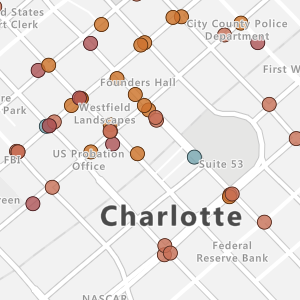
Bublinová vrstva
Vykreslí body jako škálované kruhy na mapě.
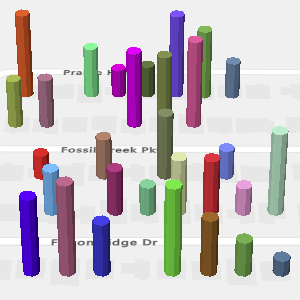
3D sloupcová vrstva
Vykreslí body jako 3D sloupce na mapě.
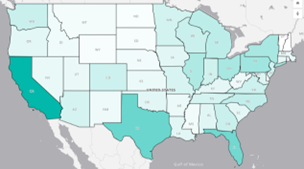
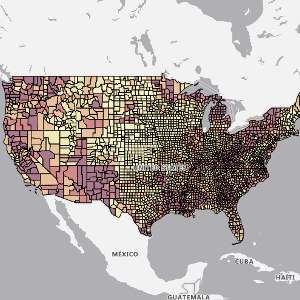
Vrstva kartogramu
Poskytuje vizuální zobrazení, které zobrazuje rozdíly v hodnotách v jednotlivých zeměpisných oblastech nebo oblastech.
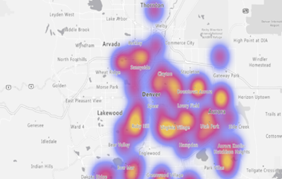
Vrstva heat mapy
Zobrazuje data "aktivní místa" na mapě.
Druhý typ vrstvy spojuje přidání externích zdrojů dat k mapování za účelem zajištění dalšího kontextu a skládá se z následujících vrstev.
Referenční vrstva
Překryjte nahraný soubor GeoJSON nad mapou.
Vrstva dlaždic
Překryjte vlastní vrstvu dlaždic v horní části mapy.
Vrstva provozu
Překryjte informace o provozu v reálném čase na mapě.
Všechny vrstvy vykreslování dat a vrstva dlaždice mají možnosti pro minimální a maximální úroveň přiblížení, které se používají k určení rozsahu úrovně přiblížení, by měly být tyto vrstvy zobrazeny na. Tyto možnosti umožňují použít jeden typ vrstvy vykreslování na jedné úrovni přiblížení a přechod na jinou vrstvu vykreslování na jiné úrovni přiblížení.
Tyto vrstvy lze také umístit vzhledem k jiným vrstvám v mapě. Při použití více vrstev vykreslování dat určuje pořadí, ve kterém jsou přidány do mapy, jejich relativní pořadí vrstvení, pokud mají stejnou hodnotu pozice vrstvy.
Obecná nastavení vrstvy
Obecná část vrstvy podokna Formát jsou běžná nastavení, která platí pro vrstvy, které jsou připojené k datové sadě Power BI v podokně Pole (vrstva bublin, 3D vrstva sloupce).
Nastavení
Popis
Nevybraná průhlednost
Průhlednost obrazců,kteréch
Minimální datová hodnota
Minimální hodnota vstupních dat, která se mají škálovat. Dobré pro výstřižky odlehlé hodnoty.
Maximální hodnota dat
Maximální hodnota vstupních dat, která se mají škálovat. Dobré pro výstřižky odlehlé hodnoty.
Předveďte metody a osvědčené postupy, které odpovídají obchodním a technickým požadavkům pro modelování, vizualizaci a analýzu dat pomocí Microsoft Power BI.