Poznámka:
Přístup k této stránce vyžaduje autorizaci. Můžete se zkusit přihlásit nebo změnit adresáře.
Přístup k této stránce vyžaduje autorizaci. Můžete zkusit změnit adresáře.
Poznámka:
Pro aplikace .NET, Node.js a Python:
- Nová aplikace nebo první přijetí OpenTelemetry: Použijte Microsoft OpenTelemetry Distro.
- Už používáte Azure Monitor OpenTelemetry Distro: Není třeba nic dělat.
- Pomocí sady Application Insights .NET SDK 2.x:Upgradujte na verzi 3.x, abyste minimalizovali opakovanou instrumentaci, nebo začněte znovu pracovat s Microsoft OpenTelemetry Distro.
Pro Java aplikace použijte Azure Monitor OpenTelemetry Distro.
Pokyny k instrumentaci s asistencí umělé inteligence najdete v dovednosti instrumentace Application Insights. Průvodce nastavením a analýzou stávajících instrumentací Application Insights najdete v nástrojích serveru Azure MCP pro Azure Monitor.
V těchto doprovodných materiálech se dozvíte, jak do aplikace přidat pozorovatelnost pomocí Microsoft Distro OpenTelemetry. Distribuce automaticky shromažďuje trasovací záznamy, metriky a protokoly pomocí vestavěných nástrojů a odesílá telemetrii do Azure Monitor, libovolného koncového bodu OTLP (OpenTelemetry Protocol) nebo Microsoft Agentu 365.
Další možnosti shromažďování a exportu najdete v tématu OpenTelemetry s Azure Monitor.
Stav vydání OpenTelemetry
Podrobnosti o balíčku a poznámky k verzi najdete v dalších krocích.
Poznámka:
Pokud pracujete s aplikacemi Azure Functions, přečtěte si téma Použití OpenTelemetry s Azure Functions.
Aktivujte OpenTelemetry pomocí Application Insights
Pomocí kroků v této části instrumentujte aplikaci pomocí OpenTelemetry. Vyberte kartu pro pokyny specifické pro konkrétní jazyk.
Identifikátory balíčků Microsoft OpenTelemetry Distro a příkazy k instalaci jsou:
| Jazyk | Package | Instalační příkaz |
|---|---|---|
| Python | microsoft-opentelemetry |
pip install microsoft-opentelemetry |
| Node.js | @microsoft/opentelemetry |
npm install @microsoft/opentelemetry |
| platforma .NET | Microsoft.OpenTelemetry |
dotnet add package Microsoft.OpenTelemetry |
Pro Java použijte integraci agenta nebo native-image popsanou na záložkách Java a Java native.
Pro webové aplikace použijte kartu ASP.NET Core a kartu .NET pro konzolové a další nehostované aplikace.
Požadavky
- Azure předplatné: Vytváření Azure předplatného zdarma
- Prostředek Application Insights: Vytvoření prostředku Application Insights
- ASP.NET Core Application pomocí oficiálně podporované verze .NET
Návod
Pokud upgradujete ze sady Application Insights .NET SDK 2.x, postupujte podle pokynů k migraci sady SDK 3.x. Tento upgrade nevyžaduje přepnutí na Microsoft distro OpenTelemetry.
Instalace klientské knihovny
Poznámka:
Tyto instalační kroky jsou určené pro aplikace, které používají Microsoft OpenTelemetry Distro. Nejsou požadavkem na upgrade pro stávající uživatele distribuce OpenTelemetry pro Azure Monitor. Neinicializujte obě distribuce ve stejné aplikaci. Samostatné Azure Monitor balíčky vývozců mají své stávající názvy.
Nainstalujte balíček NuGet Microsoft.OpenTelemetry:
dotnet add package Microsoft.OpenTelemetry
Úprava aplikace
Inicializujte Microsoft OpenTelemetry Distro předtím, než vaše aplikace začne zpracovávat úlohy. Následující příklady vyberou Azure Monitor jako cíl a načtou připojovací řetězec z APPLICATIONINSIGHTS_CONNECTION_STRING proměnné prostředí. Tuto proměnnou nastavte před spuštěním aplikace, jak je popsáno dále v tomto článku.
Můžete také nastavit připojovací řetězec v kódu. Pro .NET použijte options.AzureMonitor.ConnectionString uvnitř UseMicrosoftOpenTelemetry(). Informace o všech podporovaných jazycích najdete v tématu Konfigurace připojovacího řetězce.
V Program.cs nakonfigurujte tvůrce aplikací tak, aby používal Microsoft OpenTelemetry Distro:
// Import the distro API.
using Microsoft.OpenTelemetry;

// Create the application builder.
var builder = WebApplication.CreateBuilder(args);

// Initialize the Microsoft OpenTelemetry Distro with Azure Monitor export.
builder.UseMicrosoftOpenTelemetry(options =>
{
    options.Exporters = ExportTarget.AzureMonitor;
});

// Build and run the application.
var app = builder.Build();
app.Run();
Zkopírujte připojovací řetězec (připojovací řetězec) z prostředku Application Insights
Connection string identifikuje prostředek Application Insights, který přijímá vaši telemetrii.
Návod
Pokud ještě prostředek Application Insights nemáte, vytvořte si ho podle tohoto průvodce. Místo použití existujícího prostředku doporučujeme vytvořit nový prostředek.
Pro zkopírování připojovacího řetězce:
- Přejděte do podokna Přehled prostředku Application Insights.
- Najděte připojovací řetězec.
- Najeďte myší na připojovací řetězec a vyberte ikonu Kopírovat do schránky.

Vložte připojovací řetězec do prostředí
K vložení připojovací řetězec použijte jednu z následujících metod:
| Metoda | Podporované jazyky | Doporučeno pro: |
|---|---|---|
| Proměnná prostředí | All | Výroba |
Konfigurační soubor (applicationinsights.json) |
Jen Java | Produkce (Java) |
| Code | .NET, Node.js, Python | Pouze místní vývoj/testování |
Důležité
Doporučujeme nastavit připojovací řetězec prostřednictvím kódu pouze v místním vývojovém a testovacím prostředí.
V produkčním prostředí použijte proměnnou prostředí nebo konfigurační soubor (pouze Java).
Nastavte připojovací řetězec služby Application Insights jako proměnnou prostředí (doporučeno pro produkční prostředí)
V „Bash“:
export APPLICATIONINSIGHTS_CONNECTION_STRING="<ConnectionString>"V prostředí PowerShell:
$env:APPLICATIONINSIGHTS_CONNECTION_STRING = "<ConnectionString>"Nastavte připojovací řetězec služby Application Insights v konfiguračním souboru - Pouze Java
Vytvořte konfigurační soubor s názvem
applicationinsights.jsona umístěte ho do stejného adresáře jakoapplicationinsights-agent-3.7.9.jars následujícím obsahem:{ "connectionString": "<ConnectionString>" }Nastavte připojovací řetězec Application Insights v kódu - pouze pro .NET, Node.js a Python
Možnosti Microsoft distribuce OpenTelemetry najdete v dokumentaci k .NET, Node.jsnebo Python.
Potvrzení toku dat
Po nakonfigurování distra a nastavení připojovacího řetězce spusťte aplikaci a vygenerujte provoz nebo zprávy protokolu. Na portálu Azure otevřete prostředek Application Insights a ověřte, že se zobrazí telemetrie. Zobrazení dat může trvat několik minut.
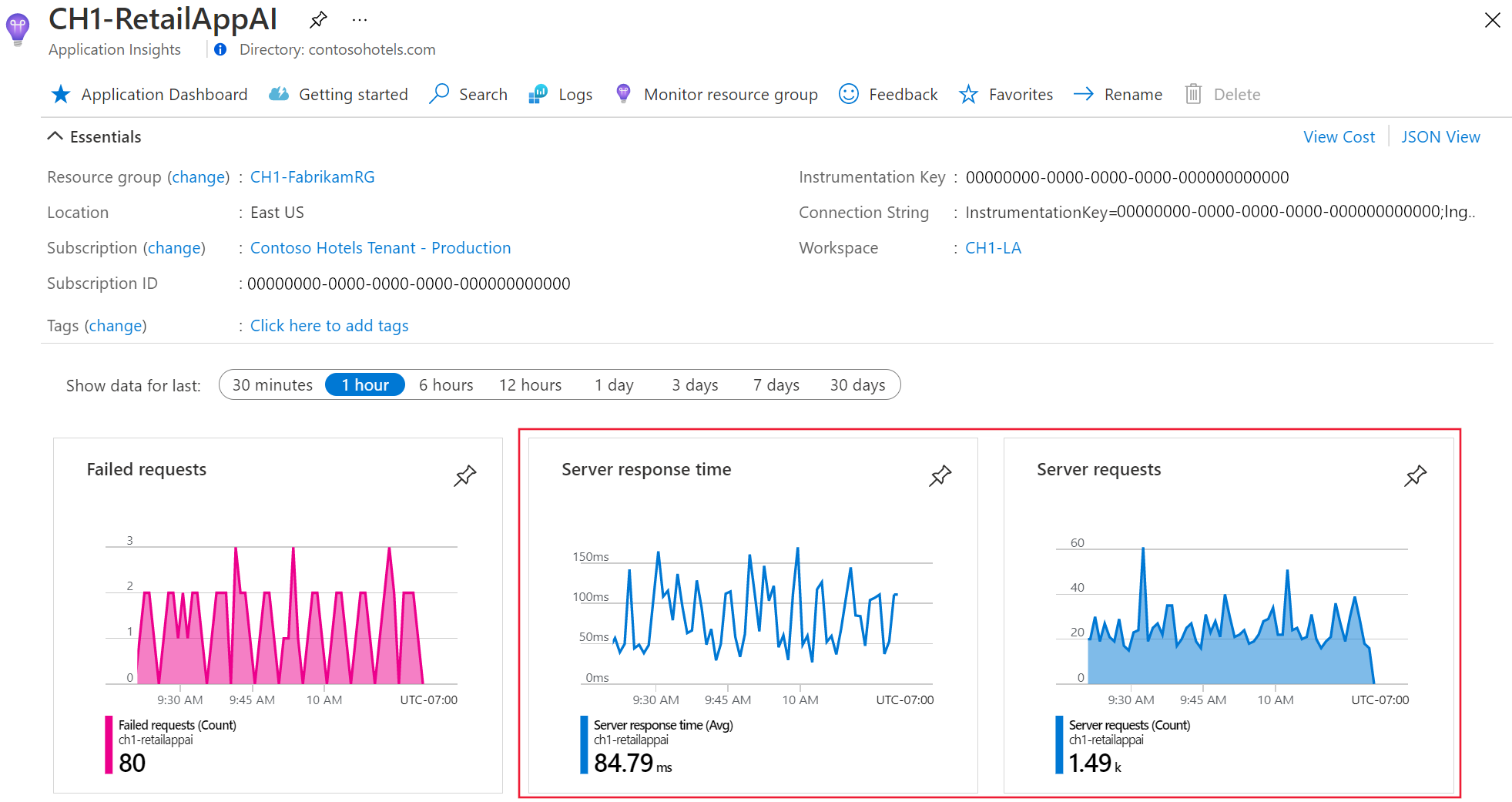
Application Insights je teď pro vaši aplikaci povolená. Následující kroky jsou volitelné a umožňují další přizpůsobení.
Poznámka:
V rámci instrumentace Application Insights shromažďujeme a odesíláme diagnostická data do Microsoft. Tato data nám pomáhají spouštět a vylepšovat Application Insights. Další informace najdete v nejčastějších dotazech k Application Insights.
Důležité
Pokud máte dvě nebo více služeb, které generují telemetrii do stejného prostředku Application Insights, musíte nastavit názvy cloudových rolí tak, aby je správně představovaly na mapě aplikace.
Řešení potíží, zpětná vazba a podpora
Návod
Následující části jsou k dispozici ve všech článcích o distribuci OpenTelemetry.
Troubleshooting
Pro informace o řešení potíží si prohlédněte Řešení problémů s OpenTelemetry v .NET a Řešení problémů s chybějící telemetrií aplikací v Azure Monitor Application Insights.
Zpětná vazba k OpenTelemetry
Poskytnutí zpětné vazby:
- Vyplňte průzkum názorů zákazníků komunity OpenTelemetry.
- Řekněte Microsoft o sobě tím, že se připojíte k OpenTelemetry Early Adopter Community.
- Spojte se s dalšími uživateli Azure Monitor v technické komunitě Microsoft.
- Požádejte o funkci na fóru Azure feedback.
Podpora
Vyberte kartu pro jazyk podle vašeho výběru a objevte možnosti podpory.
- V případě problémů s podporou Azure otevřete podpora Azure ticket.
- V případě problémů s OpenTelemetry se obraťte přímo na komunitu OpenTelemetry .NET.
- Seznam otevřených problémů souvisejících s vývozcem Azure Monitor najdete na stránce GitHub Problémy.
Další kroky
- Pokud chcete zkontrolovat zdrojový kód, projděte si Microsoft OpenTelemetry Distro repository for .NET.
- Pokud chcete zkontrolovat ukázkovou aplikaci, podívejte se na Microsoft OpenTelemetry Distro pro ASP.NET Core.
- Pokud chcete nainstalovat balíček NuGet, vyhledat aktualizace nebo zobrazit poznámky k verzi, podívejte se na Microsoft.OpenTelemetry package.
- Pro aplikace, které stále používají
Azure.Monitor.OpenTelemetry.AspNetCore, najdete informace v dokumentaci k distribuci Azure Monitor. - Další informace o OpenTelemetry a její komunitě najdete v úložišti OpenTelemetry .NET GitHub.
- Pro umožnění uživatelských zkušeností povolte monitorování uživatelů na webu nebo v prohlížeči.