Poznámka:
Přístup k této stránce vyžaduje autorizaci. Můžete se zkusit přihlásit nebo změnit adresáře.
Přístup k této stránce vyžaduje autorizaci. Můžete zkusit změnit adresáře.
V tomto rychlém startu vytvoříte logický server v Azure a databázi Hyperscale ve službě Azure SQL Database pomocí webu Azure Portal, skriptu PowerShellu nebo skriptu Azure CLI s možností vytvoření jedné nebo více replik s vysokou dostupností (HA). Pokud chcete použít existující logický server v Azure, můžete také vytvořit databázi Hyperscale pomocí jazyka Transact-SQL.
Tip
Zjednodušená cenová struktura pro SQL Database Hyperscale byla zavedena v prosinci 2023. Podrobnosti najdete na blogu s cenami Hyperscale.
Požadavky
- Aktivní předplatné Azure. Pokud žádné nemáte, vytvořte si bezplatný účet.
- Nejnovější verze Azure PowerShellu nebo Azure CLI, pokud chcete postupovat programově podle tohoto rychlého startu. Případně můžete rychlý start dokončit na webu Azure Portal.
- Existující logický server v Azure se vyžaduje, pokud chcete vytvořit databázi Hyperscale pomocí jazyka Transact-SQL. Pro tento přístup budete muset spustit Transact-SQL prostřednictvím editoru dotazů na webu Azure Portal, aplikace SQL Server Management Studio (SSMS),sqlcmd nebo klienta podle vašeho výběru.
Oprávnění
K vytváření databází prostřednictvím jazyka Transact-SQL jsou CREATE DATABASE nutná oprávnění. Aby bylo možné vytvořit databázi, přihlašovací jméno musí být buď přihlašovací jméno správce serveru (vytvořené při zřízení logického serveru Azure SQL Database), správce Microsoft Entra serveru, nebo člen databázové role dbmanager v master. Další informace naleznete v tématu CREATE DATABASE.
K vytváření databází prostřednictvím portálu Azure, PowerShell, Azure CLI nebo rozhraní REST API: Jsou potřeba oprávnění Azure RBAC, konkrétně role Přispěvatel, SQL DB Přispěvatel nebo SQL Server Přispěvatel Azure RBAC. Další informace najdete v tématu Předdefinované role Azure RBAC.
Vytvoření databáze Hyperscale
Tento rychlý start vytvoří jednoúčelovou databázi na úrovni služby Hyperscale.
Vytvoření izolované databáze na webu Azure Portal:
Přejděte do centra Azure SQL v aka.ms/azuresqlhub. V podokně Azure SQL Database Hyperscale vyberte Vytvořit.

Na kartě Základy ve formuláři Vytvořit databázi SQL v části Podrobnosti projektu vyberte požadované předplatné Azure.
V části Skupina prostředků vyberte Vytvořit novou, zadejte myResourceGroup a vyberte OK.
Jako název databáze zadejte mySampleDatabase.
V části Server vyberte Vytvořit nový a vyplňte formulář Nový server následujícími hodnotami:
- Název serveru: Zadejte mysqlserver a přidejte několik znaků pro jedinečnost. Nemůžeme zadat přesný název serveru, který se má použít, protože názvy serverů musí být globálně jedinečné pro všechny servery v Azure, ne jenom jedinečné v rámci předplatného. Zadejte název, například mysqlserver12345, a portál vám dá vědět, jestli je dostupný.
- Přihlašovací jméno správce serveru: Zadejte azureuser.
- Heslo: Zadejte heslo, které splňuje požadavky, a zadejte ho znovu do pole Potvrdit heslo .
- Umístění: Vyberte umístění z rozevíracího seznamu.
Důležité
Do pole přihlašovacího jména správce serveru nezahrnujte žádné osobní, citlivé ani důvěrné informace. Data zadaná v tomto poli se nepovažují za zákaznická data.
Vyberte OK.
V části Výpočty + úložiště vyberte Konfigurovat databázi.
Tento rychlý start vytvoří databázi Hyperscale. V případě úrovně služby vyberte Hyperscale.
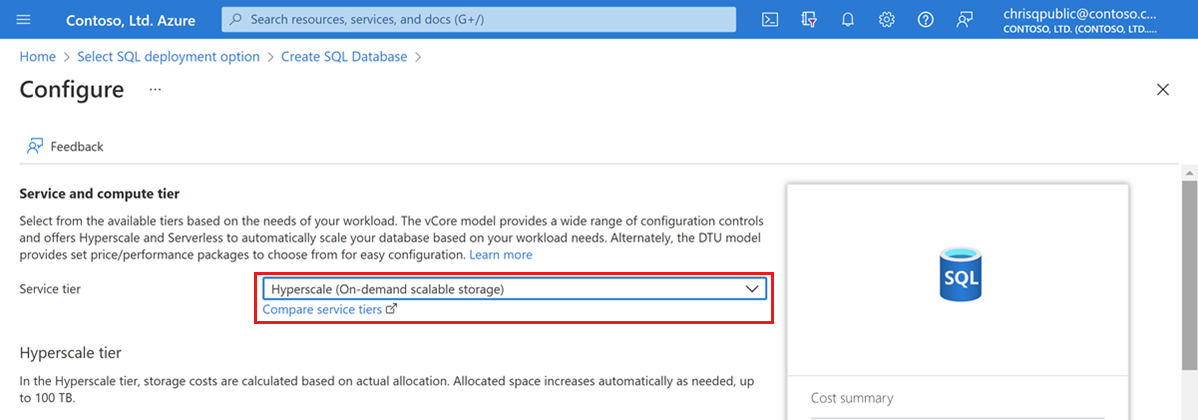
V části Výpočetní hardware vyberte Změnit konfiguraci. Zkontrolujte dostupné konfigurace hardwaru a vyberte nejvhodnější konfiguraci pro vaši databázi. V tomto příkladu vybereme konfiguraci řady Standard (Gen5).
Výběrem tlačítka OK potvrďte generování hardwaru.
Volitelně můžete upravit posuvník virtuálních jader, pokud chcete zvýšit počet virtuálních jader pro vaši databázi. V tomto příkladu vybereme 2 vCores (virtuální jádra).
Upravte posuvník Sekundární repliky s vysokou dostupností a vytvořte jednu repliky vysoké dostupnosti (HA).
Vyberte Použít.
Při vytváření databáze Hyperscale pečlivě zvažte konfigurační možnost pro redundanci úložiště zálohování. Redundanci úložiště je možné zadat pouze během procesu vytváření databáze pro databáze Hyperscale. Můžete zvolit místně redundantní, zónově redundantní nebo geograficky redundantní úložiště. Vybraná možnost redundance úložiště bude použita po celou dobu životnosti databáze pro redundanci úložiště dat i redundanci úložiště zálohování. Stávající databáze se můžou migrovat do jiné redundance úložiště pomocí kopie databáze nebo obnovení do určitého bodu v čase.
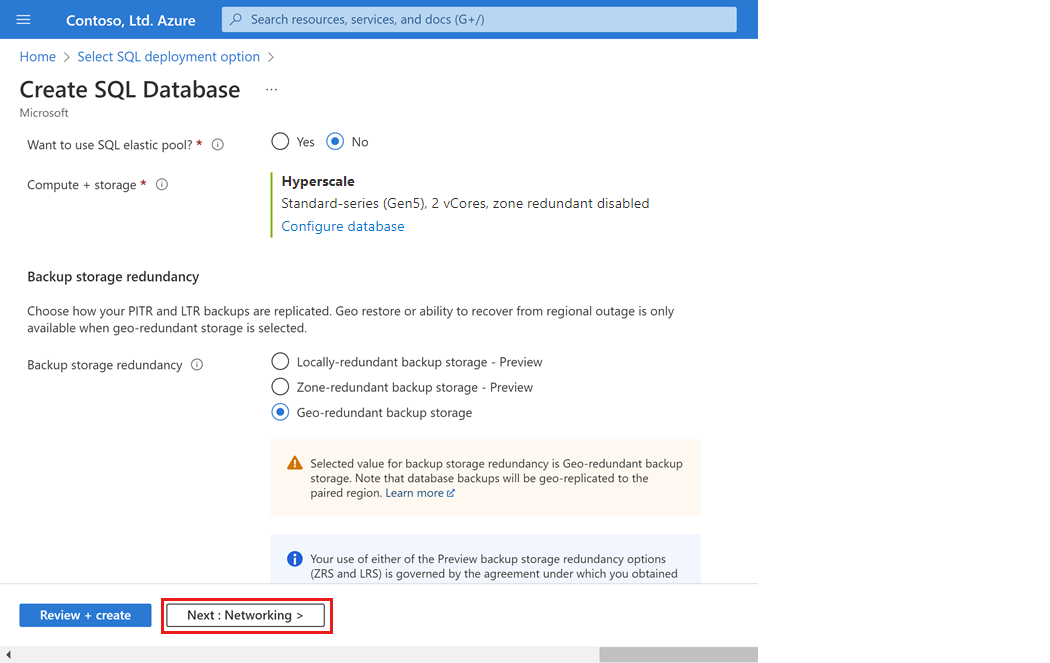
Vyberte Další: Sítě v dolní části stránky.
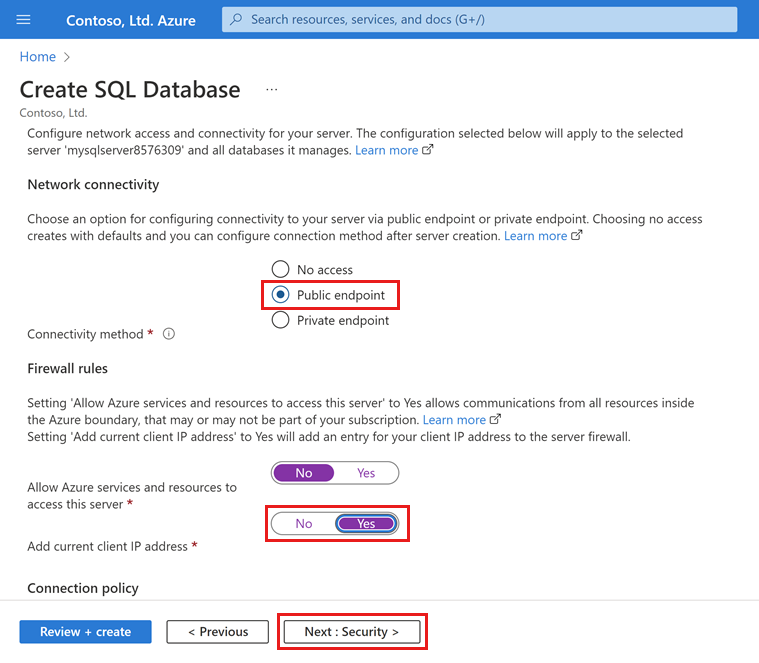
Na kartě Sítě vyberte pro metodu připojení veřejný koncový bod.
U pravidel brány firewall nastavte možnost Přidat aktuální IP adresu klienta na hodnotu Ano. Ponechte možnost Povolit službám a prostředkům Azure přístup k tomuto serveru na hodnotu Ne.
Vyberte Další: Zabezpečení v dolní části stránky.
Volitelně můžete povolit Microsoft Defender pro SQL.
Vyberte Další: Další nastavení v dolní části stránky.
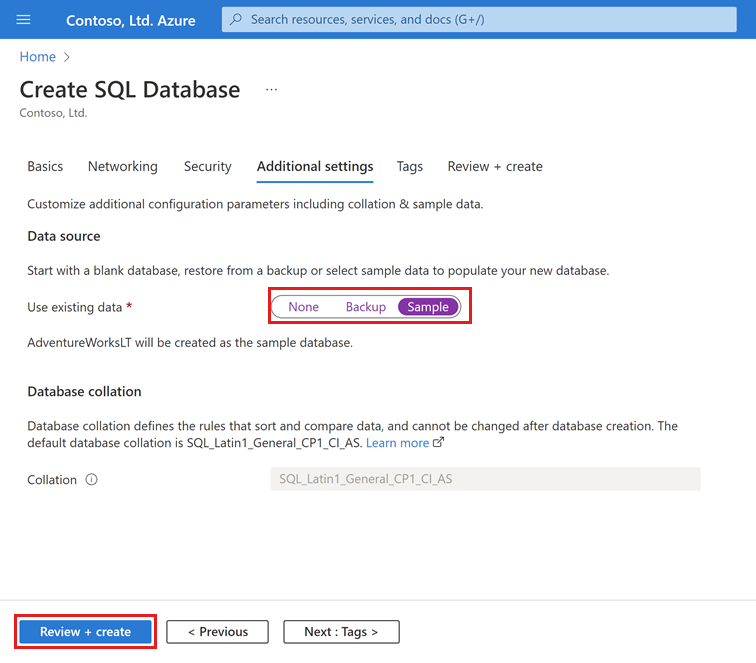
Na kartě Další nastavení v části Zdroj dat u položky Použít existující data vyberte možnost Ukázka. Tím se vytvoří ukázková databáze AdventureWorksLT, aby bylo k dispozici několik tabulek a dat k dotazování a experimentování na rozdíl od prázdné databáze.
V dolní části stránky vyberte Zkontrolovat a vytvořit :
Na stránce Zkontrolovat a vytvořit po kontrole vyberte Vytvořit.


Dotazování databáze
Po vytvoření databáze se můžete pomocí editoru dotazů (Preview) na webu Azure Portal připojit k databázi a dotazovat se na data. Pokud chcete, můžete případně dotazovat databázi připojením pomocí aplikace SQL Server Management Studio (SSMS) nebo klienta podle vašeho výběru ke spuštění Transact-SQL příkazů (sqlcmd atd.).
Na portálu vyhledejte a vyberte databáze SQL a pak ze seznamu vyberte svou databázi.
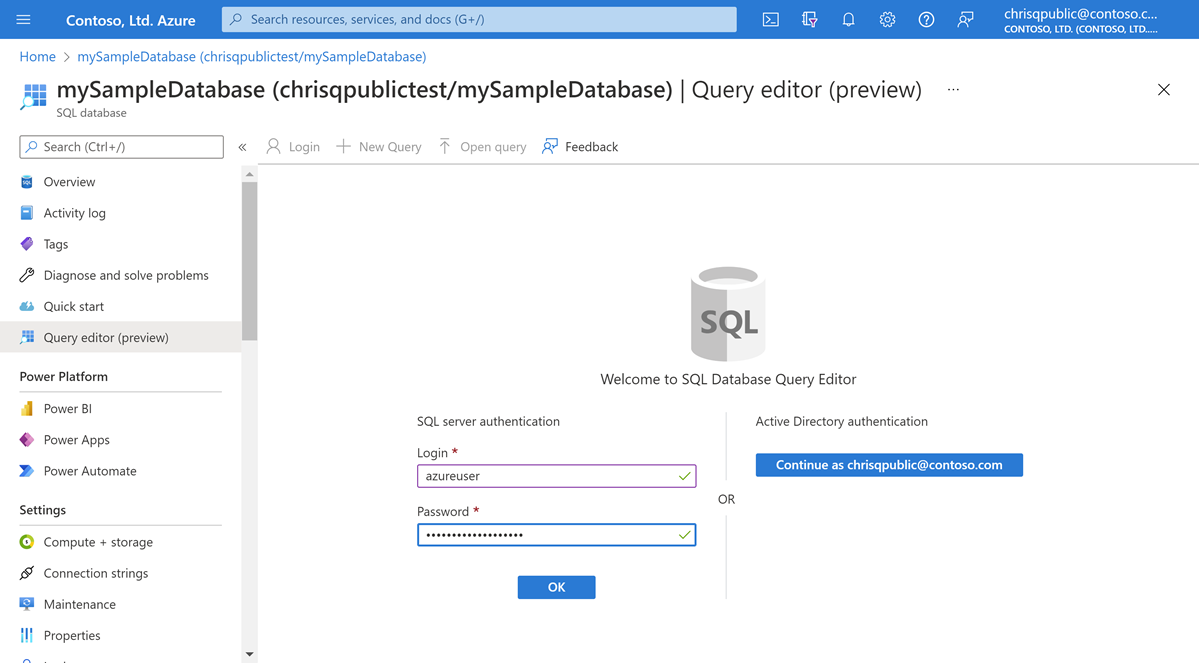
Na stránce databáze vyberte v nabídce vlevo editor dotazů (Preview ).
Zadejte přihlašovací údaje správce serveru a vyberte OK.
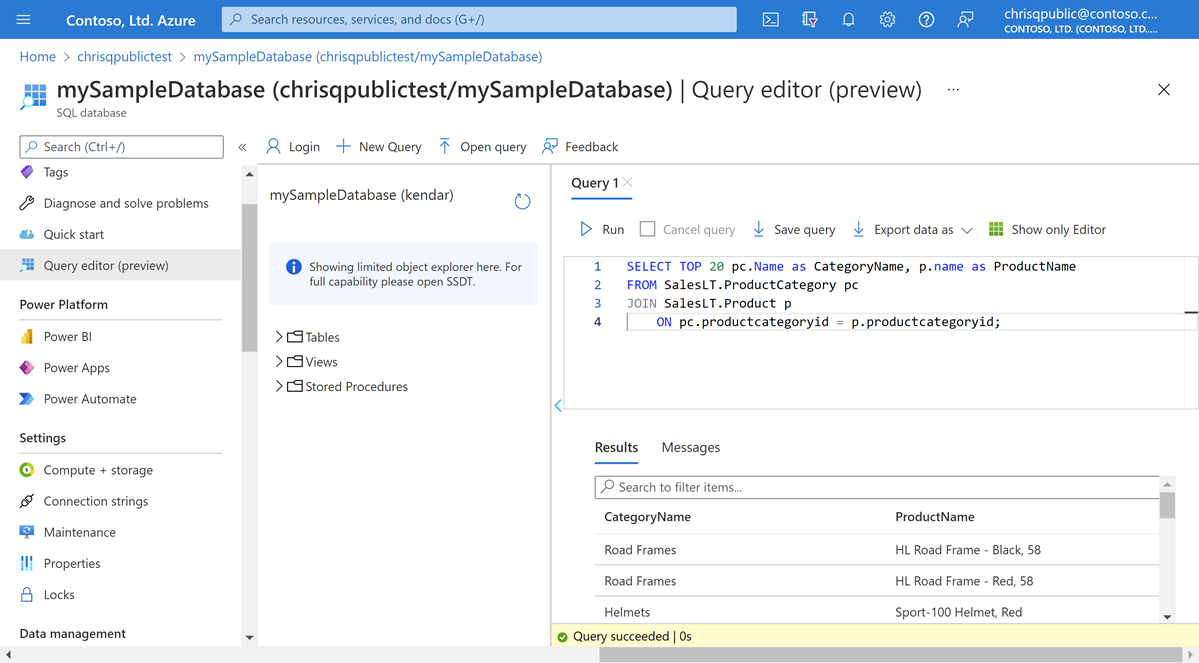
Pokud jste vytvořili databázi Hyperscale z ukázkové databáze AdventureWorksLT, zadejte do podokna Editor dotazů následující dotaz.
SELECT TOP 20 pc.Name as CategoryName, p.name as ProductName
FROM SalesLT.ProductCategory pc
JOIN SalesLT.Product p
      ON pc.productcategoryid = p.productcategoryid;
Pokud jste vytvořili prázdnou databázi pomocí ukázkového kódu Jazyka Transact-SQL, zadejte do podokna Editoru dotazů další ukázkový dotaz, například následující:
CREATE TABLE dbo.TestTable(
    TestTableID int IDENTITY(1,1) NOT NULL,
    TestTime datetime NOT NULL,
    TestMessage nvarchar(4000) NOT NULL,
 CONSTRAINT PK_TestTable_TestTableID PRIMARY KEY CLUSTERED (TestTableID ASC)
)
GO

ALTER TABLE dbo.TestTable ADD CONSTRAINT DF_TestTable_TestTime  DEFAULT (getdate()) FOR TestTime
GO

INSERT dbo.TestTable (TestMessage)
VALUES (N'This is a test');
GO

SELECT TestTableID, TestTime, TestMessage
FROM dbo.TestTable;
GO
Vyberte Spustit a potom v podokně Výsledky zkontrolujte výsledky dotazu.
Zavřete stránku editoru dotazů a po zobrazení výzvy k zahození neuložených úprav vyberte OK.
Vyčištění prostředků
Ponechte skupinu prostředků, server a jednotnou databázi a pokračujte v dalších krocích. Zjistěte, jak se připojit k databázi a dotazovat ji různými metodami.
Jakmile přestanete tyto prostředky využívat, můžete odstranit skupinu prostředků, kterou jste vytvořili, čímž se také odstraní server a jedná databáze v ní.
Odstranění skupiny myResourceGroup a všech jejích prostředků pomocí webu Azure Portal:
- Na portálu vyhledejte a vyberte skupiny prostředků a pak ze seznamu vyberte myResourceGroup .
- Na stránce skupiny prostředků vyberte Odstranit skupinu prostředků.
- V části Zadejte název skupiny prostředků zadejte myResourceGroup a pak vyberte Odstranit.
Související obsah
Připojení a dotazování databáze pomocí různých nástrojů a jazyků:
- Připojení a dotazování pomocí SQL Server Management Studia
- Rozšíření mssql pro Visual Studio Code
- sqlcmd
- Editor dotazů webu Azure Portal pro Azure SQL Database
Další informace o databázích Hyperscale najdete v následujících článcích: