Konfigurace streamování exportu diagnostických telemetrických dat – Azure SQL Database a Azure SQL Managed Instance
Platí pro: Azure SQL Database Azure SQL Managed Instance
V tomto článku se dozvíte o metrikách výkonu a protokolech prostředků pro Azure SQL Database, které můžete exportovat do jednoho z několika cílů pro účely analýzy. Dozvíte se, jak nakonfigurovat export streamování této diagnostické telemetrie prostřednictvím webu Azure Portal, PowerShellu, Azure CLI, rozhraní REST API a šablon Azure Resource Manageru.
Dozvíte se také o cílech, do kterých můžete streamovat tuto diagnostickou telemetrii a jak si vybrat mezi těmito možnostmi. Mezi možnosti cíle patří:
Diagnostická telemetrie pro export
Nejdůležitější mezi diagnostickou telemetrií, kterou můžete exportovat, je protokol Intelligent Insights (SQLInsights) (nesouvisející s Azure Monitor SQL Insights (Preview)). Intelligent Insights využívá integrované inteligentní funkce k nepřetržitému monitorování využití databáze prostřednictvím umělé inteligence a zjišťování rušivých událostí, které způsobují nízký výkon. Po zjištění se provede podrobná analýza, která vygeneruje protokol Intelligent Insights s inteligentním posouzením problému. Toto posouzení se skládá z analýzy původní příčiny problému s výkonem databáze a pokud je to možné, doporučení pro vylepšení výkonu. Abyste mohli zobrazit jeho obsah, musíte nakonfigurovat export streamování tohoto protokolu.
Kromě streamování exportu protokolu Intelligent Insights můžete také exportovat různé metriky výkonu a další protokoly databáze. Následující tabulka popisuje metriky výkonu a protokoly prostředků, které můžete nakonfigurovat pro export streamování do jednoho z několika cílů. Tato diagnostická telemetrie se dá nakonfigurovat pro izolované databáze, elastické fondy a databáze ve fondu a spravované instance a databáze instancí.
| Diagnostická telemetrie pro databáze | Podpora služby Azure SQL Database | Podpora služby Azure SQL Managed Instance |
|---|---|---|
| Základní metriky: Obsahuje procento DTU/CPU, limit DTU/CPU, procento čtení fyzických dat, procento zápisu protokolu, úspěšná/neúspěšná/blokovaná připojeními brány firewall, procento relací, procento pracovních procesů, úložiště, procento úložiště a procento úložiště XTP. | Yes | No |
Instance a aplikace Advanced: Obsahuje tempdb data systémové databáze a velikost souboru protokolu a tempdb procento použitého souboru protokolu. |
Yes | No |
| QueryStoreRuntimeStatistics: Obsahuje informace o statistikách modulu runtime dotazu, jako je využití procesoru a statistika doby trvání dotazu. | Ano | Yes |
| QueryStoreWaitStatistics: Obsahuje informace o statistikách čekání dotazu (na co vaše dotazy čekaly), jako jsou procesor, PROTOKOL a ZAMYKÁNÍ. | Ano | Yes |
| Chyby: Obsahuje informace o chybách SQL v databázi. | Ano | Yes |
| DatabaseWaitStatistics: Obsahuje informace o tom, kolik času strávila databáze čekáním na různé typy čekání. | Yes | No |
| Časové limity: Obsahuje informace o časových limitech v databázi. | Yes | No |
| Bloky: Obsahuje informace o blokování událostí v databázi. | Yes | No |
| Vzájemné zablokování: Obsahuje informace o událostech vzájemného zablokování v databázi. | Yes | No |
| AutomaticTuning: Obsahuje informace o doporučeních automatického ladění pro databázi. | Yes | No |
| SQLInsights: Obsahuje inteligentní přehledy o výkonu databáze. Další informace najdete v tématu Intelligent Insights. | Ano | Yes |
| Správa úloh: K dispozici pouze pro Azure Synapse. Další informace najdete v tématu Azure Synapse Analytics – Monitorování portálu pro správu úloh | No | Číslo |
Poznámka:
Ve službě Azure SQL Managed Instance není možné nakonfigurovat nastavení diagnostiky pro systémové databáze, jako masterjsou , msdb, model, prostředky a tempdb databáze.
Cíle exportu streamování
Tato diagnostická telemetrie se dá streamovat do jednoho z následujících prostředků Azure pro účely analýzy.
Pracovní prostor služby Log Analytics:
Sql Analytics může využívat data streamovaná do pracovního prostoru služby Log Analytics. SQL Analytics je řešení jen pro monitorování cloudu, které poskytuje inteligentní monitorování databází, které zahrnuje sestavy výkonu, výstrahy a doporučení pro zmírnění rizik. Data streamovaná do pracovního prostoru služby Log Analytics je možné analyzovat s dalšími shromážděnými daty monitorování a také vám umožní používat další funkce služby Azure Monitor, jako jsou upozornění a vizualizace.
-
Data streamovaná do služby Azure Event Hubs poskytují následující funkce:
- Streamování protokolů do systémů protokolování a telemetrie třetích stran: Streamujte všechny metriky a protokoly prostředků do jednoho centra událostí, abyste mohli streamovat data protokolů do nástroje SIEM nebo Log Analytics jiného výrobce.
- Vytvoření vlastní telemetrie a platformy protokolování: Vysoce škálovatelná povaha publikování a odběru služby Azure Event Hubs umožňuje pružně ingestovat metriky a protokoly prostředků do vlastní platformy telemetrie. Další informace najdete v tématu Azure Event Hubs.
- Zobrazení stavu služby streamováním dat do Power BI: Pomocí služby Event Hubs, Stream Analytics a Power BI můžete transformovat diagnostická data do přehledů téměř v reálném čase ve službách Azure. Viz Stream Analytics a Power BI: Řídicí panel analýzy v reálném čase pro streamovaná data s podrobnostmi o tomto řešení.
-
Data streamovaná do Azure Storage umožňují archivovat obrovské objemy diagnostických telemetrických dat za zlomek nákladů na předchozí dvě možnosti streamování.
Tato diagnostická telemetrie streamovaná do jednoho z těchto cílů se dá použít k měření využití prostředků a statistik spouštění dotazů pro snadnější monitorování výkonu.
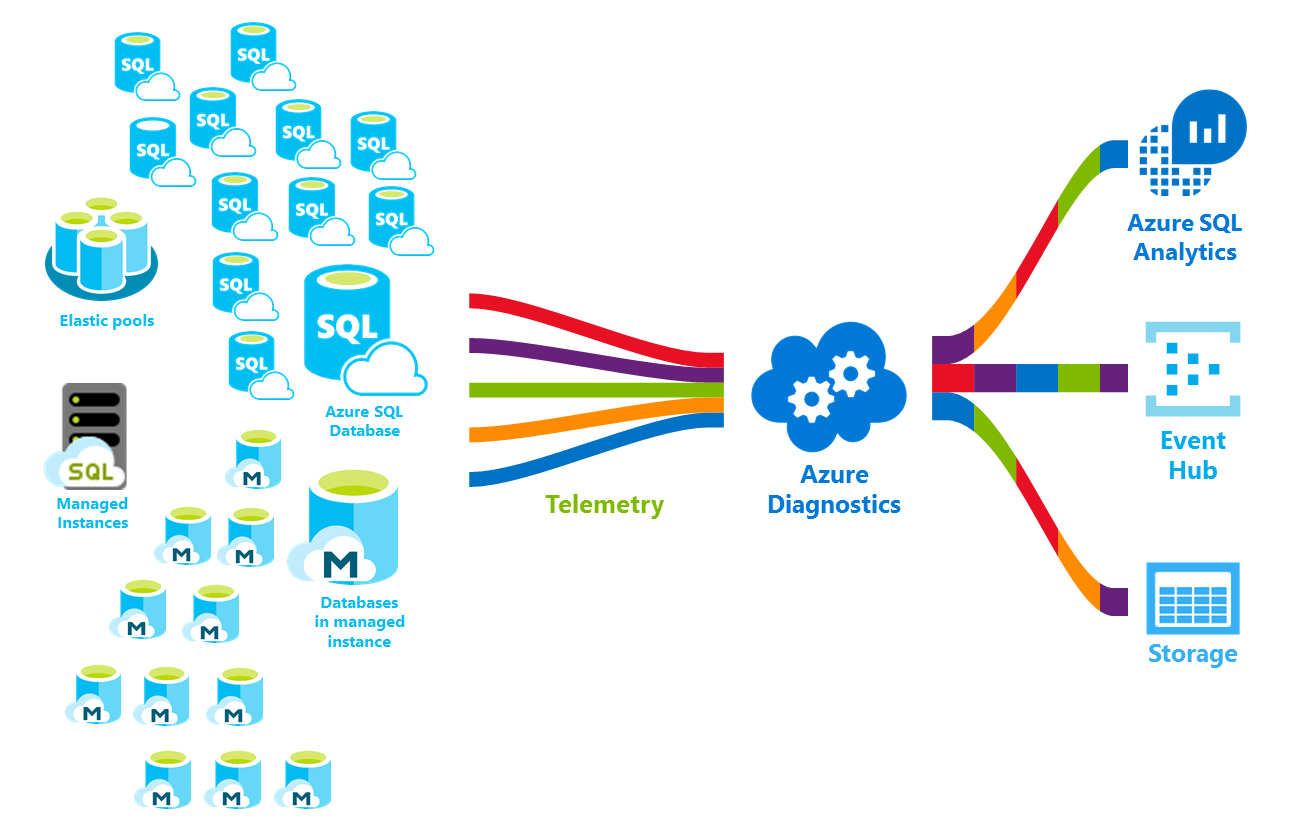
Povolení a konfigurace streamovaného exportu diagnostické telemetrie
Protokolování metrik a telemetrických dat diagnostiky můžete povolit a spravovat pomocí některé z následujících metod:
- Azure Portal
- PowerShell
- Azure CLI
- Rozhraní REST API služby Azure Monitor
- Šablona Azure Resource Manageru
Poznámka:
Pokud chcete povolit streamování protokolů auditu telemetrie zabezpečení, přečtěte si téma Nastavení auditování pro vaši databázi a protokoly auditování v protokolech služby Azure Monitor a ve službě Azure Event Hubs.
Konfigurace streamovaného exportu diagnostické telemetrie
Pomocí nabídky Nastavení diagnostiky na webu Azure Portal můžete povolit a nakonfigurovat streamování diagnostických telemetrických dat. Kromě toho můžete ke konfiguraci streamování diagnostických telemetrických dat použít PowerShell, Azure CLI, rozhraní REST API a šablony Resource Manageru. Pokud chcete streamovat diagnostickou telemetrii, můžete nastavit následující cíle: Azure Storage, Azure Event Hubs a protokoly služby Azure Monitor.
Důležité
Streamování exportu diagnostických telemetrických dat není ve výchozím nastavení povolené.
Vyberte jednu z následujících karet, kde najdete podrobné pokyny ke konfiguraci exportu diagnostických telemetrických dat streamování na webu Azure Portal a skriptů pro dosažení stejného výkonu pomocí PowerShellu a Azure CLI.
Elastické fondy ve službě Azure SQL Database
Můžete nastavit prostředek elastického fondu, který bude shromažďovat následující diagnostická telemetrická data:
| Prostředek | Monitorování telemetrie |
|---|---|
| Elastický fond | Základní metriky obsahují procento eDTU/CPU, limit eDTU/CPU, procento čtení fyzických dat, procento zápisu protokolu, procento relací, pracovních procesů, úložiště, procento úložiště, limit úložiště a procento úložiště XTP. |
Pokud chcete nakonfigurovat streamování diagnostických telemetrických dat pro elastické fondy a databáze ve fondu, musíte je nakonfigurovat zvlášť:
- Povolení streamování diagnostických telemetrických dat pro elastický fond
- Povolení streamování diagnostických telemetrických dat pro každou databázi v elastickém fondu
Kontejner elastického fondu má vlastní telemetrii oddělenou od telemetrie jednotlivých databází ve fondu.
Pokud chcete povolit streamování diagnostických telemetrických dat pro prostředek elastického fondu, postupujte takto:
Na webu Azure Portal přejděte k prostředku elastického fondu .
Vyberte Nastavení diagnostiky.
Pokud neexistují žádná předchozí nastavení, vyberte Zapnout diagnostiku nebo vyberte Upravit nastavení a upravte předchozí nastavení.
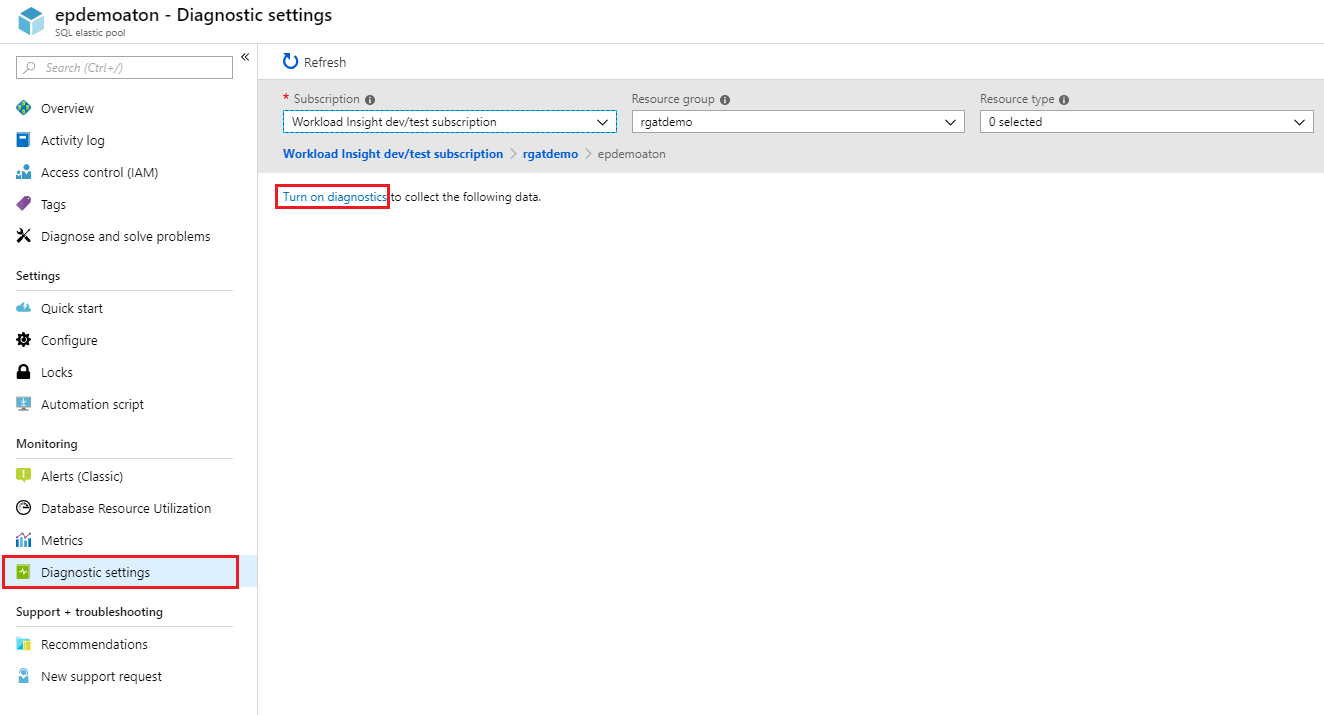
Zadejte název nastavení pro vlastní odkaz.
Vyberte cílový prostředek pro streamovaná diagnostická data: Archivace do účtu úložiště, Stream do centra událostí nebo Odeslat do Log Analytics.
Pro log Analytics vyberte Konfigurovat a vytvořit nový pracovní prostor výběrem +Vytvořit nový pracovní prostor nebo vyberte existující pracovní prostor.
Zaškrtněte políčko pro diagnostickou telemetrii elastického fondu: Základní metriky.
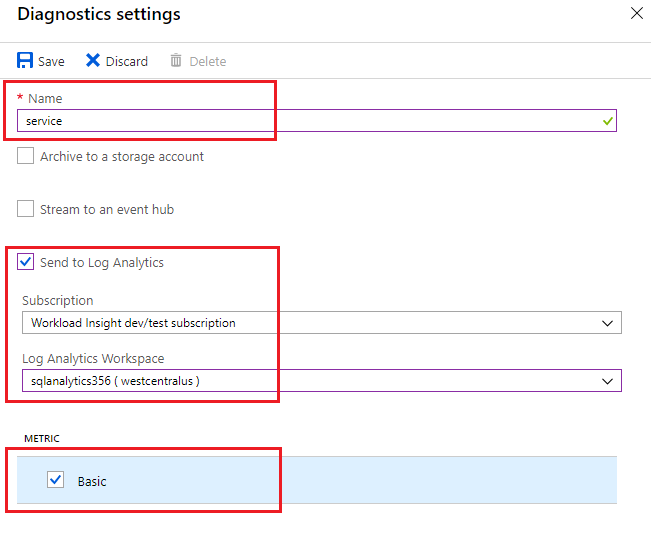
Zvolte Uložit.
Kromě toho nakonfigurujte streamování diagnostických telemetrických dat pro každou databázi v rámci elastického fondu, který chcete monitorovat, pomocí následujících kroků popsaných v další části.
Důležité
Kromě konfigurace diagnostických telemetrických dat pro elastický fond musíte také nakonfigurovat diagnostickou telemetrii pro každou databázi v elastickém fondu.
Databáze ve službě Azure SQL Database
Můžete nastavit databázový prostředek, který bude shromažďovat následující diagnostická telemetrická data:
| Prostředek | Monitorování telemetrie |
|---|---|
| Jednoúčelová databáze nebo databáze ve fondu | Základní metriky obsahují procento DTU, využité DTU, limit DTU, procento procesoru, procento čtení fyzických dat, procento zápisu protokolu, úspěšné/neúspěšné/blokované připojeními brány firewall, procento relací, procento pracovních procesů, úložiště, procento úložiště, procento úložiště XTP a zablokování. |
Pokud chcete povolit streamování diagnostických telemetrických dat pro jednu databázi nebo databázi ve fondu, postupujte takto:
Přejděte k prostředku databáze Azure SQL.
Vyberte Nastavení diagnostiky.
Pokud neexistují žádná předchozí nastavení, vyberte Zapnout diagnostiku nebo vyberte Upravit nastavení a upravte předchozí nastavení. Můžete vytvořit až tři paralelní připojení ke streamování diagnostických telemetrických dat.
Výběrem možnosti Přidat nastavení diagnostiky nakonfigurujete paralelní streamování diagnostických dat do více prostředků.
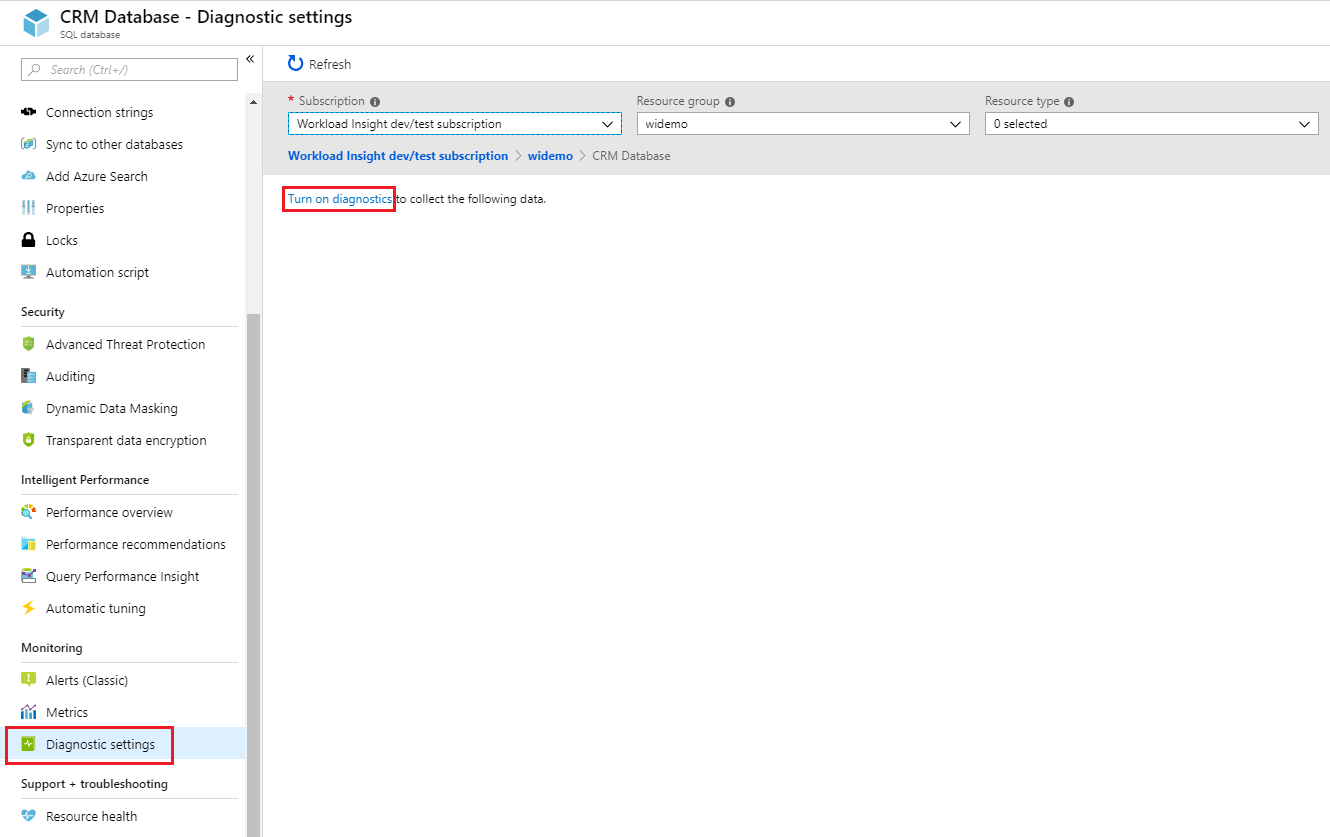
Zadejte název nastavení pro vlastní odkaz.
Vyberte cílový prostředek pro streamovaná diagnostická data: Archivace do účtu úložiště, Stream do centra událostí nebo Odeslat do Log Analytics.
Pro standardní prostředí monitorování založené na událostech zaškrtněte následující políčka pro telemetrii protokolu diagnostiky databáze: SQLInsights, AutomaticTuning, QueryStoreRuntimeStatistics, QueryStoreWaitStatistics, Errors, DatabaseWaitStatistics, Timeouts, Blocks a Deadlocks.
Pokud chcete rozšířené prostředí monitorování založené na minutách, zaškrtněte políčko pro základní metriky.
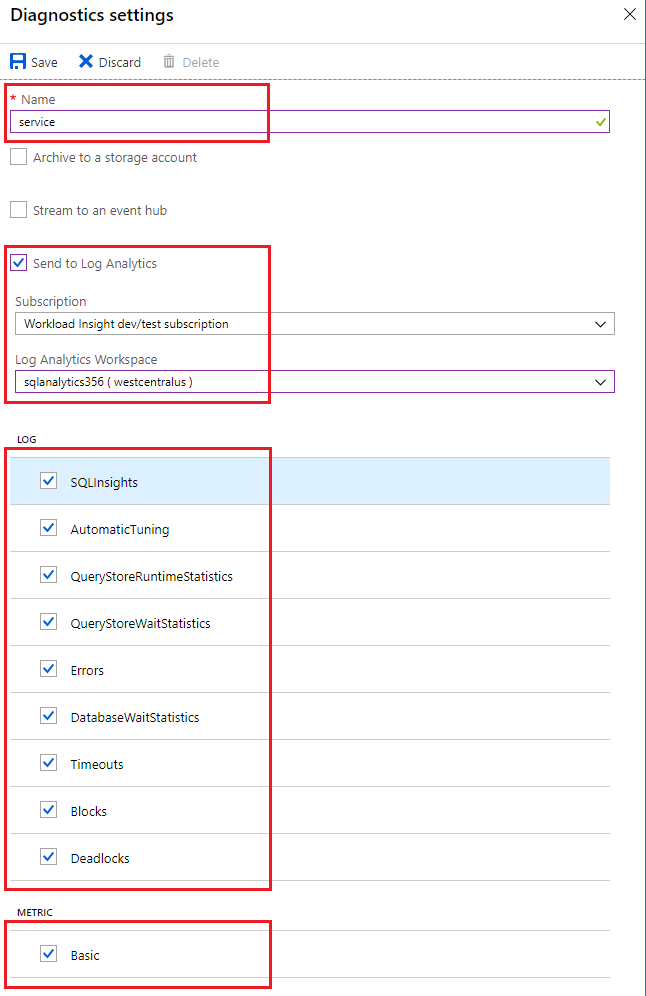
Zvolte Uložit.
Tento postup opakujte pro každou databázi, kterou chcete monitorovat.
Tip
Tento postup opakujte pro každou databázi s jedním fondem, kterou chcete monitorovat.
Instance ve službě Azure SQL Managed Instance
Můžete nastavit prostředek spravované instance tak, aby shromažďuje následující diagnostická telemetrie:
| Prostředek | Monitorování telemetrie |
|---|---|
| Spravovaná instance | ResourceUsageStats obsahuje počet virtuálních jader, průměrné procento procesoru, vstupně-výstupní požadavky, počet čtení/zápis bajtů, vyhrazený prostor úložiště a využitý prostor úložiště. |
Pokud chcete nakonfigurovat streamování diagnostických telemetrických dat pro spravované instance a databáze instancí, musíte je nakonfigurovat zvlášť:
- Povolení streamování diagnostických telemetrických dat pro spravovanou instanci
- Povolení streamování diagnostických telemetrických dat pro každou databázi instance
Kontejner spravované instance má vlastní telemetrii oddělenou od telemetrie každé databáze instance.
Pokud chcete povolit streamování diagnostických telemetrických dat pro prostředek spravované instance, postupujte takto:
Na webu Azure Portal přejděte k prostředku spravované instance .
Vyberte Nastavení diagnostiky.
Pokud neexistují žádná předchozí nastavení, vyberte Zapnout diagnostiku nebo vyberte Upravit nastavení a upravte předchozí nastavení.
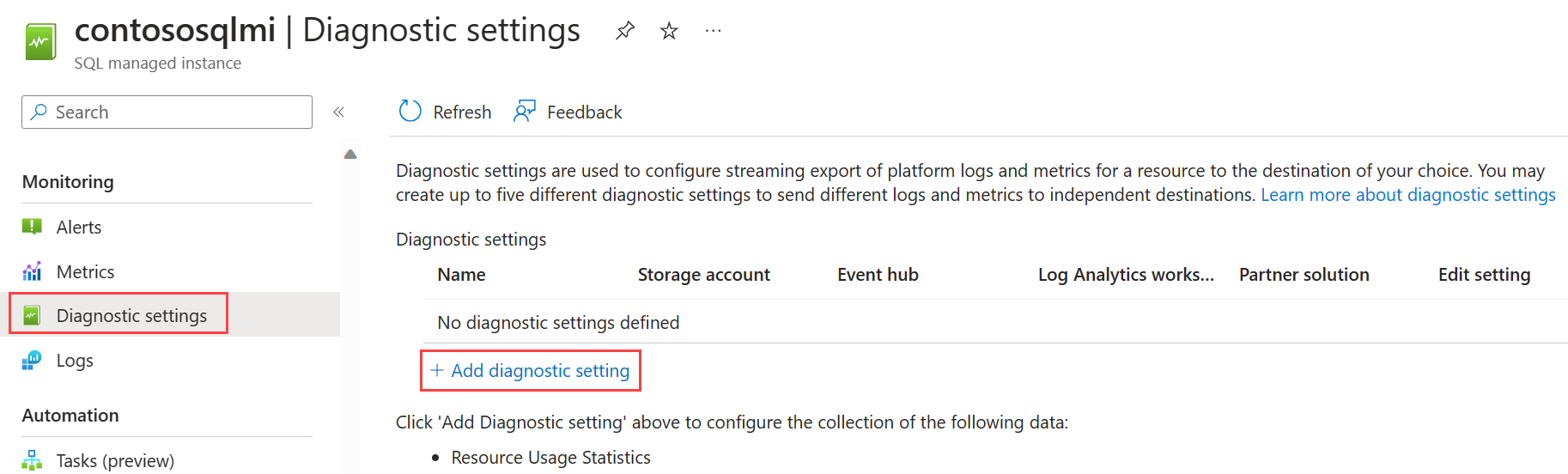
Zadejte název nastavení pro vlastní odkaz.
Vyberte cílový prostředek pro streamovaná diagnostická data: Archivace do účtu úložiště, Stream do centra událostí nebo Odeslat do Log Analytics.
Pro log Analytics vyberte Konfigurovat a vytvořit nový pracovní prostor výběrem +Vytvořit nový pracovní prostor nebo použít existující pracovní prostor.
Zaškrtněte políčko pro diagnostickou telemetrii instance: ResourceUsageStats.
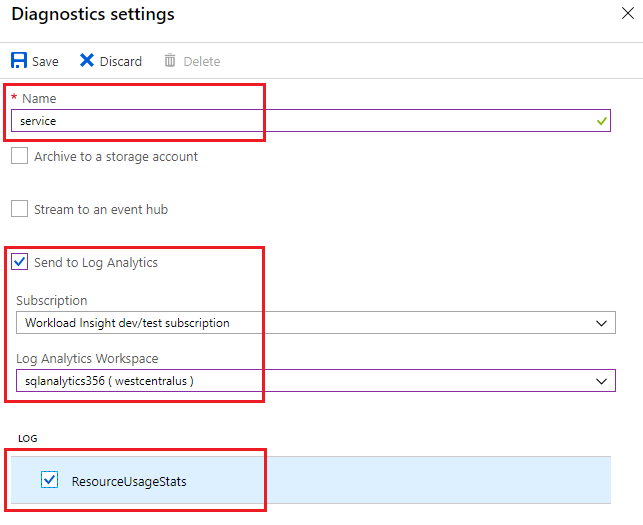
Zvolte Uložit.
Kromě toho nakonfigurujte streamování diagnostických telemetrických dat pro každou instanci v rámci spravované instance, kterou chcete monitorovat, podle kroků popsaných v další části.
Důležité
Kromě konfigurace diagnostické telemetrie pro spravovanou instanci musíte také nakonfigurovat diagnostickou telemetrii pro každou databázi instance.
Databáze ve službě Azure SQL Managed Instance
Můžete nastavit prostředek databáze instance, který bude shromažďovat následující diagnostická telemetrická data:
| Prostředek | Monitorování telemetrie |
|---|---|
| Databáze instancí | Statistika modulu runtime úložiště dotazů a statistika čekání úložiště dotazů obsahují data úložiště dotazů pro databázi. SQL Insights obsahuje data Intelligent Insights pro databázi. Chyby obsahují data o chybách pro tuto databázi. |
Pokud chcete povolit streamování diagnostických telemetrických dat pro databázi instance, postupujte takto:
Přejděte do prostředku databáze instance v rámci spravované instance.
Vyberte Nastavení diagnostiky.
Pokud neexistují žádná předchozí nastavení, vyberte Zapnout diagnostiku nebo vyberte Upravit nastavení a upravte předchozí nastavení.
- Můžete vytvořit až tři (3) paralelní připojení ke streamování diagnostických telemetrických dat.
- Vyberte +Přidat nastavení diagnostiky a nakonfigurujte paralelní streamování diagnostických dat do více prostředků.
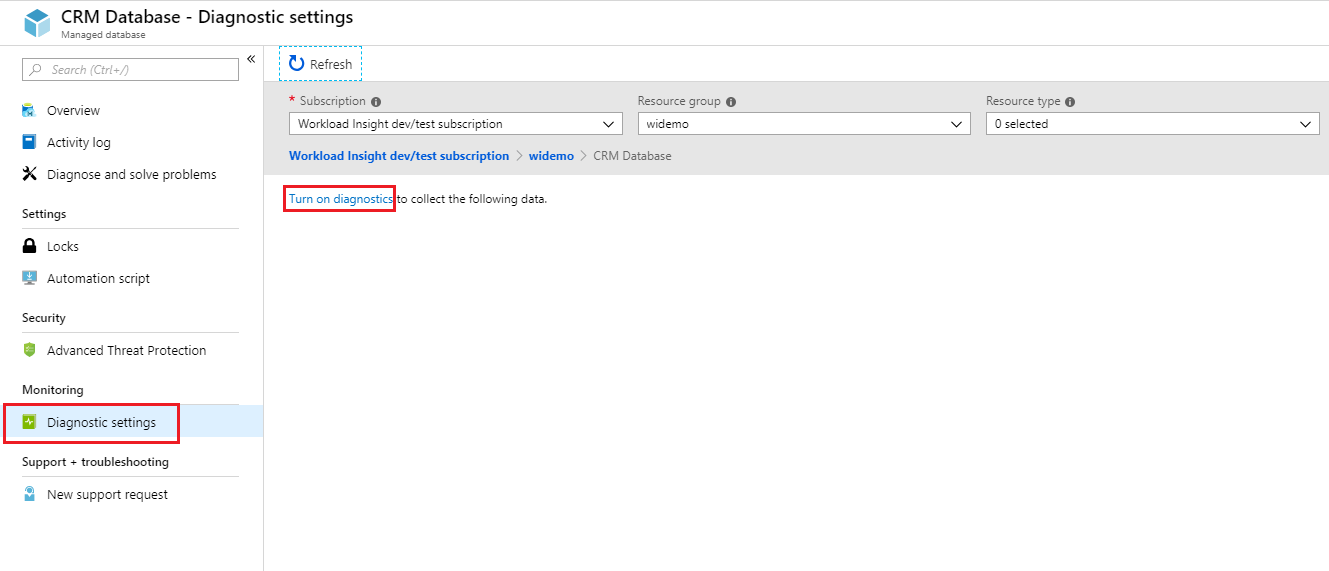
Zadejte název nastavení pro vlastní odkaz.
Vyberte cílový prostředek pro streamovaná diagnostická data: Archivace do účtu úložiště, Stream do centra událostí nebo Odeslat do Log Analytics.
Zaškrtněte políčka pro diagnostickou telemetrii databáze: SQLInsights, QueryStoreRuntimeStatistics, QueryStoreWaitStatistics a Errors.
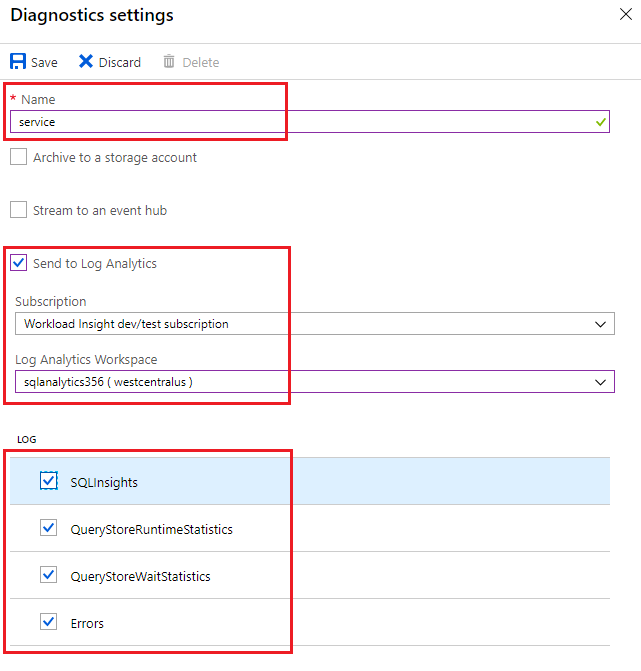
Zvolte Uložit.
Tento postup opakujte pro každou databázi instance, kterou chcete monitorovat.
Tip
Tento postup opakujte pro každou databázi instance, kterou chcete monitorovat.
Streamování do SQL Analytics
Azure SQL Database a metriky služby Azure SQL Managed Instance a protokoly prostředků streamované do pracovního prostoru služby Log Analytics může využívat Azure SQL Analytics. Azure SQL Analytics je cloudové řešení, které monitoruje výkon jednoúčelových databází, elastických fondů a databází ve fondu a spravovaných instancí a databází instancí ve velkém měřítku a napříč několika předplatnými. Může vám pomoct shromažďovat a vizualizovat metriky výkonu a obsahuje integrované inteligentní funkce pro řešení potíží s výkonem.
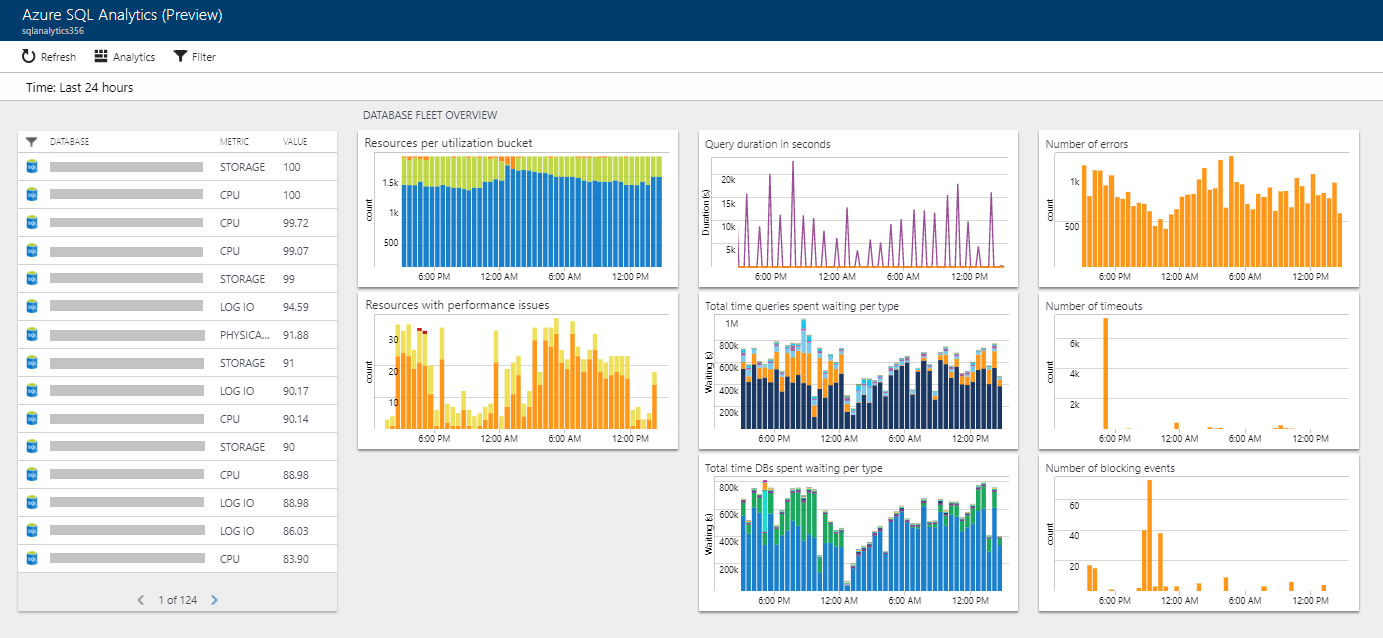
Přehled instalace
Pomocí Azure SQL Analytics můžete monitorovat kolekci databází a kolekcí databází provedením následujících kroků:
- Vytvořte řešení Azure SQL Analytics z Azure Marketplace.
- V řešení vytvořte pracovní prostor služby Log Analytics.
- Nakonfigurujte databáze tak, aby streamovali diagnostickou telemetrii do pracovního prostoru.
Export streamování této diagnostické telemetrie můžete nakonfigurovat pomocí integrované možnosti Odeslat do Log Analytics na kartě Nastavení diagnostiky na webu Azure Portal. Streamování do pracovního prostoru služby Log Analytics můžete povolit také pomocí nastavení diagnostiky prostřednictvím rutin PowerShellu, Azure CLI, rozhraní REST API služby Azure Monitor nebo šablon Resource Manageru.
Vytvoření prostředku Azure SQL Analytics
Vyhledejte Azure SQL Analytics na Azure Marketplace a vyberte ji.
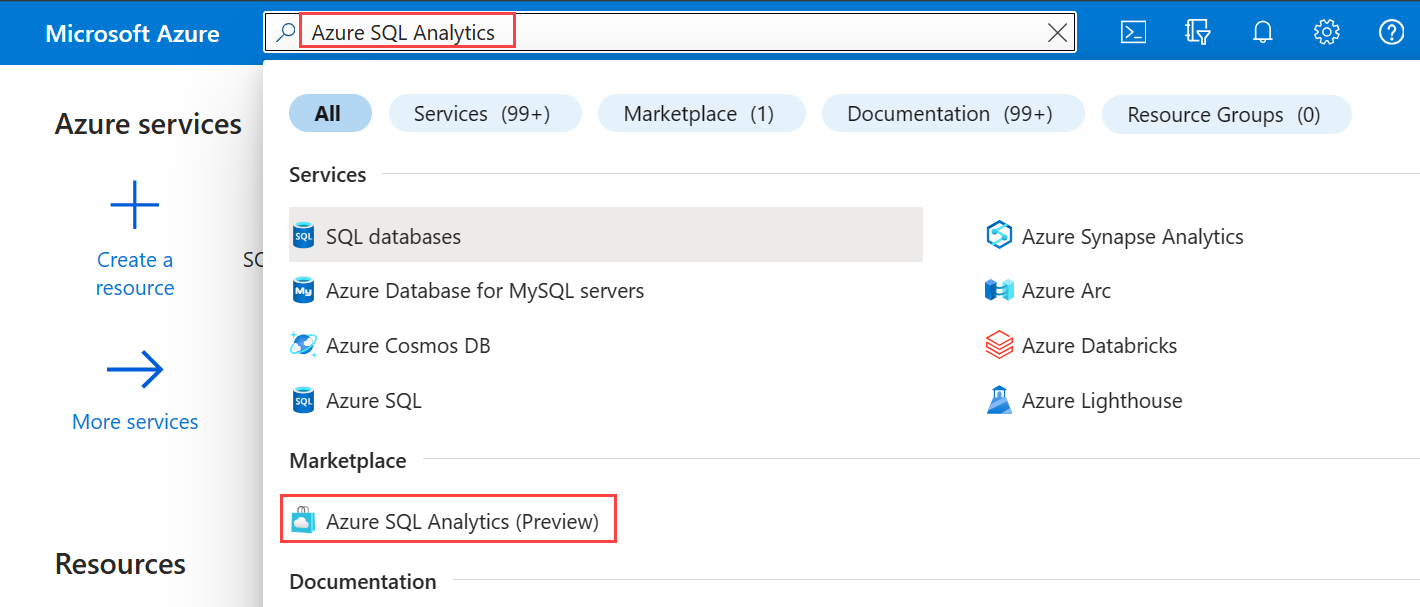
Na obrazovce s přehledem řešení vyberte Vytvořit .
Vyplňte formulář Azure SQL Analytics s dalšími požadovanými informacemi: název pracovního prostoru, předplatné, skupina prostředků, umístění a cenová úroveň.
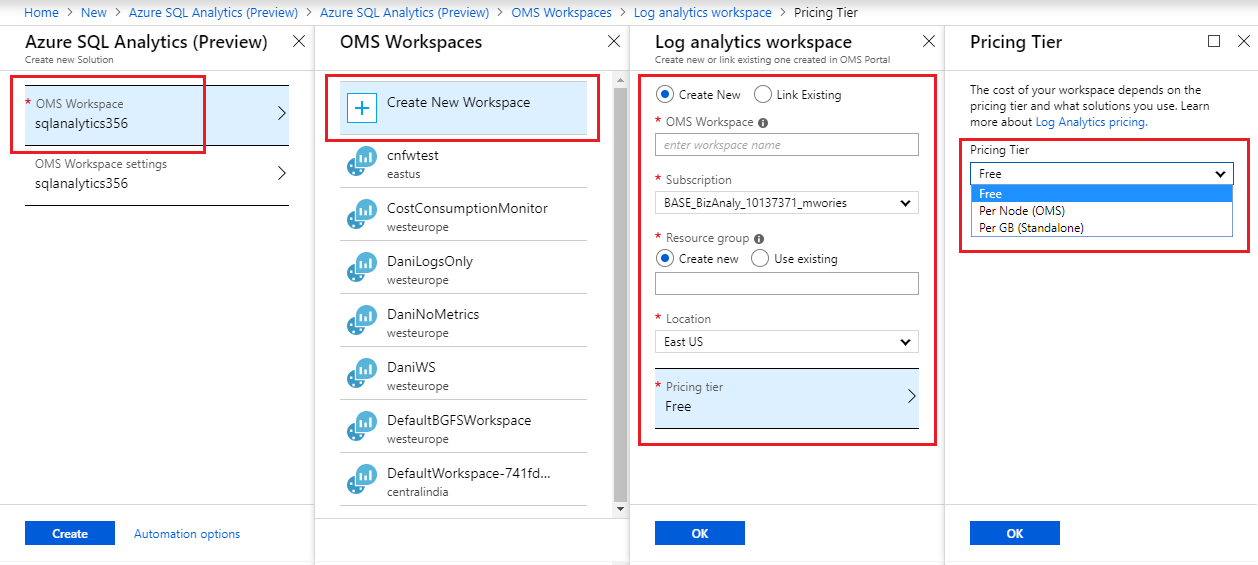
Potvrďte akci kliknutím na TLAČÍTKO OK a pak vyberte Vytvořit.
Konfigurace prostředku pro zaznamenávání metrik a protokolů prostředků
Potřebujete samostatně nakonfigurovat streamování diagnostických telemetrických dat pro izolované databáze a databáze ve fondu, elastické fondy, spravované instance a databáze instancí. Nejjednodušší způsob, jak nakonfigurovat, kde prostředek zaznamenává metriky, je pomocí webu Azure Portal. Podrobný postup najdete v tématu Konfigurace exportu streamování diagnostických telemetrických dat.
Použití Azure SQL Analytics k monitorování a upozorňování
K zobrazení databázových prostředků můžete použít SQL Analytics jako hierarchický řídicí panel.
- Informace o používání Azure SQL Analytics najdete v tématu Monitorování pomocí SQL Analytics.
- Informace o nastavení upozornění pro službu SQL Analytics najdete v tématu Vytváření upozornění pro databáze, elastické fondy a spravované instance.
Streamování do služby Event Hubs
Metriky služby Azure SQL Database a Azure SQL Managed Instance a protokoly prostředků můžete streamovat do služby Event Hubs pomocí integrovaného streamu do možnosti centra událostí na webu Azure Portal. ID pravidla služby Service Bus můžete také povolit pomocí nastavení diagnostiky prostřednictvím rutin PowerShellu, Azure CLI nebo rozhraní REST API služby Azure Monitor. Ujistěte se, že je centrum událostí ve stejné oblasti jako databáze a server.
Co dělat s metrikami a protokoly prostředků ve službě Event Hubs
Jakmile se vybraná data streamují do služby Event Hubs, budete o krok blíž k povolení pokročilých scénářů monitorování. Event Hubs funguje jako front door pro kanál událostí. Po shromáždění dat do centra událostí je možné je transformovat a uložit pomocí poskytovatele analýz v reálném čase nebo adaptéru úložiště. Služba Event Hubs odděluje produkci datového proudu událostí od spotřeby těchto událostí. Příjemci událostí tak můžou k událostem přistupovat podle vlastního plánu. Další informace o službě Event Hubs najdete tady:
Streamované metriky ve službě Event Hubs můžete použít k:
Zobrazení stavu služby streamováním dat horké cesty do Power BI
Pomocí služby Event Hubs, Stream Analytics a Power BI můžete snadno transformovat metriky a diagnostická data do přehledů o službách Azure téměř v reálném čase. Přehled nastavení centra událostí, zpracování dat pomocí Stream Analytics a použití Power BI jako výstupu najdete v tématu Stream Analytics a Power BI.
Streamování protokolů do datových proudů protokolování a telemetrie třetích stran
Pomocí streamování služby Event Hubs můžete získat metriky a protokoly prostředků do různých řešení pro monitorování a log analytics třetích stran.
Vytvoření vlastní telemetrie a platformy protokolování
Už máte vlastní integrovanou telemetrii nebo uvažujete o vytvoření? Vysoce škálovatelná povaha publikování a odběru služby Event Hubs umožňuje pružně ingestovat metriky a protokoly prostředků. Další informace najdete v tématu Azure Event Hubs.
Streamování do Azure Storage
V Azure Storage můžete ukládat metriky a protokoly prostředků pomocí integrovaného archivu na možnost účtu úložiště na webu Azure Portal. Službu Storage můžete také povolit pomocí nastavení diagnostiky prostřednictvím rutin PowerShellu, Azure CLI nebo rozhraní REST API služby Azure Monitor.
Schéma metrik a protokolů prostředků v účtu úložiště
Po nastavení metrik a shromažďování protokolů prostředků se kontejner úložiště vytvoří v účtu úložiště, který jste vybrali, když jsou k dispozici první řádky dat. Struktura objektů blob je:
insights-{metrics|logs}-{category name}/resourceId=/SUBSCRIPTIONS/{subscription ID}/ RESOURCEGROUPS/{resource group name}/PROVIDERS/Microsoft.SQL/servers/{resource_server}/ databases/{database_name}/y={four-digit numeric year}/m={two-digit numeric month}/d={two-digit numeric day}/h={two-digit 24-hour clock hour}/m=00/PT1H.json
Nebo jednodušeji:
insights-{metrics|logs}-{category name}/resourceId=/{resource Id}/y={four-digit numeric year}/m={two-digit numeric month}/d={two-digit numeric day}/h={two-digit 24-hour clock hour}/m=00/PT1H.json
Například název objektu blob pro základní metriky může být:
insights-metrics-minute/resourceId=/SUBSCRIPTIONS/s1id1234-5679-0123-4567-890123456789/RESOURCEGROUPS/TESTRESOURCEGROUP/PROVIDERS/MICROSOFT.SQL/ servers/Server1/databases/database1/y=2016/m=08/d=22/h=18/m=00/PT1H.json
Název objektu blob pro ukládání dat z elastického fondu vypadá takto:
insights-{metrics|logs}-{category name}/resourceId=/SUBSCRIPTIONS/{subscription ID}/ RESOURCEGROUPS/{resource group name}/PROVIDERS/Microsoft.SQL/servers/{resource_server}/ elasticPools/{elastic_pool_name}/y={four-digit numeric year}/m={two-digit numeric month}/d={two-digit numeric day}/h={two-digit 24-hour clock hour}/m=00/PT1H.json
Zásady uchovávání dat a ceny
Pokud vyberete Službu Event Hubs nebo účet úložiště, můžete zadat zásady uchovávání informací. Tato zásada odstraní data starší než vybrané časové období. Pokud zadáte Log Analytics, zásady uchovávání informací závisí na vybrané cenové úrovni. V takovém případě můžou poskytnuté bezplatné jednotky příjmu dat umožnit bezplatné monitorování několika databází každý měsíc. Za jakékoli využití diagnostických telemetrických dat nad rámec bezplatných jednotek se můžou účtovat náklady.
Důležité
Aktivní databáze s těžšími úlohami ingestují více dat než nečinné databáze. Další informace najdete v tématu o cenách Log Analytics.
Pokud používáte Azure SQL Analytics, můžete monitorovat spotřebu dat výběrem pracovního prostoru OMS v navigační nabídce Azure SQL Analytics a následným výběrem možnosti Využití a Odhadované náklady.
Dostupné metriky a protokoly
Telemetrie monitorování dostupná pro izolované databáze, databáze ve fondu, elastické fondy, spravované instance a databáze instancí je popsána v této části článku. Shromážděná telemetrie monitorování v SQL Analytics se dá použít pro vlastní analýzu a vývoj aplikací pomocí jazyka dotazů protokolu služby Azure Monitor.
Základní metriky
Podrobnosti o základních metrikách podle prostředků najdete v následujících tabulkách.
Poznámka:
Možnost základní metriky se dříve označovala jako Všechny metriky. Provedená změna byla pouze pro pojmenování a nedošlo k žádné změně monitorovaných metrik. Tato změna byla zahájena, aby bylo možné v budoucnu zavést další kategorie metrik.
Základní metriky pro elastické fondy
| Prostředek | Metriky |
|---|---|
| Elastický fond | Procento eDTU, využité eDTU, limit eDTU, procento procesoru, procento čtení fyzických dat, procento zápisu protokolu, relace, procento pracovních procesů, úložiště, procento úložiště, limit úložiště, procento úložiště XTP |
Základní metriky pro jednoúčelové databáze a databáze ve fondu
| Prostředek | Metriky |
|---|---|
| Jednoúčelová databáze a databáze ve fondu | Procento DTU, využité DTU, limit DTU, procento procesoru, procento čtení fyzických dat, procento zápisu protokolu, úspěšná/neúspěšná/blokovaná připojeními brány firewall, procento relací, pracovní procesy, úložiště, procento úložiště, procento úložiště XTP a zablokování |
Pokročilé metriky
Podrobnosti o pokročilých metrikách najdete v následující tabulce.
| Metrika | Zobrazovaný název metriky | Popis |
|---|---|---|
| sql_instance_cpu_percent 1 | Procento procesoru instance SQL | Využití procesoru všemi úlohami uživatelů a systémů měřené operačním systémem |
| sql_instance_memory_percent 1 | Procento paměti instance SQL | Využití paměti instancí databázového stroje měřené operačním systémem |
| tempdb_data_size 2 | tempdb Velikost datového souboru Kilobajtů |
tempdb Velikost datového souboru kilobajtů |
| tempdb_log_size 2 | tempdb Velikost souboru protokolu Kilobajtů |
tempdb Velikost souboru protokolu Kilobajtů. |
| tempdb_log_used_percent 2 | tempdb Procento použitého protokolu |
tempdb Procento použitého protokolu |
1 Tato metrika je k dispozici pro databáze využívající nákupní model založený na virtuálních jádrech se 2 virtuálními jádry nebo 200 DTU a vyšší pro nákupní modely založené na DTU.
2 Tato metrika je dostupná pro databáze využívající nákupní model založený na virtuálních jádrech se 2 virtuálními jádry a vyššími nebo 200 DTU a vyšší pro nákupní modely založené na DTU. Tato metrika není aktuálně dostupná pro fondy SQL služby Synapse Analytics.
Poznámka:
Pro databáze, které byly neaktivní po dobu 7 dnů nebo déle, nemusí být k dispozici základní i pokročilé metriky.
Základní protokoly
Podrobnosti o telemetrii dostupné pro všechny protokoly jsou popsané v následujících tabulkách. Další informace najdete v tématu podporovaná diagnostická telemetrie.
Statistiky využití prostředků pro spravované instance
| Vlastnost | Popis |
|---|---|
| TenantId | ID vašeho tenanta |
| SourceSystem | Vždy: Azure |
| TimeGenerated [UTC] | Časové razítko, kdy se protokol zaznamenal |
| Typ | Vždy: AzureDiagnostics |
| ResourceProvider | Název poskytovatele prostředků Vždy: MICROSOFT. SQL |
| Kategorie | Název kategorie. Vždy: ResourceUsageStats |
| Prostředek | Název prostředku |
| ResourceType | Název typu prostředku. Vždy: MANAGEDINSTANCES |
| SubscriptionId | IDENTIFIKÁTOR GUID předplatného pro databázi |
| ResourceGroup | Název skupiny prostředků pro databázi |
| LogicalServerName_s | Název spravované instance |
| ResourceId | Adresa URI zdroje |
| SKU_s | Skladová položka produktu SQL Managed Instance |
| virtual_core_count_s | Počet dostupných virtuálních jader |
| avg_cpu_percent_s | Průměrné procento procesoru |
| reserved_storage_mb_s | Rezervovaná kapacita úložiště ve spravované instanci |
| storage_space_used_mb_s | Využité úložiště ve spravované instanci |
| io_requests_s | Počet vstupně-výstupních operací za sekundu |
| io_bytes_read_s | Čtení bajtů IOPS |
| io_bytes_written_s | Zapsané bajty IOPS |
Statistiky modulu runtime úložiště dotazů
| Vlastnost | Popis |
|---|---|
| TenantId | ID vašeho tenanta |
| SourceSystem | Vždy: Azure |
| TimeGenerated [UTC] | Časové razítko, kdy se protokol zaznamenal |
| Typ | Vždy: AzureDiagnostics |
| ResourceProvider | Název poskytovatele prostředků Vždy: MICROSOFT. SQL |
| Kategorie | Název kategorie. Vždy: QueryStoreRuntimeStatistics |
| OperationName | Název operace. Vždy: QueryStoreRuntimeStatisticsEvent |
| Prostředek | Název prostředku |
| ResourceType | Název typu prostředku. Vždy: SERVERY/DATABÁZE |
| SubscriptionId | IDENTIFIKÁTOR GUID předplatného pro databázi |
| ResourceGroup | Název skupiny prostředků pro databázi |
| LogicalServerName_s | Název serveru pro databázi |
| ElasticPoolName_s | Název elastického fondu pro databázi, pokud existuje |
| DatabaseName_s | Název databáze |
| ResourceId | Adresa URI zdroje |
| query_hash_s | Hodnota hash dotazu |
| query_plan_hash_s | Hodnota hash plánu dotazu |
| statement_sql_handle_s | Popisovač SQL příkazu |
| interval_start_time_d | Počáteční datetimeoffset intervalu v počtu z 1900-1-1 |
| interval_end_time_d | Konec data a času intervalu v počtu záškrtů od 1900-1-1 |
| logical_io_writes_d | Celkový počet zápisů logických vstupně-výstupních operací |
| max_logical_io_writes_d | Maximální počet logických vstupně-výstupních zápisů na spuštění |
| physical_io_reads_d | Celkový počet fyzických vstupně-výstupních čtení |
| max_physical_io_reads_d | Maximální počet logických vstupně-výstupních čtení na spuštění |
| logical_io_reads_d | Celkový počet logických vstupně-výstupních čtení |
| max_logical_io_reads_d | Maximální počet logických vstupně-výstupních čtení na spuštění |
| execution_type_d | Typ spuštění |
| count_executions_d | Počet spuštění dotazu |
| cpu_time_d | Celkový čas procesoru spotřebovaný dotazem v mikrosekundách |
| max_cpu_time_d | Maximální využití času procesoru jediným spuštěním v mikrosekundách |
| dop_d | Součet stupňů paralelismu |
| max_dop_d | Maximální stupeň paralelismu používaný pro jedno spuštění |
| rowcount_d | Celkový počet vrácených řádků |
| max_rowcount_d | Maximální počet řádků vrácených při jednom spuštění |
| query_max_used_memory_d | Celkové množství paměti použité v kB |
| max_query_max_used_memory_d | Maximální množství paměti používané jedním spuštěním v kB |
| duration_d | Celková doba provádění v mikrosekundách |
| max_duration_d | Maximální doba provádění jednoho spuštění |
| num_physical_io_reads_d | Celkový počet fyzických čtení |
| max_num_physical_io_reads_d | Maximální počet fyzických čtení na spuštění |
| log_bytes_used_d | Celkové množství využitých bajtů protokolu |
| max_log_bytes_used_d | Maximální počet bajtů protokolu použitých na spuštění |
| query_id_d | ID dotazu v úložišti dotazů |
| plan_id_d | ID plánu v úložišti dotazů |
Přečtěte si další informace o datech modulu runtime úložiště dotazů.
Statistiky čekání úložiště dotazů
| Vlastnost | Popis |
|---|---|
| TenantId | ID vašeho tenanta |
| SourceSystem | Vždy: Azure |
| TimeGenerated [UTC] | Časové razítko, kdy se protokol zaznamenal |
| Typ | Vždy: AzureDiagnostics |
| ResourceProvider | Název poskytovatele prostředků Vždy: MICROSOFT. SQL |
| Kategorie | Název kategorie. Vždy: QueryStoreWaitStatistics |
| OperationName | Název operace. Vždy: QueryStoreWaitStatisticsEvent |
| Prostředek | Název prostředku |
| ResourceType | Název typu prostředku. Vždy: SERVERY/DATABÁZE |
| SubscriptionId | IDENTIFIKÁTOR GUID předplatného pro databázi |
| ResourceGroup | Název skupiny prostředků pro databázi |
| LogicalServerName_s | Název serveru pro databázi |
| ElasticPoolName_s | Název elastického fondu pro databázi, pokud existuje |
| DatabaseName_s | Název databáze |
| ResourceId | Adresa URI zdroje |
| wait_category_s | Kategorie čekání |
| is_parameterizable_s | Je parametrizovatelný dotaz. |
| statement_type_s | Typ příkazu |
| statement_key_hash_s | Hodnota hash klíče příkazu |
| exec_type_d | Typ provádění |
| total_query_wait_time_ms_d | Celková doba čekání dotazu v konkrétní kategorii čekání |
| max_query_wait_time_ms_d | Maximální doba čekání dotazu v individuálním spuštění v konkrétní kategorii čekání |
| query_param_type_d | 0 |
| query_hash_s | Hodnota hash dotazu v úložišti dotazů |
| query_plan_hash_s | Hash plánu dotazů v úložišti dotazů |
| statement_sql_handle_s | Popisovač příkazu v úložišti dotazů |
| interval_start_time_d | Počáteční datetimeoffset intervalu v počtu z 1900-1-1 |
| interval_end_time_d | Konec data a času intervalu v počtu záškrtů od 1900-1-1 |
| count_executions_d | Počet spuštění dotazu |
| query_id_d | ID dotazu v úložišti dotazů |
| plan_id_d | ID plánu v úložišti dotazů |
Přečtěte si další informace o datech statistik čekání úložiště dotazů.
Chyby datové sady
| Vlastnost | Popis |
|---|---|
| TenantId | ID vašeho tenanta |
| SourceSystem | Vždy: Azure |
| TimeGenerated [UTC] | Časové razítko, kdy se protokol zaznamenal |
| Typ | Vždy: AzureDiagnostics |
| ResourceProvider | Název poskytovatele prostředků Vždy: MICROSOFT. SQL |
| Kategorie | Název kategorie. Vždy: Chyby |
| OperationName | Název operace. Vždy: ErrorEvent |
| Prostředek | Název prostředku |
| ResourceType | Název typu prostředku. Vždy: SERVERY/DATABÁZE |
| SubscriptionId | IDENTIFIKÁTOR GUID předplatného pro databázi |
| ResourceGroup | Název skupiny prostředků pro databázi |
| LogicalServerName_s | Název serveru pro databázi |
| ElasticPoolName_s | Název elastického fondu pro databázi, pokud existuje |
| DatabaseName_s | Název databáze |
| ResourceId | Adresa URI zdroje |
| Zpráva | Chybová zpráva ve formátu prostého textu |
| user_defined_b | Je bit definovaný uživatelem chyby. |
| error_number_d | Kód chyby |
| Závažnost | Závažnost chyby |
| state_d | Stav chyby |
| query_hash_s | Hodnota hash dotazu, která selhala, pokud je k dispozici |
| query_plan_hash_s | Hodnota hash plánu dotazu neúspěšného dotazu, pokud je k dispozici |
Přečtěte si další informace o chybových zprávách SQL.
Datová sada statistik čekání databáze
| Vlastnost | Popis |
|---|---|
| TenantId | ID vašeho tenanta |
| SourceSystem | Vždy: Azure |
| TimeGenerated [UTC] | Časové razítko, kdy se protokol zaznamenal |
| Typ | Vždy: AzureDiagnostics |
| ResourceProvider | Název poskytovatele prostředků Vždy: MICROSOFT. SQL |
| Kategorie | Název kategorie. Vždy: DatabaseWaitStatistics |
| OperationName | Název operace. Vždy: DatabaseWaitStatisticsEvent |
| Prostředek | Název prostředku |
| ResourceType | Název typu prostředku. Vždy: SERVERY/DATABÁZE |
| SubscriptionId | IDENTIFIKÁTOR GUID předplatného pro databázi |
| ResourceGroup | Název skupiny prostředků pro databázi |
| LogicalServerName_s | Název serveru pro databázi |
| ElasticPoolName_s | Název elastického fondu pro databázi, pokud existuje |
| DatabaseName_s | Název databáze |
| ResourceId | Adresa URI zdroje |
| wait_type_s | Název typu čekání |
| start_utc_date_t [UTC] | Čas zahájení měřeného období |
| end_utc_date_t [UTC] | Čas ukončení měřeného období |
| delta_max_wait_time_ms_d | Maximální doba čekání na spuštění |
| delta_signal_wait_time_ms_d | Celková doba čekání na signály |
| delta_wait_time_ms_d | Celková doba čekání v období |
| delta_waiting_tasks_count_d | Počet čekajících úkolů |
Přečtěte si další informace o statistikách čekání na databázi.
Datová sada časových limitů
| Vlastnost | Popis |
|---|---|
| TenantId | ID vašeho tenanta |
| SourceSystem | Vždy: Azure |
| TimeGenerated [UTC] | Časové razítko, kdy se protokol zaznamenal |
| Typ | Vždy: AzureDiagnostics |
| ResourceProvider | Název poskytovatele prostředků Vždy: MICROSOFT. SQL |
| Kategorie | Název kategorie. Vždy: Časové limity |
| OperationName | Název operace. Always: TimeoutEvent |
| Prostředek | Název prostředku |
| ResourceType | Název typu prostředku. Vždy: SERVERY/DATABÁZE |
| SubscriptionId | IDENTIFIKÁTOR GUID předplatného pro databázi |
| ResourceGroup | Název skupiny prostředků pro databázi |
| LogicalServerName_s | Název serveru pro databázi |
| ElasticPoolName_s | Název elastického fondu pro databázi, pokud existuje |
| DatabaseName_s | Název databáze |
| ResourceId | Adresa URI zdroje |
| error_state_d | Číselná hodnota stavu přidružená k vypršení časového limitu dotazu ( událost upozornění ) |
| query_hash_s | Hodnota hash dotazu, pokud je k dispozici |
| query_plan_hash_s | Hodnota hash plánu dotazu, pokud je k dispozici |
Blokující datová sada
| Vlastnost | Popis |
|---|---|
| TenantId | ID vašeho tenanta |
| SourceSystem | Vždy: Azure |
| TimeGenerated [UTC] | Časové razítko, kdy se protokol zaznamenal |
| Typ | Vždy: AzureDiagnostics |
| ResourceProvider | Název poskytovatele prostředků Vždy: MICROSOFT. SQL |
| Kategorie | Název kategorie. Vždy: Bloky |
| OperationName | Název operace. Vždy: BlockEvent |
| Prostředek | Název prostředku |
| ResourceType | Název typu prostředku. Vždy: SERVERY/DATABÁZE |
| SubscriptionId | IDENTIFIKÁTOR GUID předplatného pro databázi |
| ResourceGroup | Název skupiny prostředků pro databázi |
| LogicalServerName_s | Název serveru pro databázi |
| ElasticPoolName_s | Název elastického fondu pro databázi, pokud existuje |
| DatabaseName_s | Název databáze |
| ResourceId | Adresa URI zdroje |
| lock_mode_s | Režim uzamčení používaný dotazem |
| resource_owner_type_s | Vlastník zámku |
| blocked_process_filtered_s | Xml sestavy blokovaného procesu |
| duration_d | Doba trvání zámku v mikrosekundách |
Datová sada zablokování
| Vlastnost | Popis |
|---|---|
| TenantId | ID vašeho tenanta |
| SourceSystem | Vždy: Azure |
| TimeGenerated [UTC] | Časové razítko, kdy se protokol zaznamenal |
| Typ | Vždy: AzureDiagnostics |
| ResourceProvider | Název poskytovatele prostředků Vždy: MICROSOFT. SQL |
| Kategorie | Název kategorie. Vždy: Vzájemné zablokování |
| OperationName | Název operace. Always: DeadlockEvent |
| Prostředek | Název prostředku |
| ResourceType | Název typu prostředku. Vždy: SERVERY/DATABÁZE |
| SubscriptionId | IDENTIFIKÁTOR GUID předplatného pro databázi |
| ResourceGroup | Název skupiny prostředků pro databázi |
| LogicalServerName_s | Název serveru pro databázi |
| ElasticPoolName_s | Název elastického fondu pro databázi, pokud existuje |
| DatabaseName_s | Název databáze |
| ResourceId | Adresa URI zdroje |
| deadlock_xml_s | Xml sestavy zablokování |
Datová sada automatického ladění
| Vlastnost | Popis |
|---|---|
| TenantId | ID vašeho tenanta |
| SourceSystem | Vždy: Azure |
| TimeGenerated [UTC] | Časové razítko, kdy se protokol zaznamenal |
| Typ | Vždy: AzureDiagnostics |
| ResourceProvider | Název poskytovatele prostředků Vždy: MICROSOFT. SQL |
| Kategorie | Název kategorie. Always: AutomaticTuning |
| Prostředek | Název prostředku |
| ResourceType | Název typu prostředku. Vždy: SERVERY/DATABÁZE |
| SubscriptionId | IDENTIFIKÁTOR GUID předplatného pro databázi |
| ResourceGroup | Název skupiny prostředků pro databázi |
| LogicalServerName_s | Název serveru pro databázi |
| LogicalDatabaseName_s | Název databáze |
| ElasticPoolName_s | Název elastického fondu pro databázi, pokud existuje |
| DatabaseName_s | Název databáze |
| ResourceId | Adresa URI zdroje |
| RecommendationHash_s | Jedinečná hodnota hash doporučení automatického ladění |
| OptionName_s | Automatická operace ladění |
| Schema_s | Schéma databáze |
| Table_s | Ovlivněná tabulka |
| IndexName_s | Název indexu |
| IndexColumns_s | Název sloupce |
| IncludedColumns_s | Zahrnuté sloupce |
| EstimatedImpact_s | Odhadovaný účinek kódu JSON s doporučením automatického ladění |
| Event_s | Typ události automatického ladění |
| Timestamp_t | Časové razítko poslední aktualizace |
Tip
query_hash_s a query_plan_hash_s jsou k dispozici jako číselné hodnoty. Pokud chcete najít odpovídající dotazy a plány dotazů v úložišti dotazů, pomocí následujícího výrazu T-SQL převeďte číselné hodnoty hash na binární hodnoty hash používané v sys.query_store_query a sys.query_store_plan:
SELECT CAST(CAST(hash_value as bigint) AS binary(8)).
hash_value Zástupný symbol nahraďte skutečnou query_hash_s nebo query_plan_hash_s číselnou hodnotou.
Datová sada Intelligent Insights
Přečtěte si další informace o formátu protokolu Intelligent Insights.
Další kroky
Informace o povolení protokolování a pochopení metrik a kategorií protokolů podporovaných různými službami Azure najdete tady:
Další informace o službě Event Hubs najdete tady:
Informace o nastavení upozornění na základě telemetrie z Log Analytics najdete tady:
Váš názor
Připravujeme: V průběhu roku 2024 budeme postupně vyřazovat problémy z GitHub coby mechanismus zpětné vazby pro obsah a nahrazovat ho novým systémem zpětné vazby. Další informace naleznete v tématu: https://aka.ms/ContentUserFeedback.
Odeslat a zobrazit názory pro