Poznámka:
Přístup k této stránce vyžaduje autorizaci. Můžete se zkusit přihlásit nebo změnit adresáře.
Přístup k této stránce vyžaduje autorizaci. Můžete zkusit změnit adresáře.
Tento článek popisuje bezplatnou nabídku služby Azure SQL Managed Instance, která poskytuje bezplatnou instanci s až 500 databázemi, 720 hodin výpočetních prostředků a 64 GB úložiště za prvních 12 měsíců.
Předpoklady
Pokud chcete vytvořit bezplatnou spravovanou instanci SQL, potřebujete:
- Účet Azure.
- Předplatné podporované Azure. Pro každé předplatné můžete mít jenom jednu bezplatnou nabídku SQL Managed Instance.
Vytvoření bezplatné spravované instance SQL
Bezplatnou spravovanou instanci SQL můžete vytvořit pomocí webu Azure Portal, Azure PowerShellu, Azure CLI nebo rozhraní REST API.
Pomocí webu Azure Portal vytvořte bezplatnou spravovanou instanci SQL.
Pokud chcete vytvořit bezplatnou spravovanou instanci SQL, postupujte takto:
Přejděte do centra Azure SQL v aka.ms/azuresqlhub.
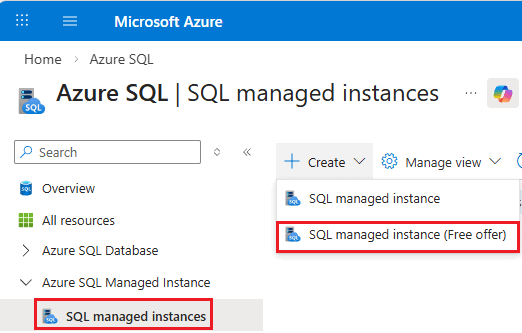
V části Azure SQL Managed Instance vyberte spravované instance SQL a otevřete podokno spravovaných instancí SQL .
V panelu SQL spravovaných instancí vyberte + Vytvořit a poté z rozbalovacího seznamu vyberte SQL managed instance (bezplatná nabídka), abyste otevřeli stránku Create Azure SQL Managed Instance s již aplikovanou bezplatnou nabídkou.
Pokud chcete změnit bezplatnou nabídku z výchozího nastavení, použijte pokročilou konfiguraci .
Případně můžete přejít přímo na stránku Vytvoření Azure SQL Managed Instance na portálu Azure. Pak v horní části stránky vyberte Použít bezplatnou nabídku . Pokračujte postupem Vytvoření Azure SQL Managed Instance na portálu Azure.
Na kartě Základy:
- V části Project details (Podrobnosti projektu):
- Vyberte si své předplatné. Vaše aktuální předplatné je už vybrané.
- Je k dispozici nová skupina prostředků s výchozím názvem. Můžete použít existující skupinu nebo vytvořit novou skupinu prostředků s jiným názvem.
- V části podrobnosti Spravované instance:
- Použijte automaticky vytvořený jedinečný název Managed Instance nebo zadejte nový název.
- Zvolte oblast.
To je vše, co potřebujete! Portál vytvoří novou spravovanou instanci SQL s výchozím nastavením.
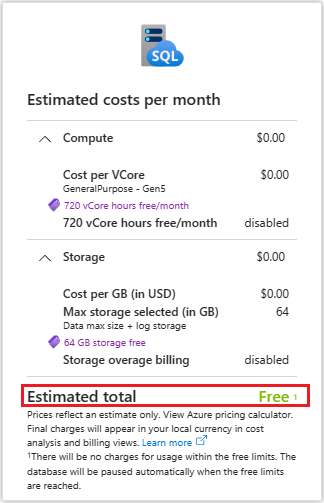
Víte, že je nabídka použita, když se na kartě Souhrn nákladů na pravé straně stránky zobrazí předpokládané náklady za měsíc ve výši nula.
- V části Project details (Podrobnosti projektu):
Vyberte možnost Zkontrolovat a vytvořit.
Zkontrolujte a vyberte Vytvořit.
Připojte se ke své instanci
Způsob připojení k instanci závisí na tom, jestli jste při vytváření instance zakázali veřejný koncový bod. Další informace o koncových bodech najdete v tématu Architektura připojení.
Povolený veřejný koncový bod
Když u své instance použijete bezplatnou nabídku, veřejný koncový bod se ve výchozím nastavení povolí, takže se můžete ke své instanci připojit z libovolné aplikace, která má přístup k internetu.
Pokud je váš veřejný koncový bod povolený, připojte se k vaší instanci takto:
Přejděte na svůj SQL Managed Instance na portálu Azure.
V části Zabezpečení vyberte Sítě a zkopírujte hodnotu z pole Koncový bod , například:
contoso-free-sqlmi.public.123456789.database.windows.net,3342
Připojovací řetězce pro připojení k instanci můžete najít také v části Nastavení a pak Připojovací řetězce.
Otevřete preferovaný datový nástroj, například SQL Server Management Studio (SSMS) .
Vyberte Pojení a vložte hodnotu Endpoint pro SQL Managed Instance, kterou jste zkopírovali z portálu Azure, do pole název serveru:

Vyberte upřednostňovanou metodu ověřování – SQL Server ověřování nebo Microsoft Entra a v případě potřeby zadejte přihlašovací údaje.
Vyberte Pojení a připojte se k SQL Managed Instance.

Veřejný koncový bod je vypnutý.
Pokud veřejný koncový bod zakážete, můžete buď vytvořit virtuální počítač Azure ve stejné virtuální síti , nebo nakonfigurovat připojení typu point-to-site pro připojení k vaší instanci. Další informace najdete v Připojení aplikace k Azure SQL Managed Instance.
Výchozí plán instance
Aby se ušetřily kredity, je bezplatná instance naplánována na 9:00 do 5:00. Pondělí až pátek v časovém pásmu nakonfigurovaném při vytváření instance. Pokud nenakonfigurujete časové pásmo, výchozí časové pásmo je UTC. Po vytvoření instance nemůžete časové pásmo změnit.
Plán můžete upravit tak, aby vyhovoval vašim obchodním potřebám.
Obnovení ukázkové databáze
K obnovení ukázkové databáze Wide World Importers na vaší bezplatné SQL Managed Instance můžete použít preferovaný nástroj pro dotazy, například SQL Server Management Studio (SSMS).
Pokud chcete obnovit databázi pomocí Transact-SQL v SQL Server Management Studio, postupujte takto:
Připojte se k bezplatné instanci a otevřete nové okno dotazu.
Spuštěním následujícího příkazu vytvořte přihlašovací údaje, které přistupují k veřejně dostupnému účtu úložiště:
CREATE CREDENTIAL [https://mitutorials.blob.core.windows.net/examples/WideWorldImporters-Standard.bak]
WITH IDENTITY = 'SHARED ACCESS SIGNATURE';
Spuštěním následujícího příkazu zkontrolujte, jestli vaše přihlašovací údaje mají přístup k účtu úložiště:
RESTORE FILELISTONLY
FROM URL = 'https://mitutorials.blob.core.windows.net/examples/WideWorldImporters-Standard.bak';
Spuštěním následujícího příkazu obnovte ukázkovou databázi Wide World Importers:
RESTORE DATABASE [WideWorldImportersExample] FROM URL =
  'https://mitutorials.blob.core.windows.net/examples/WideWorldImporters-Standard.bak';
Spuštěním následujícího příkazu sledujte stav procesu obnovení:
SELECT session_id as SPID, command, a.text AS Query, start_time, percent_complete
   , dateadd(second,estimated_completion_time/1000, getdate()) as estimated_completion_time
FROM sys.dm_exec_requests r
CROSS APPLY sys.dm_exec_sql_text(r.sql_handle) a
WHERE r.command in ('BACKUP DATABASE','RESTORE DATABASE');
Přejít na placenou instanci
Pokud chcete použít neomezenou placenou instanci Azure SQL Managed Instance, nebo pokud vám dojdou vCore hodiny, upgradujte bezplatnou instanci na placenou prostřednictvím portálu Azure.
Pokud chcete upgradovat instanci, postupujte takto:
Na portálu Azure přejděte na spravovanou instanci SQL.
V podokně Přehled vyberte v navigačním panelu upgrade a otevřete stránku Výpočty a úložiště .

Na stránce Compute + Storage :
- V části Typ nabídky se ujistěte, že je pro upgrade instance na placenou verzi vybraná placená nabídka .
- Zkontrolujte odhadované náklady za měsíc.
- Výběrem možnosti Použít potvrďte upgrade.
Poznámka:
Když změníte bezplatnou spravovanou instanci SQL na placenou nabídku, není pro tuto instanci dostupná bezplatná nabídka. Pokud chcete dál používat bezplatnou nabídku, musíte vytvořit novou instanci a znovu použít bezplatnou nabídku.
Vyčištění prostředků
Až budete hotovi s použitím bezplatné spravované instance SQL nebo chcete začít znovu pracovat s novou instancí, můžete odstranit celou skupinu prostředků nebo jednotlivé instance. Tato akce odebere instanci a všechny přidružené databáze.
Pokud chcete odstranit skupinu prostředků a všechny její prostředky pomocí portálu Azure, postupujte takto:
- Na portálu Azure vyhledejte Zdrojové skupiny v horním panelu hledání a vyberte ho.
- Vyberte skupinu prostředků, například
myFreeMIResourceGroup, ze seznamu. - Na stránce Přehled skupiny prostředků vyberte Odstranit skupinu prostředků.
- Po zobrazení výzvy zadejte název skupiny prostředků pro potvrzení.
- Výběrem možnosti Odstranit odeberete skupinu a všechny její prostředky.
Použijte podobný postup pro odebrání jednotlivého bezplatného prostředku spravované instance SQL.
Výstraha
Odstranění skupiny prostředků je nevratné. Ujistěte se, že už nepotřebujete žádné prostředky, které obsahuje.
Co je součástí bezplatné nabídky
Bezplatná nabídka Azure SQL Managed Instance je navržená pro:
- Noví zákazníci, kteří chtějí prozkoumat SQL Managed Instance a začít využívat funkce SQL Server nativní pro cloud.
- Stávající zákazníci, kteří potřebují vývojové prostředí k vytváření aplikací pro testování konceptu.
- Testování stávajících úloh SQL Server v Azure před potvrzením placeného plánu
Nabídka bezplatného SQL Managed Instance zahrnuje:
- Jedna spravovaná instance SQL Obecného účelu řady Standard (Gen 5) pro každé předplatné.
- 4 virtuální jádra a každý měsíc po dobu 12 měsíců 720 hodin virtuálních jader.
- Vytvoření až 500 databází na úrovni služby Pro obecné účely další generace nebo až 100 databází na úrovni služby Pro obecné účely.
- 64 GB úložiště dat.
- Licence SQL pro instanci.
- Automaticky zálohované databáze uchovány po dobu až sedmi dnů s místně redundantním úložištěm zálohování v Azure.
- Standardníplán zahájení/zastavení práce je ve výchozím nastavení povolený , aby se zajistilo efektivní využití kreditů.
- Instance se automaticky zastaví, když dosáhnete měsíčního limitu vCore. Když nastavíte plán spuštění/zastavení v instanci, příští naplánované spuštění proběhne úspěšně, jakmile budou kredity opět k dispozici.
- Dokud se nerozhodnete upgradovat na placenou verzi, žádné další poplatky.
Limity bezplatných nabídek
Bezplatná nabídka Azure SQL Managed Instance používá stejnou plně spravovanou platformu jako služba (PaaS), jako placená verze. Zpracovává všechny stejné funkce správy databází, jako je upgrade, opravy, zálohování a monitorování bez zásahu uživatele. V rámci každého předplatného Azure můžete získat jednu bezplatnou instanci.
Následující tabulka popisuje omezení bezplatné spravované instance SQL:
| Kategorie | Omezení |
|---|---|
| Compute | Pouze instance s 4 nebo 8 virtuálními jádry |
| Databáze | 100 (Obecné účely) / 500 (Obecné účely další generace) |
| Hodiny virtuálních jader | 720 hodin virtualizovaných jader měsíčně |
| Storage | 64 GB dat 1 |
| IOPS | Závisí na velikosti souboru / 300 pro obecné účely příští generace 2 |
| Instance na předplatné | 1 |
| Úrovně služby | Pro obecné účely a Pro obecné účely další generace |
| Hardwarové vybavení | Pouze standardní |
| Uchování záloh | 1–7 dní pro krátkodobé uchovávání |
| Náklady na licenci SQL | Nic |
| Garantovaná smlouva SLA | Nic |
1 Vzhledem k tomu, že systémové soubory mohou zabírat až 32 GB úložiště, může být dostupné úložiště pro uživatelská data menší než 64 GB. 2 Bezplatné instance, které používají upgrade úrovně služby Obecné účely nové generace, jsou omezené na 300 IOPS a posuvník IOPS není k dispozici.
Platí také následující omezení:
- Nabídka je platná po dobu 12 měsíců od dne, kdy nabídku aktivujete. Můžete ho použít jenom na jednu instanci najednou pro každé předplatné.
- Po 12 měsících se bezplatná spravovaná instance SQL zastaví. Pokud instanci neupgradujete na placenou verzi do 30 dnů, instance a všechny databáze se odstraní a už se nedají obnovit.
- Následující možnosti nejsou podporovány: zónová redundance, skupiny převzetí služeb při selhání, dlouhodobé uchovávání záloh, změna redundance úložiště záloh.
- Kapacitu můžete vertikálně navýšit nebo snížit pouze v rámci limitů bezplatných nabídek.
- Bezplatná nabídka je dostupná ve všech oblastech, které podporují službu Azure SQL Managed Instance.
- Pokud odstraníte bezplatnou spravovanou instanci SQL, odstraníte všechny její databáze a nemůžete je obnovit.
Limity měsíčních virtuálních procesorových jader
Mezi měsíční bezplatné limity patří 720 hodin výpočetních prostředků (vCore). Váš bezplatný měsíc kreditů začíná při vytváření vaší instance a prodlužuje se ve stejný den následujícího měsíce.
Když dosáhnete měsíčního bezplatného limitu vCore, instance se zastaví se stavem Stopped - Insufficient credit. Banner na stránce Overview vaší instance na portálu Azure umožňuje vytvořit novou placenou instanci. Databázi můžete obnovit do nové instance, abyste mohli pokračovat ve vaší firmě bez omezení stanovených bezplatnou nabídkou.
Hodiny bezplatného vCore se obnovují ke stejnému datu každý měsíc, začínají dnem použití nabídky. Pokud se vaše instance zastaví kvůli nedostatečným kreditům, po opětovném zpřístupnění kreditů se instance automaticky spustí při příštím plánovaném spuštění. Instanci můžete kdykoli ručně zastavit, abyste se vyhnuli čerpání bezplatných hodin měsíčního vCore.
V podokně Overview vaší bezplatné instance na portálu Azure můžete identifikovat:
- Cenová úroveň: bezplatná nabídka použitá pro vaši instanci.
- Volné hodiny vCore: celkový počet volných hodin vCore dostupných pro aktuální 30denní cyklus a kolik dní zbývá do příštího data obnovy.
- Platnost bezplatné nabídky vyprší v: počet měsíců zbývá do konce 12měsíčního bezplatného období nabídky.

Poznámka:
Pokud odstraníte původní bezplatnou spravovanou instanci SQL a vytvoříte novou instanci, vaše bezplatné kredity se resetovat nebudou. Zbývající hodiny vCore pro aktuální měsíc se přenesou do nové instance a ke dni obnovení vašeho původního měsíčního cyklu znovu získáte 720 hodin vCore.
Supportability
Bezplatná nabídka azure SQL Managed Instance je dostupná ve všech oblastech a pro všechny typy předplatných, které podporují placenou nabídku azure SQL Managed Instance.
Související obsah
- Co je Azure SQL Managed Instance?
- Články o připojení a dotazování k Azure SQL Database a Azure SQL Managed Instance
- < c0 > Rychlý start: Použití aplikace SSMS pro připojení a dotazování se na Azure SQL Database nebo Azure SQL Managed Instance < /c0 >
- Referenční informace o upravitelné konfiguraci pro Azure SQL Managed Instance