Poznámka:
Přístup k této stránce vyžaduje autorizaci. Můžete se zkusit přihlásit nebo změnit adresáře.
Přístup k této stránce vyžaduje autorizaci. Můžete zkusit změnit adresáře.
Platí pro: Azure SQL Managed Instance
Tento článek popisuje, jak provést obnovení databáze k určitému bodu v čase ve službě Azure SQL Managed Instance. Obnovení k určitému bodu v čase můžete použít k vytvoření databáze, která je kopií databáze v určitém, dřívějším bodu v čase.
Přehled
Obnovení k určitému bodu v čase je užitečné ve scénářích obnovení. Například v incidentech způsobených chybou nebo selháním nebo v případě, že se data nenačtou správně nebo pokud dojde k odstranění důležitých dat. Můžete ho také použít k testování a auditování nasazení databáze. Záložní soubory Azure se uchovávají po dobu 7 až 35 dnů v závislosti na nastavení databáze.
K obnovení databáze můžete použít obnovení k určitému bodu v čase v těchto scénářích:
- Ze stávající databáze
- Z odstraněné databáze
- Do stejné spravované instance SQL nebo do jiné spravované instance SQL
- Do spravované instance SQL ve stejném předplatném nebo do spravované instance SQL v jiném předplatném
Následující tabulka uvádí scénáře obnovení k určitému bodu v čase pro službu SQL Managed Instance:
| Scénář | Azure Portal | Azure CLI | PowerShell |
|---|---|---|---|
| Obnovení existující databáze do stejné spravované instance SQL | Ano | Ano | Ano |
| Obnovení existující databáze do jiné spravované instance SQL | Ano | Ano | Ano |
| Obnovení odstraněné databáze do stejné spravované instance SQL | Ano | Ano | Ano |
| Obnovení odstraněné databáze do jiné spravované instance SQL | Ano | Ano | Ano |
| Obnovení existující databáze do spravované instance SQL v jiném předplatném | Ano | Ano | Ano |
| Obnovení odstraněné databáze do spravované instance SQL v jiném předplatném | Ano | Ano | Ano |
Oprávnění
Pokud chcete obnovit databázi, musíte být následující:
- Člen role Přispěvatel SQL Serveru nebo Role Přispěvatel spravované instance SQL (v závislosti na cíli obnovení) v předplatném
- Vlastník předplatného
Pokud chcete obnovit databázi do jiného cílového předplatného, pokud nejste v roli Přispěvatel spravované instance SQL , měli byste mít také následující oprávnění:
- Microsoft.Sql/managedInstances/databases/readBackups/action u zdrojové spravované instance SQL.
- Microsoft.Sql/managedInstances/crossSubscriptionPITR/action pro cílovou spravovanou instanci SQL.
Další informace najdete v tématu Předdefinované role v Azure.
Omezení
Poznámka:
Pro všechny operace obnovení databáze použijte aktuální verzi volání rozhraní API pro vytvoření nebo aktualizaci .
Tato omezení platí pro obnovení k určitému bodu v čase ve službě SQL Managed Instance:
Obnovení k určitému bodu v čase nemůžete použít k obnovení celého nasazení služby SQL Managed Instance. K vytvoření kopie databáze hostované ve službě SQL Managed Instance použijte pouze obnovení k určitému bodu v čase.
Omezení obnovení k určitému bodu v čase závisí na tom, jestli obnovujete databázi do spravované instance SQL ve stejném předplatném nebo na spravovanou instanci SQL v jiném předplatném.
Pokud jsou ve službě Azure SQL Managed Instance povolené zásady koncového bodu služby , umístění zásad koncového bodu služby do podsítě zabraňuje obnovení k určitému bodu v čase z instancí v různých podsítích.
Upozorňující
Mějte na paměti velikost úložiště vaší spravované instance SQL. V závislosti na velikosti dat, která se mají obnovit, může dojít k výpadku úložiště pro spravovanou instanci SQL. Pokud nemáte dostatek úložného prostoru ve spravované instanci SQL pro obnovená data, použijte jiný přístup.
Obnovení do stejného předplatného
Pokud provedete obnovení z jedné spravované instance SQL do jiné spravované instance SQL ve stejném předplatném Azure, musí být obě spravované instance SQL ve stejné oblasti. Obnovení mezi oblastmi se v současné době nepodporuje.
Obnovení do jiného předplatného
Obnovení zálohy k určitému bodu v čase mezi předplatnými má následující omezení:
Obě předplatná musí být ve stejné oblasti.
Obě předplatná musí být ve stejném tenantovi.
Typ předplatného musí být smlouva Enterprise, Cloud Solution Provider, certifikovaný partner Microsoftu nebo průběžné platby.
Akci obnovení můžete použít pouze u primární instance.
Zálohu můžete obnovit pouze z primární oblasti. Obnovení databáze z geograficky replikované sekundární oblasti se nepodporuje pro obnovení k určitému bodu v čase mezi předplatnými.
Uživatel, který provede akci obnovení, musí mít buď přiřazení role Přispěvatel spravované instance SQL , nebo musí mít tato explicitní oprávnění:
- Microsoft.Sql/managedInstances/databases/readBackups/action u zdrojové spravované instance SQL.
- Microsoft.Sql/managedInstances/crossSubscriptionPITR/action pro cílovou spravovanou instanci SQL.
Pokud použijete vlastní klíč (BYOK), musí být klíč v obou předplatných.
Obnovení existující databáze
Existující databázi ve stejném předplatném můžete obnovit pomocí webu Azure Portal, PowerShellu nebo Azure CLI. Pokud provedete obnovení do jiné instance ve stejném předplatném pomocí PowerShellu nebo Azure CLI, nezapomeňte zadat vlastnosti cílového prostředku služby SQL Managed Instance. Databáze se ve výchozím nastavení obnoví do stejné instance.
Pokud provedete obnovení do jiného předplatného, volání rozhraní API pro vytvoření nebo aktualizaci v5.0.2022 nebo novější , které je základem akce obnovení, musí obsahovat následující hodnoty:
restorePointInTimecrossSubscriptionTargetManagedInstanceId- A buď
crossSubscriptionSourceDatabaseIdnebocrossSubscriptionRestorableDroppedDatabaseId.
Pokud chcete obnovit existující databázi, můžete to udělat tak, že přejdete na stránku databáze na webu Azure Portal a vyberete Obnovit.
Případně můžete databázi obnovit následujícím postupem:
Přihlaste se k portálu Azure.
Přejděte na cílovou instanci SQL Managed Instance, do které chcete databázi obnovit.
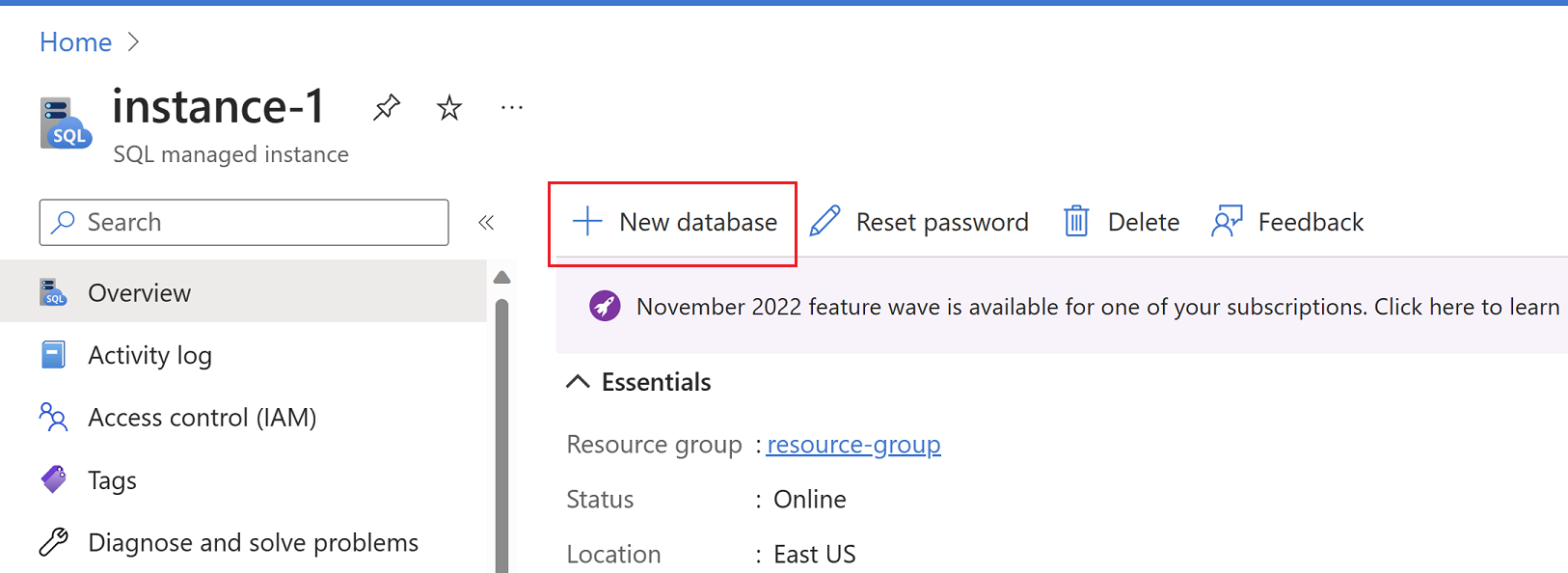
Na stránce Přehled zvolte + Nová databáze a otevřete stránku Vytvořit spravovanou databázi Azure SQL.
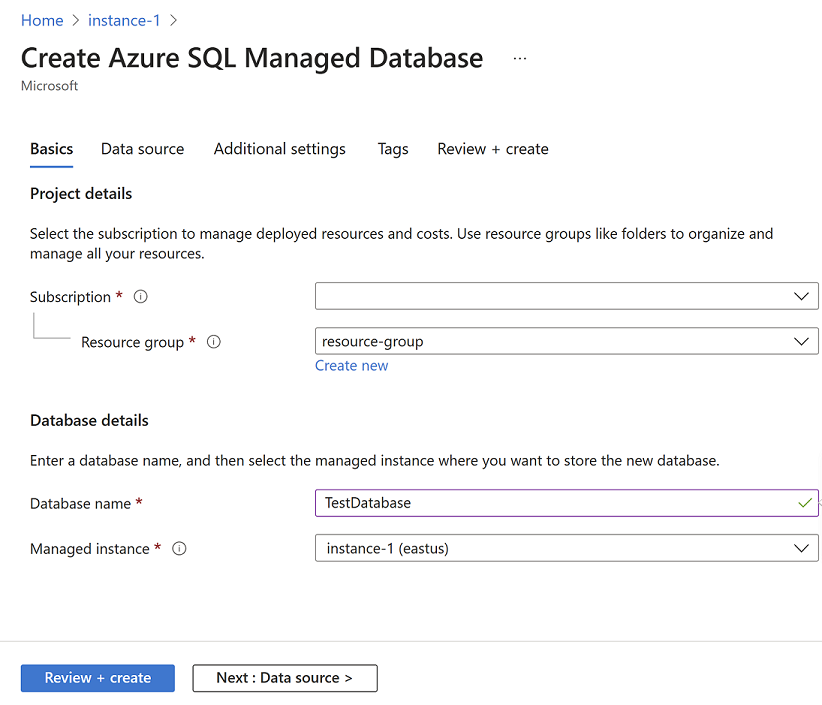
Na kartě Základy na stránce Vytvořit spravovanou databázi Azure SQL zadejte podrobnosti o předplatném a skupině prostředků v části Podrobnosti projektu. Potom v části Podrobnosti databáze zadejte nový název databáze, kterou chcete obnovit. Ověřte, že je v rozevíracím seznamu uvedená správná spravovaná instance SQL. Pak vyberte Další: Zdroj dat >
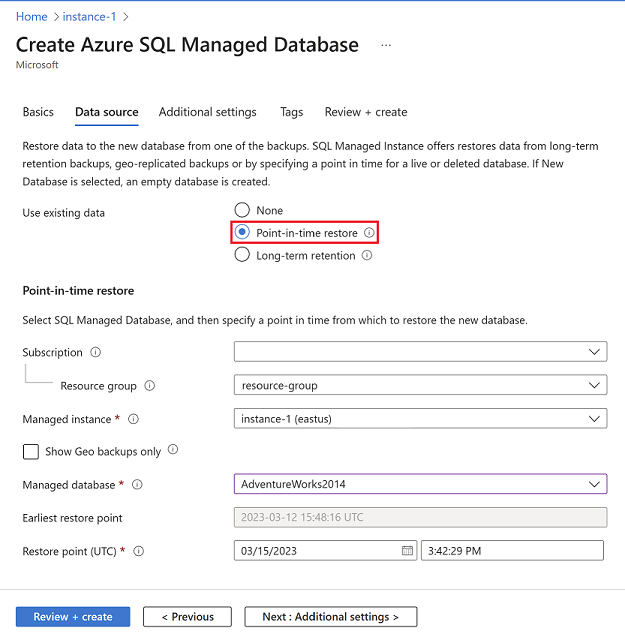
Na kartě Zdroj dat zvolte obnovení k určitému bodu v čase v části Použít existující data. Zadejte předplatné, skupinu prostředků a spravovanou instanci SQL, která obsahuje zdrojovou databázi. V rozevíracím seznamu Spravovaná databáze zvolte databázi, kterou chcete obnovit, a pak zvolte bod v čase, ze kterého chcete databázi obnovit. Zdrojová a cílová instance můžou být stejné nebo dvě různé instance. Vybrat Další: Další nastavení >
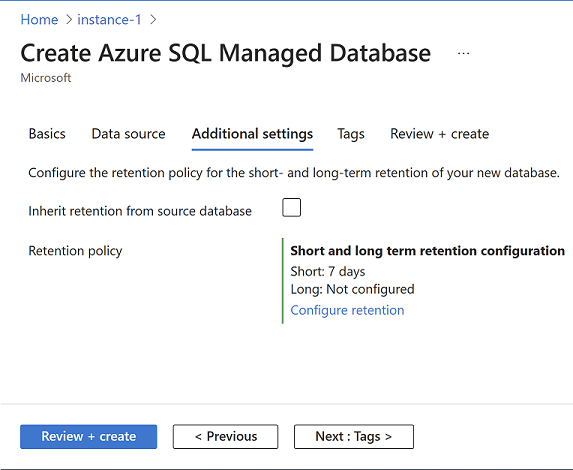
Na kartě Další nastavení můžete zaškrtnout políčko pro dědění zásad uchovávání informací ze zdrojové databáze, případně můžete vybrat Možnost Konfigurovat uchovávání, abyste otevřeli stránku Konfigurovat zásady a nastavili požadované zásady uchovávání informací pro obnovenou databázi. Po dokončení vyberte Zkontrolovat a vytvořit.
Při kontrole a vytvoření vyberte po úspěšném ověření možnost Vytvořit a obnovte databázi.
Tato akce spustí proces obnovení, který vytvoří novou databázi a naplní ji daty z původní databáze v zadaném bodu v čase. Další informace o procesu obnovení naleznete v tématu Doba obnovení.
Obnovení odstraněné databáze
Odstraněnou databázi můžete obnovit pomocí webu Azure Portal, Azure PowerShellu nebo Azure CLI.
Obnovení odstraněné spravované databáze SQL pomocí webu Azure Portal:
Na webu Azure Portal přejděte do zdrojové spravované instance SQL.
V nabídce vlevo v části Správa dat vyberte Zálohování.
V části Zobrazit databáze vyberte Odstraněno.
Chcete-li databázi obnovit, vyberte Obnovit.
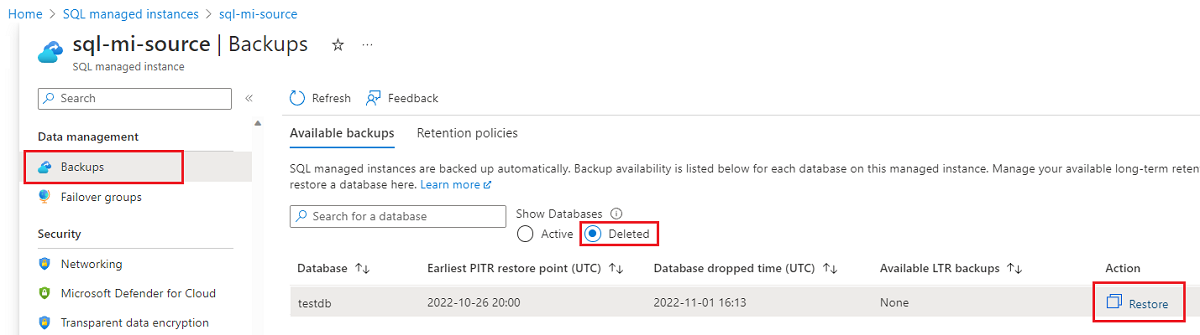
V části Vytvoření spravované databáze Azure SQL zadejte nebo vyberte podrobnosti pro cílovou spravovanou instanci SQL, do které chcete databázi obnovit. Vyberte kartu Zdroj dat.
Ve zdroji dat zadejte nebo vyberte podrobnosti o zdrojové databázi. Vyberte kartu Další nastavení.
V části Další nastavení nakonfigurujte nastavení uchovávání informací. Vyberte kartu Zkontrolovat a vytvořit.
V části Zkontrolovat a vytvořit vyberte Vytvořit a obnovte odstraněnou databázi.
Přepsání existující databáze
Pokud chcete přepsat existující databázi, musíte provést následující akce:
- Odstraňte původní databázi, kterou chcete přepsat.
- Přejmenujte databázi obnovenou z bodu v čase na název databáze, kterou jste vynechali.
Vyřazení původní databáze
Databázi můžete odstranit pomocí webu Azure Portal, PowerShellu nebo Azure CLI.
Další možností, jak odstranit databázi, je připojit se ke spravované instanci SQL přímo v aplikaci SQL Server Management Studio (SSMS) a pak použít příkaz DROP Transact-SQL (T-SQL ):
DROP DATABASE WorldWideImporters;
K připojení k databázi ve spravované instanci SQL použijte jednu z následujících metod:
- SQL Server Management Studio na virtuálním počítači Azure
- Připojení typu point-to-site
- Veřejný koncový bod
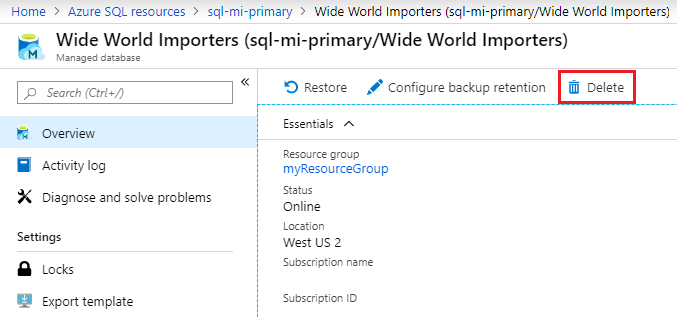
Na webu Azure Portal vyberte databázi ve spravované instanci SQL.
Na panelu příkazů vyberte Odstranit.
Změňte nový název databáze tak, aby odpovídal původnímu názvu databáze.
Pomocí aplikace SQL Server Management Studio (SSMS) se připojte přímo k vaší spravované instanci SQL. Pak spusťte následující dotaz T-SQL. Dotaz změní název obnovené databáze na název vyřazené databáze, kterou chcete přepsat.
ALTER DATABASE WorldWideImportersPITR MODIFY NAME = WorldWideImporters;
K připojení k databázi ve spravované instanci SQL použijte jednu z následujících metod: