Poznámka:
Přístup k této stránce vyžaduje autorizaci. Můžete se zkusit přihlásit nebo změnit adresáře.
Přístup k této stránce vyžaduje autorizaci. Můžete zkusit změnit adresáře.
Platí pro: Azure SQL Managed Instance
V tomto článku se dozvíte, jak Azure SQL Managed Instance překládá názvy privátních domén.
Přehled
V některých situacích je nutné, aby databázový stroj SQL Serveru přeložil názvy domén, které ve veřejných záznamech DNS neexistují. Například následující scénáře budou pravděpodobně zahrnovat názvy privátních domén:
- Odesílání e-mailů pomocí databázové pošty
- Přístup ke vzdáleným zdrojům dat pomocí propojených serverů
- Replikace dat do cloudu pomocí odkazu spravované instance
Spravovaná instance Azure SQL je nasazená ve virtuální síti Azure a k překladu internetových adres ve výchozím nastavení používá překlad ip adres zadaných v Azure.
Pokud chcete změnit výchozí chování překladu názvů a povolit překlad privátních doménových názvů, můžete:
- Použití privátních zón DNS Azure: Co je Azure Privátní DNS?
- Použijte vlastní server DNS: Překlad názvů pro prostředky ve virtuálních sítích Azure.
Důležité
Když změníte server DNS virtuální sítě z Azure na vlastní nebo naopak, musí být na změnu upozorněny také spravované instance SQL v této virtuální síti. Toto je popsáno v části Aktualizace spravované instance SQL .
Nemusíte to dělat, když k virtuální síti spravovaných instancí SQL připojíte nebo aktualizujete pouze privátní zóny DNS Azure. Tyto změny se automaticky rozšíří do spravovaných instancí SQL.
Úvahy
- Dávejte pozor, abyste nepřepsali nebo nezakážli překlad názvů domén, které služba Azure SQL Managed Instance používá interně, jak je uvedeno v omezeních sítě. Vždy nakonfigurujte vlastní server DNS, aby mohl překládat názvy veřejných domén.
- Vždy používejte plně kvalifikovaný název domény (FQDN) pro služby, které chcete přeložit ve službě Azure SQL Managed Instance, jako je poštovní server nebo místní instance SQL Serveru. Plně kvalifikované názvy domén používejte, i když jsou tyto služby v rámci vaší soukromé DNS zóny. Například použijte
smtp.contoso.com. Vytvoření propojeného serveru nebo konfigurace replikace, která odkazuje na virtuální počítače s SQL Serverem ve stejné virtuální síti, vyžaduje také plně kvalifikovaný název domény a výchozí příponu DNS, napříkladSQLVM.internal.cloudapp.net.
Aktualizace spravovaných instancí SQL
Pokud se nastavení serveru DNS změní ve virtuální síti se stávajícími instancemi spravovanými SQL, pak virtuální cluster hostující tyto instance a základní skupiny počítačů musí synchronizovat se změnami v konfiguraci DNS. Aktualizace virtuálního clusteru má vliv na všechny spravované instance SQL hostované v něm.
Při aktualizaci nastavení serveru DNS virtuálního clusteru se vlastní IP adresy serveru DNS nastavené ve virtuální síti stanou upřednostňovaným serverem DNS pro instance v tomto clusteru. Instance stále uchovávají adresu překladače DNS Azure jako zálohu, ale teď přeloží adresy pomocí vlastních serverů DNS.
Pomocí webu Azure Portal aktualizujte nastavení serveru DNS pro existující virtuální cluster.
- Otevřete Azure Portal.
- Otevřete skupinu prostředků se spravovanou instancí SQL v podsíti, kterou konfigurujete, a vyberte spravovanou instanci SQL , pro kterou chcete aktualizovat nastavení serveru DNS.
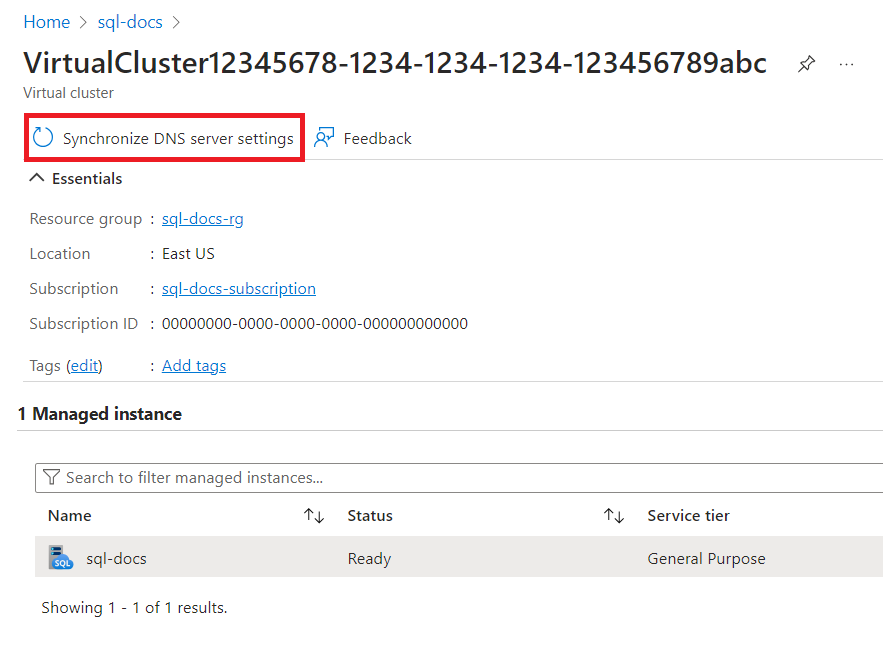
- V části Přehled vyberte virtuální cluster , do které instance patří.
- Výběrem možnosti Synchronizovat nastavení serveru DNS aktualizujte cluster.
Ověření konfigurace
Po aktualizaci nastavení serveru DNS ve virtuálním clusteru můžete ověřit, že se teď používá pro spravované instance SQL v tomto clusteru. Jedním ze způsobů, jak to udělat, je vytvořit a spustit úlohu agenta SQL Serveru, která vypíše seznam serverů DNS aktuálně nakonfigurovaných v síťovém rozhraní.
Zobrazení seznamu serverů DNS nakonfigurovaných v síťovém rozhraní spravované instance SQL:
- Spusťte aplikaci SQL Server Management Studio.
- Připojte se ke spravované instanci SQL v clusteru, pro který jste aktualizovali nastavení DNS.
- V Průzkumník objektů rozbalte agenta SQL Serveru.
- Klikněte pravým tlačítkem na Úlohy a vyberte Nová úloha....
- Obecně napište název úlohy. Například "Ověření nastavení DNS".
- V Krocích zvolte Nový....
- Napište název kroku. Například "run" (spustit).
- Nastavte Typ na PowerShell.
- Do příkazu vložte následující příkaz:
Get-DnsClientServerAddress. - Pokud chcete zavřít obě okna dialogového okna, vyberte OK a pak ok .
- V Průzkumníku objektů klikněte pravým tlačítkem na úlohu, kterou jste vytvořili, a vyberte Spustit úlohu v kroku.... Úloha se spustí.
- Až se úloha dokončí, klikněte na ni znovu pravým tlačítkem myši a vyberte Zobrazit historii.
- Ve souhrnu souboru protokolu rozbalte úlohu a vyberte její první a jediný krok.
- V podrobnostech vybraného řádku zkontrolujte výstup příkazu a ověřte, že obsahuje IP adresy serveru DNS.
Oprávnění
Uživatel, který synchronizuje konfigurace serveru DNS ve virtuální síti:
- Měl by být členem role přispěvatel předplatného nebo
- Mít vlastní roli s oprávněním
Microsoft.Sql/virtualClusters/updateManagedInstanceDnsServers/action.