Poznámka:
Přístup k této stránce vyžaduje autorizaci. Můžete se zkusit přihlásit nebo změnit adresáře.
Přístup k této stránce vyžaduje autorizaci. Můžete zkusit změnit adresáře.
Applies to: Azure SQL Managed Instance
V tomto rychlém startu použijete SQL Server Management Studio (SSMS) k obnovení databáze z Azure Blob Storage do Azure SQL Managed Instance. Rychlý start obnoví ukázkovou databázi Wide World Importers z veřejně dostupného záložního souboru pomocí klíče sdíleného přístupového podpisu (SAS).
Poznámka:
Tento rychlý start spočívá v obnovení databáze, která byla ručně zálohována do Azure Blob Storage. Pokud chcete provést obnovení z automatizovaného zálohování, přečtěte si téma Obnovení databáze z automatizovaného zálohování.
Požadavky
Tento rychlý start:
- Používá prostředky z rychlého průvodce Vytvoření spravované instance SQL.
- Vyžaduje nejnovější verzi aplikace SSMS.
- Vyžaduje, aby se SSMS připojil k SQL Managed Instance. V těchto rychlých příručkách se dozvíte, jak se můžete připojit:
- Povolit veřejný koncový bod na SQL Managed Instance. Tento přístup se doporučuje pro tento rychlý start.
- Připojte se k SQL spravované instanci z virtuálního počítače Azure.
- Konfigurujete připojení typu point-to-site k SQL Managed Instance z místního prostředí.
- Vyžaduje záložní soubor uložený v Azure Blob Storage. Tento rychlý start používá veřejně dostupný záložní soubor pro ukázkovou databázi Wide World Importers, ale můžete také použít vlastní záložní soubor uložený ve vašem účtu Azure Blob Storage. Informace o tom, jak vytvořit záložní soubor a uložit ho do Azure Blob Storage, najdete v tématu Zálohování databází SQL Server do Azure Blob Storage.
Použití SSMS k obnovení ze záložního souboru
V nástroji SSMS použijte průvodce Restore, abyste obnovili databázi Wide World Importers na SQL Managed Instance podle kroků uvedených v následujících částech. Záložní soubor databáze je uložený v předkonfigurované Blob Storage účtu.
Otevřete průvodce obnovením
Otevřete SSMS a připojte se ke spravované instanci SQL.
Ve Object Explorer klikněte pravým tlačítkem na složku Databases vaší spravované instance SQL a poté vyberte Restore Database..., abyste otevřeli průvodce Restore.
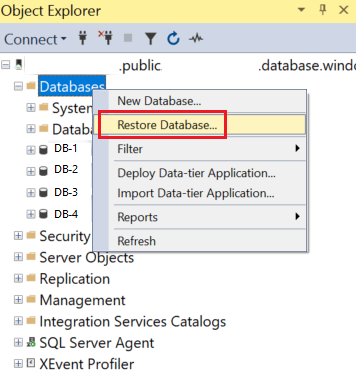
Výběr zdroje zálohy
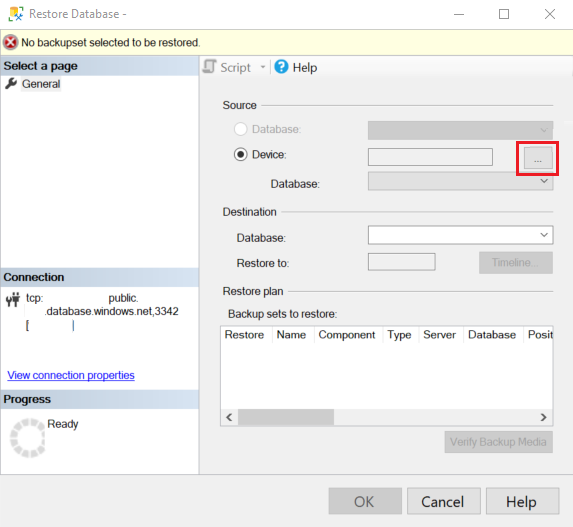
V průvodci obnovením vyberte ikonu tří teček (...) a zvolte zdroj sady záloh, který chcete obnovit.
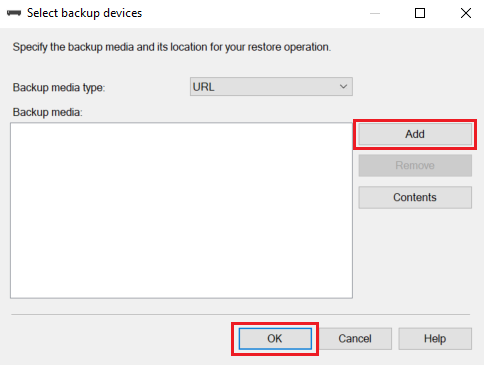
V okně Vybrat zálohovaná zařízení vyberte Přidat. V typu záložního média je URL jedinou dostupnou možností, protože se jedná o jediný podporovaný typ zdroje. Vyberte OK.
V části Vybrat umístění záložního souboru vyberte jednu ze tří možností a zadejte informace o umístění záložních souborů:
- V seznamu Azure kontejneru úložiště vyberte předem zaregistrovaný kontejner.
- Zadejte nový kontejner úložiště a sdílený přístupový podpis. Za vás se zaregistrují nové přihlašovací údaje SQL.
- Vyberte Přidat a procházejte další kontejnery úložiště z vašeho předplatného Azure.
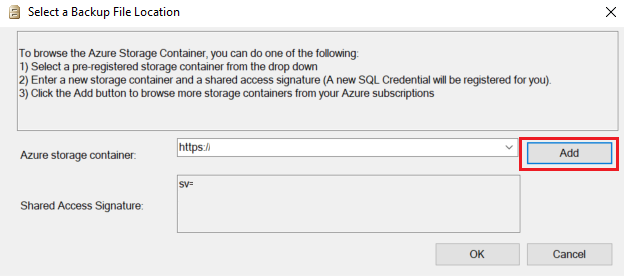
Pokud vyberete Přidat, přejděte k další části Procházení kontejnerů úložiště předplatného služby Azure. Pokud k poskytnutí umístění záložních souborů použijete jinou metodu, přeskočte na Obnovit databázi.
Pokud chcete obnovit ukázkovou databázi Wide World Importers z veřejně přístupného úložiště jen pro čtení, zadejte hodnotu
https://mitutorials.blob.core.windows.net/examples/a pole sdíleného přístupového podpisu zadejte libovolnou hodnotu, napříkladSAS.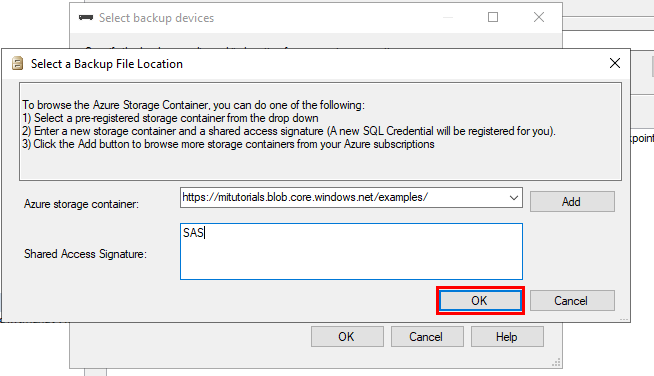
Procházet kontejnery úložiště v rámci předplatného Azure
Poznámka:
Tyto kroky nejsou nutné k obnovení ukázkové databáze WideWorldImporters z veřejně přístupného úložiště objektů blob jen pro čtení Azure, ale jsou nezbytné k obnovení databází z vlastního úložiště objektů blob Azure.
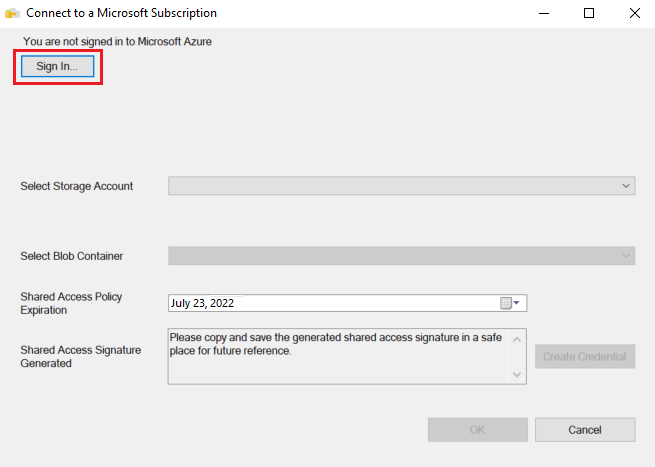
V Připojení k předplatnému Microsoft vyberte Přihlásit se a přihlaste se ke svému Azure předplatnému.
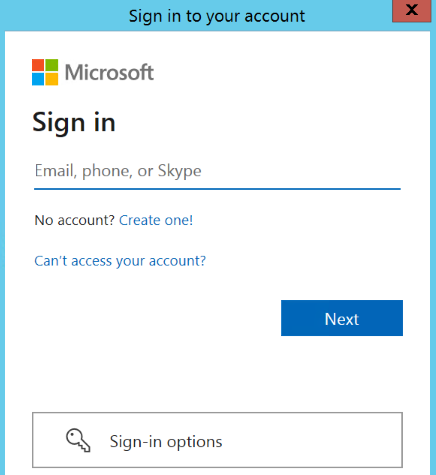
Přihlaste se ke svému účtu Microsoft a zahajte relaci v Azure.
Vyberte předplatné účtu úložiště, které obsahuje záložní soubory.
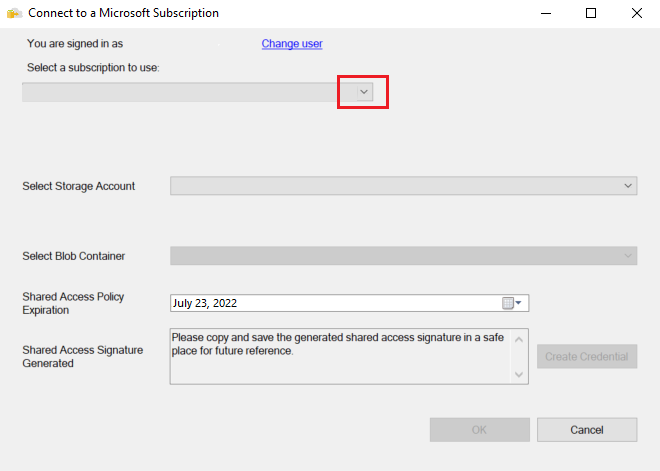
Vyberte účet úložiště, který obsahuje záložní soubory.
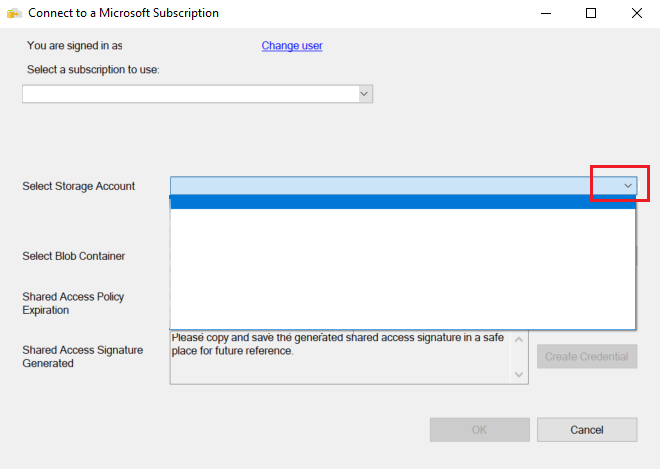
Vyberte kontejner objektů blob, který obsahuje záložní soubory.
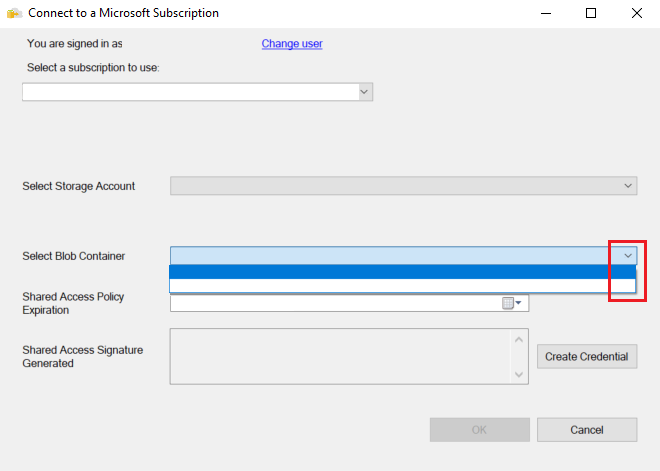
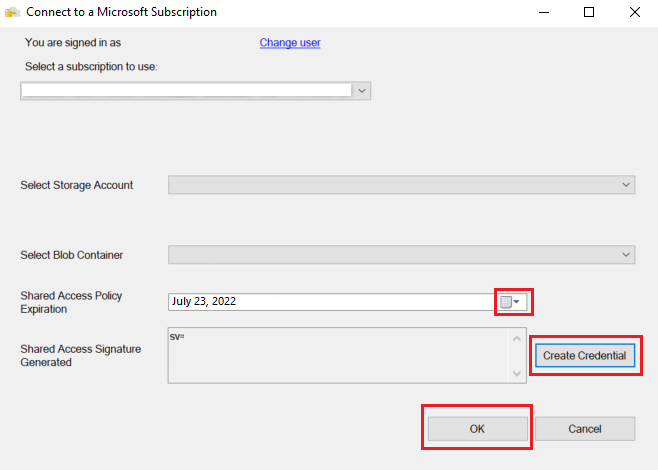
Zadejte datum vypršení platnosti zásad sdíleného přístupu a vyberte Vytvořit přihlašovací údaje. Vytvoří se sdílený přístupový podpis se správnými oprávněními. Vyberte OK.
Obnovení databáze
Když jste vybrali kontejner úložiště, měli byste v dialogovém okně Microsoft Azure zobrazit záložní soubor
V levém podokně rozbalte strukturu složek, aby se zobrazila složka, která obsahuje záložní soubory. V pravém podokně vyberte všechny záložní soubory, které souvisejí se sadou záloh, kterou obnovujete, a pak vyberte OK. Například následující snímek obrazovky ukazuje veřejně přístupné úložiště objektů blob jen pro čtení obsahující ukázkovou
WideWorldImportersdatabázi:
SSMS ověří sadu záloh. Tento proces trvá maximálně několik sekund. Doba trvání závisí na velikosti sady záloh.
Pokud je záloha ověřená, musíte zadat název obnovené databáze. Ve výchozím nastavení v části Cíl obsahuje pole Databáze název databáze zálohované sady. Pokud chcete změnit název, zadejte nový název databáze. Vyberte OK.
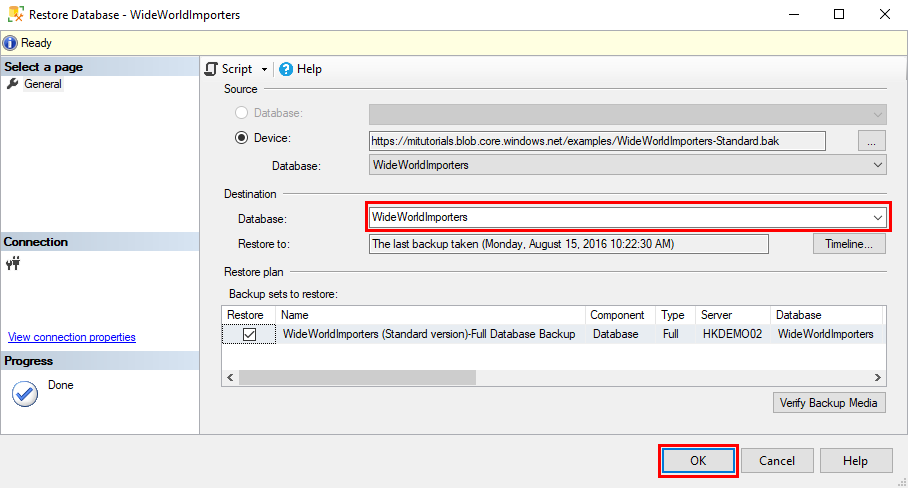
Spustí se proces obnovení. Doba trvání závisí na velikosti sady záloh.
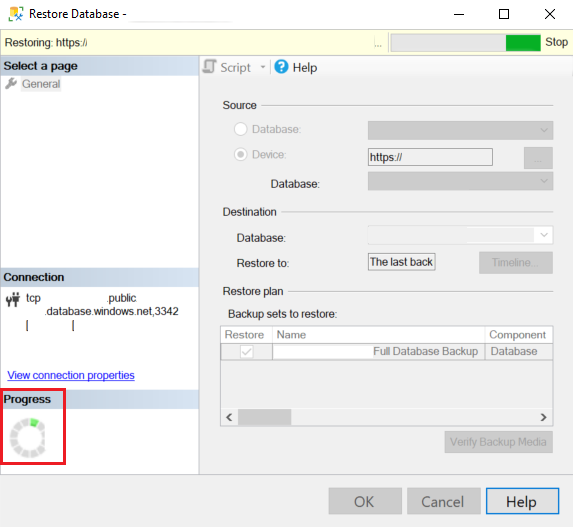
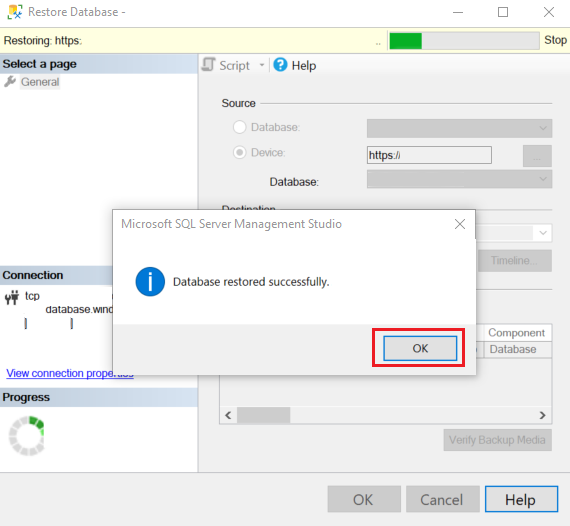
Po dokončení procesu obnovení se v dialogovém okně zobrazí, že byl úspěšný. Vyberte OK.
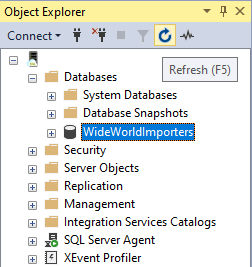
V Object Explorer vyhledejte obnovenou databázi tak, že vyberete Refresh.

Použití T-SQL k obnovení ze záložního souboru
Jako alternativu k průvodci obnovením můžete k obnovení databáze použít příkazy T-SQL. V nástroji SSMS následujícím postupem obnovte databázi Wide World Importers do SQL Managed Instance pomocí T-SQL. Záložní soubor databáze je uložený v předkonfigurované Blob Storage účtu.
Otevřete SSMS a připojte se ke spravované instanci SQL.
V Object Explorer klikněte pravým tlačítkem na spravovanou instanci SQL a vyberte New Query a otevřete nové okno dotazu.
Spusťte následující příkaz T-SQL, který používá veřejně dostupný předkonfigurovaný kontejner úložiště a klíč sdíleného přístupového podpisu k vytvoření přihlašovacích údajů ve spravované instanci SQL.
Důležité
-
CREDENTIALmusí odpovídat cestě kontejneru, začínathttpsa nesmí obsahovat koncové lomítko. -
IDENTITYmusí býtSHARED ACCESS SIGNATURE. -
SECRETmusí být token sdíleného přístupového podpisu a nesmí obsahovat úvodní?znak . - V tomto příkladu se vynechá,
SECRETprotože účet úložiště je veřejně dostupný. Pokud používáte účet úložiště, který není veřejně dostupný, musíte zadat token sdíleného přístupového podpisu.
CREATE CREDENTIAL [https://mitutorials.blob.core.windows.net/examples/WideWorldImporters-Standard.bak]
WITH IDENTITY = 'SHARED ACCESS SIGNATURE';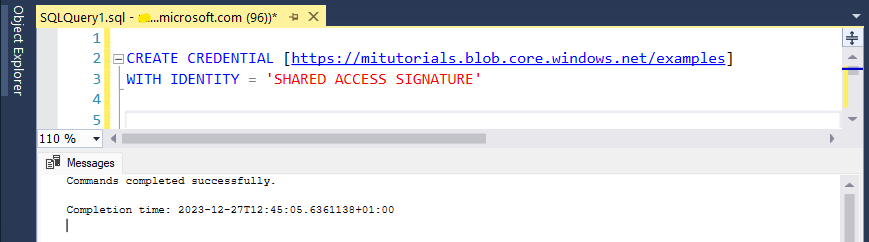
Cesta k přihlašovacím údajům v předchozím příkladu poskytuje přístup k jednomu souboru. Token sdíleného přístupového podpisu můžete také vytvořit do cesty ke složce, například:
CREATE CREDENTIAL [https://<your storage>.blob.core.windows.net/databases/backups/] WITH IDENTITY = 'SHARED ACCESS SIGNATURE' , SECRET = '<your shared access signature>'; -- omit the leading ?-
Pokud chcete zkontrolovat, jestli přihlašovací údaje fungují správně, spusťte následující příkaz, který používá adresu URL k získání seznamu záložních souborů.
RESTORE FILELISTONLY FROM URL = 'https://mitutorials.blob.core.windows.net/examples/WideWorldImporters-Standard.bak';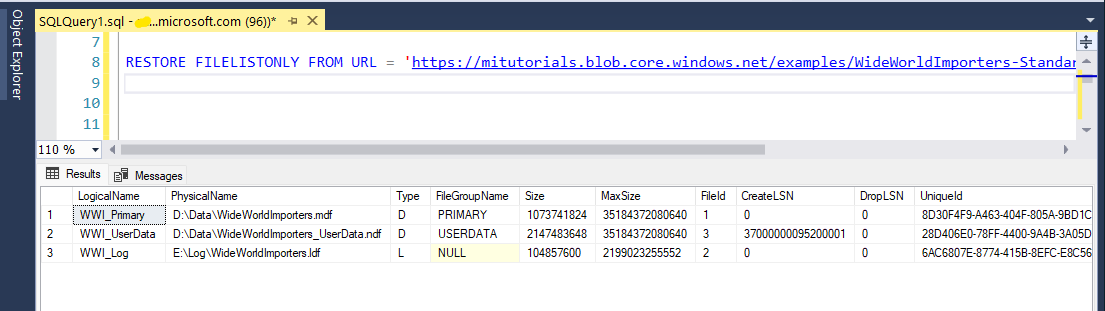
Spuštěním následujícího příkazu obnovte ukázkovou databázi Wide World Importers.
RESTORE DATABASE [WideWorldImportersExample] FROM URL =
  'https://mitutorials.blob.core.windows.net/examples/WideWorldImporters-Standard.bak';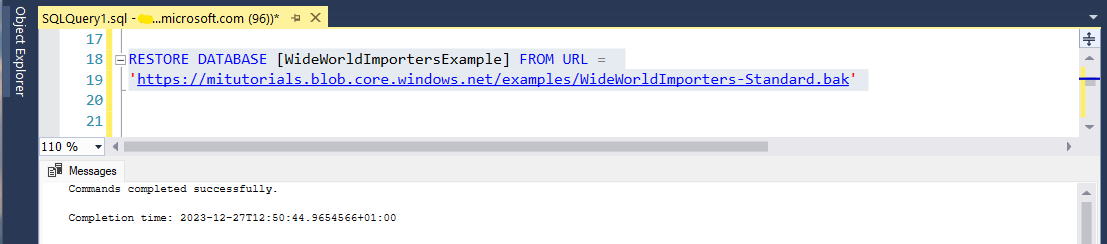
Tip
Pokud obdržíte
Error: 3201neboOperating system error 86(The specified network password is not correct.), je pravděpodobné, že vaše přihlašovací údaje SAS (vytvořené v předchozích krocích) jsou nesprávně vytvořeny.DROP CREDENTIALa znovu vytvořte, zkontrolujte název přihlašovacích údajů, identitu a tajný klíč.Spuštěním následujícího příkazu sledujte stav procesu obnovení.
SELECT session_id as SPID, command, a.text AS Query, start_time, percent_complete
   , dateadd(second,estimated_completion_time/1000, getdate()) as estimated_completion_time
FROM sys.dm_exec_requests r
CROSS APPLY sys.dm_exec_sql_text(r.sql_handle) a
WHERE r.command in ('BACKUP DATABASE','RESTORE DATABASE');
Po dokončení procesu obnovení zobrazte databázi v Object Explorer. Můžete ověřit, že databáze byla obnovena, pomocí zobrazení sys.dm_operation_status.
Poznámka:
Operace obnovení databáze je asynchronní a opakovatelná. Pokud se připojení nezdaří nebo vyprší časový limit, může se v SSMS zobrazit chyba. SQL Managed Instance stále se pokouší obnovit databázi na pozadí a průběh procesu obnovy můžete sledovat pomocí zobrazení sys.dm_exec_requests a sys.dm_operation_status.
V některých fázích procesu obnovení se místo skutečného názvu databáze v systémových zobrazeních zobrazí jedinečný identifikátor. Informace o rozdílech chování příkazů
Související obsah
- osvědčené postupy a řešení potíží při zálohování SQL Server na adresu URL
- Připojte aplikaci na Azure SQL Managed Instance
- Články o připojení a dotazování v Azure SQL Database a Azure SQL Managed Instance
- Tutorial: Migrujte SQL Server na Azure SQL Managed Instance pomocí Database Migration Service.
- Průvodce pro SQL Server na Azure SQL Managed Instance.