Poznámka:
Přístup k této stránce vyžaduje autorizaci. Můžete se zkusit přihlásit nebo změnit adresáře.
Přístup k této stránce vyžaduje autorizaci. Můžete zkusit změnit adresáře.
Platí pro: SQL Server na virtuálním počítači Azure
Tento článek popisuje, jak povolit automatizované opravy pro nové a existující SQL Server na virtuálních počítačích Azure. Automatizované opravy vytvoří pro virtuální počítač Azure s SQL Serverem časové období údržby. Automatizované aktualizace je možné nainstalovat pouze během tohoto časového období údržby. V případě SQL Serveru toto omezení zajišťuje, že aktualizace systému a případná restartování proběhnou v době, která je pro databázi nejvhodnější.
Important
- Funkce automatizované opravy je naplánovaná na vyřazení ze 17. září 2027. Abyste se vyhnuli přerušení služeb, migrujte do Azure Update Manageru před tímto datem. Vyhněte se automatizovaným opravám v nových prostředích. V případě stávajících prostředí proveďte migraci na Azure Update Manager co nejdříve, abyste mohli pokračovat v přijímání budoucích vylepšení pro funkci oprav na SQL Serveru na virtuálním počítači Azure.
- S automatizovanými opravami se nainstalují jenom aktualizace Windows a SQL Serveru označené jako Důležité nebo Kritické . Jiné aktualizace SQL Serveru, jako jsou aktualizace Service Pack a kumulativní aktualizace, které nejsou označené jako Důležité nebo Kritické, musí být nainstalovány ručně. Pokud chcete kumulativní aktualizace nainstalovat automaticky, použijte místo toho integrované prostředí Azure Update Manageru .
Prerequisites
Pokud chcete používat automatizované opravy, potřebujete následující požadavky:
- Automatizované opravy závisí na rozšíření agenta SQL Server IaaS. Aktuální image galerie virtuálních počítačů SQL ve výchozím nastavení přidávají toto rozšíření. Další informace najdete v rozšíření agenta SQL Server IaaS.
- Pokud plánujete nakonfigurovat automatizované opravy pomocí PowerShellu, nainstalujte nejnovější příkazy Azure PowerShellu.
Automatizované opravy se podporují od SQL Serveru 2012 ve Windows Serveru 2012.
Kromě toho zvažte následující informace:
- Existuje také několik dalších způsobů, jak povolit automatické opravy virtuálních počítačů Azure, například Update Manager nebo automatické opravy hosta virtuálního počítače. Pokud chcete automaticky aktualizovat virtuální počítač, zvolte jenom jednu možnost, protože překrývající se nástroje můžou vést k selhání aktualizací.
- Pokud chcete dostávat rozšířené aktualizace zabezpečení (ESU) bez použití funkce automatizované opravy, můžete použít integrovaný kanál Windows Update.
- Pro virtuální počítače se SQL Serverem v různých zónách dostupnosti, které jsou součástí skupiny dostupnosti Always On, nakonfigurujte plán automatizovaného opravování tak, aby repliky dostupnosti v různých zónách nebyly opravovány současně.
Settings
Následující tabulka popisuje možnosti, které je možné nakonfigurovat pro automatizované opravy. Skutečný postup konfigurace se liší v závislosti na tom, jestli používáte azure portal nebo příkazy Azure Windows PowerShellu.
| Setting | Možné hodnoty | Description |
|---|---|---|
| Automatizované opravy | Povolení nebo zakázání (zakázáno) | Povolí nebo zakáže automatizované opravy pro virtuální počítač Azure. |
| Plán údržby | Každý den, pondělí, úterý, středa, čtvrtek, pátek, sobota, neděle | Plán stahování a instalace aktualizací Windows, SQL Serveru a Microsoftu pro váš virtuální počítač. |
| Hodina zahájení údržby | 0-24 | Místní čas spuštění pro aktualizaci virtuálního počítače. |
| Doba trvání časového období údržby | 30-180 | Počet minut povolených k dokončení stahování a instalace aktualizací. |
| Kategorie záplat | Important | Kategorie aktualizací systému Windows ke stažení a instalaci. |
Konfigurace na webu Azure Portal
Pomocí webu Azure Portal můžete nakonfigurovat automatizované opravy během zřizování nebo pro existující virtuální počítače.
Nové virtuální počítače
Pomocí webu Azure Portal můžete nakonfigurovat automatizované opravy při vytváření nového virtuálního počítače s SQL Serverem v modelu nasazení Resource Manager.
Na kartě Nastavení SQL Serveru vyberte v části Automatizované opravy možnost Změnit konfiguraci. Následující snímek obrazovky webu Azure Portal ukazuje podokno automatizované opravy SQL.
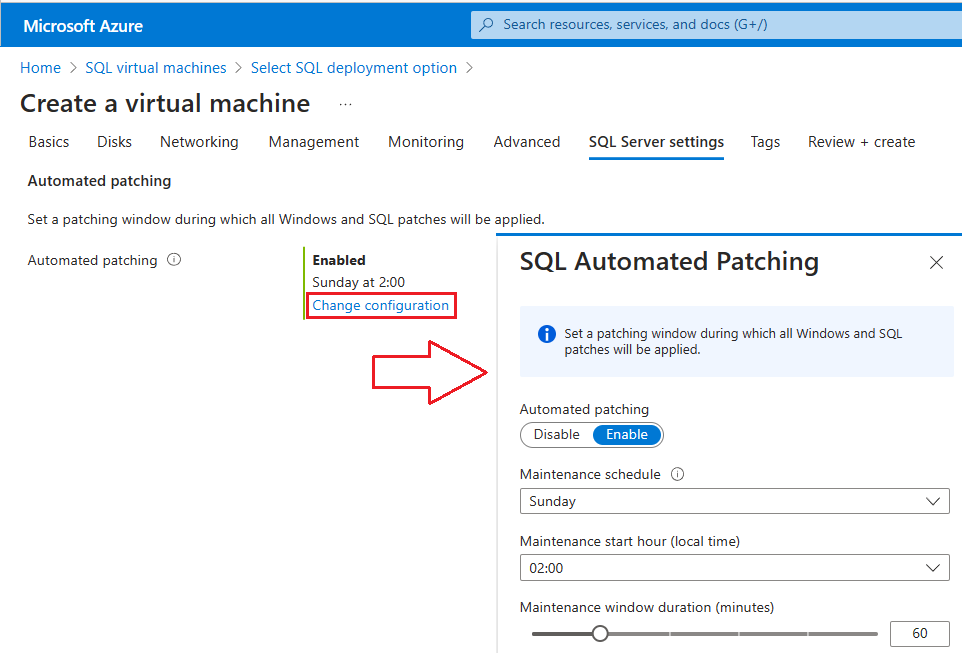
Další informace najdete v tématu Zřízení virtuálního počítače s SQL Serverem v Azure.
Existující virtuální počítače
U existujících virtuálních počítačů s SQL Serverem otevřete prostředek virtuálních počítačů SQL a v části Nastavení vyberte Aktualizace.
Pokud jste na portálu nikdy nepovolili prostředí Azure Update Manageru pro jakýkoli virtuální počítač s SQL Serverem, vyberte povolit automatické opravy pro stávající virtuální počítač s SQL Serverem.
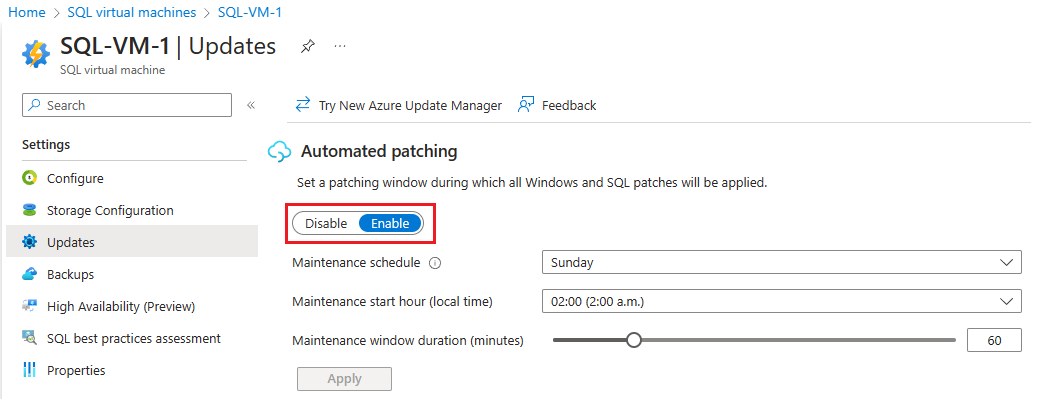
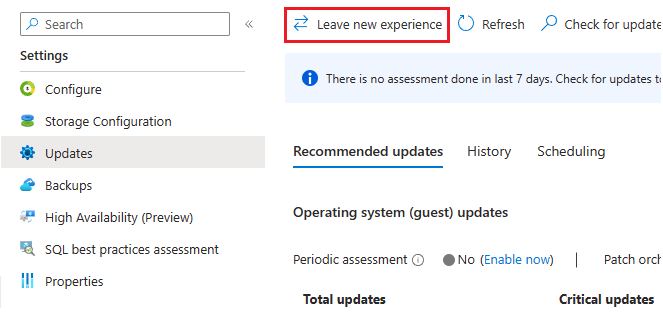
Pokud jste předtím použili Azure Update Manager, musíte přejít na stránku Aktualizace v části Nastavení ve vašem prostředku virtuálních počítačů SQL a potom zvolit Možnost Opustit nové prostředí , abyste se vrátili do prostředí automatizovaných oprav :
Po povolení automatizované opravy a konfiguraci nastavení oprav vyberte tlačítko OK v dolní části stránky Aktualizace a uložte provedené změny.
Pokud automatické opravy povolíte poprvé, Azure na pozadí nakonfiguruje agenta SQL Server IaaS. Během této doby se na webu Azure Portal nemusí zobrazit konfigurace automatizovaných oprav. Počkejte několik minut, než se agent nainstaluje a nakonfiguruje. Potom se na webu Azure Portal zobrazí nová nastavení.
Konfigurace pomocí PowerShellu
Po zřízení virtuálního počítače SQL nakonfigurujte automatizované opravy pomocí PowerShellu.
V následujícím příkladu se PowerShell používá ke konfiguraci automatizovaných oprav na existujícím virtuálním počítači s SQL Serverem. Příkaz New-AzVMSqlServerAutoPatchingConfig nakonfiguruje nové časové období údržby pro automatické aktualizace.
Update-AzSqlVM -ResourceGroupName 'resourcegroupname' -Name 'vmname' `
-AutoPatchingSettingDayOfWeek Thursday `
-AutoPatchingSettingMaintenanceWindowDuration 120 `
-AutoPatchingSettingMaintenanceWindowStartingHour 11 `
-AutoPatchingSettingEnable
Na základě tohoto příkladu následující tabulka popisuje praktický účinek na cílový virtuální počítač Azure:
| Parameter | Effect |
|---|---|
| AutoPatchingSettingDayOfWeek | Opravy se instalují každý čtvrtek. |
| AutoPatchingSettingMaintenanceWindowDuration | Opravy musí být nainstalovány do 120 minut. V závislosti na počátečním čase musí být dokončeny do 13:00. |
| AutoPatchingSettingMaintenanceWindowStartingHour | Začněte aktualizace v 11:00. |
| AutoPatchingSettingEnable | Umožňuje automatizované opravy. |
Instalace a konfigurace agenta SQL Serveru IaaS může trvat několik minut.
Chcete-li zakázat automatizované opravy, spusťte následující skript s hodnotou $false v -AutoPatchingSettingEnable.
Update-AzSqlVM -ResourceGroupName 'resourcegroupname' -Name 'vmname' -AutoPatchingSettingEnable:$false
Vysvětlení aktualizací, které se použijí s automatizovanými opravami
Pokud chcete zjistit, které aktualizace se použijí prostřednictvím automatizovaných oprav, projděte si průvodce aktualizací a pomocí filtru závažnosti identifikujte důležité a důležité aktualizace.
Considerations
Zvažte následující informace o automatizovaných opravách:
- Automatizované opravy nejsou si vědomy konfigurací skupin dostupnosti 'Always On' pro váš virtuální počítač s SQL Serverem. Proto buďte opatrní při vytváření plánů oprav pro repliky skupiny dostupnosti, abyste se vyhnuli neočekávaným převzetí služeb při selhání.
- Pokud jsou vaše virtuální počítače s SQL Serverem ve skupině dostupnosti a nakonfigurovali jste skupinu dostupnosti AlwaysOn, můžou se oba uzly restartovat, pokud se najednou použijí opravy, takže je důležité, aby plány oprav byly nastaveny na jiný den a čas pro každý uzel.
- Virtuální počítač se může restartovat během předdefinovaného časového období údržby. Pomocí Prohlížeče událostí můžete ověřit, že se virtuální počítač restartoval během časového období údržby z automatizovaných oprav. Opravné balíčky hosta můžou virtuální počítač restartovat mimo údržbové okno.
- Pokud aktualizace selže s chybovou zprávou, která uvádí
The user data or log directory is invalid, je pravděpodobně příčinou to, že výchozí umístění nových datových nebo protokolových souborů databáze odkazují na neplatná umístění. Pokud chcete tento problém vyřešit, zkontrolujte chybu neplatného adresáře.
Migrace z automatizovaných oprav na Azure Update Manager
Azure Update Manager je jednotná služba, která vám pomůže spravovat a řídit aktualizace pro všechny vaše virtuální počítače a instance SQL Serveru ve velkém měřítku. Na rozdíl od automatizované opravy nainstaluje Azure Update Manager kumulativní aktualizace pro SQL Server. Ke správě aktualizací virtuálního počítače s SQL Serverem se doporučuje použít jenom jednu službu automatizované opravy.
Pokud aktuálně používáte automatizované opravy, můžete migrovat na Azure Update Manager.