Konfigurace názvu distribuované sítě pro instanci clusteru s podporou převzetí služeb při selhání
Platí pro:  SQL Server na virtuálním počítači Azure
Na virtuálních počítačích Azure směruje název distribuované sítě (DNN) provoz do příslušného clusterovaného prostředku. Poskytuje jednodušší způsob, jak se připojit k instanci clusteru s podporou převzetí služeb při selhání SQL Serveru (FCI) než název virtuální sítě (VNN), aniž by bylo potřeba Azure Load Balancer.
Tento článek vás naučí nakonfigurovat prostředek DNN tak, aby směroval provoz do instance clusteru s podporou převzetí služeb při selhání s SQL Serverem na virtuálních počítačích Azure pro zajištění vysoké dostupnosti a zotavení po havárii (HADR).
Pro alternativní možnost připojení zvažte místo toho název virtuální sítě a Azure Load Balancer .
Přehled
Název distribuované sítě (DNN) nahrazuje název virtuální sítě (VNN) jako spojovací bod při použití s instancí clusteru s podporou převzetí služeb při selhání AlwaysOn na virtuálních počítačích s SQL Serverem. To neguje potřebu směrování provozu azure Load Balanceru do sítě VNN, zjednodušení nasazení, údržby a zlepšení převzetí služeb při selhání.
Při nasazení FCI stále existuje virtuální síť VNN, ale klient se místo názvu VNN připojí k názvu DNS DNN.
Tip
Zjednodušte nasazení a eliminujte potřebu azure Load Balanceru nebo názvu distribuované sítě (DNN) pro instanci clusteru s podporou převzetí služeb při selhání vytvořením virtuálních počítačů s SQL Serverem v několika podsítích ve stejné virtuální síti Azure.
Požadavky
Než dokončíte kroky v tomto článku, měli byste už mít:
- SQL Server počínaje SQL Serverem 2019 CU8 a novějším, SQL Serverem 2017 CU25 a novějším nebo SQL Serverem 2016 SP3 a novějším ve Windows Serveru 2016 a novějším.
- Rozhodli jste se, že název distribuované sítě je vhodnou možností připojení pro vaše řešení HADR.
- Nakonfigurovali jste instance clusteru s podporou převzetí služeb při selhání.
- Nainstalovali jsme nejnovější verzi PowerShellu.
Poznámka:
Pokud máte ve stejném clusteru více skupin AG nebo FCI a používáte buď naslouchací proces DNN, nebo naslouchací proces VNN, potřebuje každá skupina dostupnosti nebo FCI vlastní nezávislý spojovací bod.
Vytvoření prostředku DNN
Prostředek DNN se vytvoří ve stejné skupině clusteru jako sql Server FCI. Pomocí PowerShellu vytvořte prostředek DNN ve skupině clusteru FCI.
Následující příkaz PowerShellu přidá prostředek DNN do skupiny clusteru SQL Server FCI s názvem <dnnResourceName>prostředku . Název prostředku slouží k jednoznačné identifikaci prostředku. Použijte ten, který vám dává smysl a je jedinečný v celém clusteru. Typ prostředku musí být Distributed Network Name.
Hodnota -Group musí být název skupiny clusteru, která odpovídá FCI SQL Serveru, kam chcete přidat název distribuované sítě. Pro výchozí instanci je SQL Server (MSSQLSERVER)typický formát .
Add-ClusterResource -Name <dnnResourceName> `
-ResourceType "Distributed Network Name" -Group "<WSFC role of SQL Server instance>"
Pokud například chcete vytvořit prostředek dnn-demo DNN pro výchozí FCI SQL Serveru, použijte následující příkaz PowerShellu:
Add-ClusterResource -Name dnn-demo `
-ResourceType "Distributed Network Name" -Group "SQL Server (MSSQLSERVER)"
Nastavení názvu DNS DNN clusteru
Nastavte název DNS pro prostředek DNN v clusteru. Cluster pak použije tuto hodnotu ke směrování provozu do uzlu, který je aktuálně hostitelem FCI SQL Serveru.
Klienti používají název DNS pro připojení k FCI SQL Serveru. Můžete zvolit jedinečnou hodnotu. Pokud už máte existující FCI a nechcete aktualizovat klientské připojovací řetězec, můžete síť DNN nakonfigurovat tak, aby používala aktuální síť VNN, kterou už klienti používají. K tomu je potřeba před nastavením sítě DNN v DNS přejmenovat síť VNN .
Pomocí tohoto příkazu nastavte název DNS pro vaši síť DNN:
Get-ClusterResource -Name <dnnResourceName> | `
Set-ClusterParameter -Name DnsName -Value <DNSName>
Hodnota DNSName je to, co klienti používají pro připojení k FCI SQL Serveru. Pokud se například klienti chtějí připojit FCIDNN, použijte následující příkaz PowerShellu:
Get-ClusterResource -Name dnn-demo | `
Set-ClusterParameter -Name DnsName -Value FCIDNN
Klienti teď při připojování k sql Serveru FCI vstoupí FCIDNN do svého připojovací řetězec.
Upozorňující
Neodstraňovat aktuální název virtuální sítě (VNN), protože je to nezbytná součást infrastruktury FCI.
Přejmenování sítě VNN
Pokud máte existující název virtuální sítě a chcete, aby klienti nadále používali tuto hodnotu pro připojení k FCI SQL Serveru, musíte aktuální síť VNN přejmenovat na hodnotu zástupného symbolu. Po přejmenování aktuální sítě VNN můžete nastavit hodnotu názvu DNS pro síť DNN na virtuální síť VNN.
Některá omezení platí pro přejmenování sítě VNN. Další informace najdete v tématu Přejmenování FCI.
Pokud pro vaši firmu není použití aktuální sítě VNN nutné, přeskočte tuto část. Po přejmenování sítě VNN nastavte název DNS DNN clusteru.
Nastavení prostředku DNN online
Jakmile je prostředek DNN správně pojmenovaný a nastavíte hodnotu názvu DNS v clusteru, nastavte prostředek DNN online v clusteru pomocí PowerShellu:
Start-ClusterResource -Name <dnnResourceName>
Pokud například chcete spustit prostředek dnn-demoDNN, použijte následující příkaz PowerShellu:
Start-ClusterResource -Name dnn-demo
Konfigurace možných vlastníků
Ve výchozím nastavení cluster sváže název DNS DNN se všemi uzly v clusteru. Uzly v clusteru, které nejsou součástí FCI SQL Serveru, by ale měly být vyloučeny ze seznamu možných vlastníků sítě DNN.
Pokud chcete aktualizovat možné vlastníky, postupujte takto:
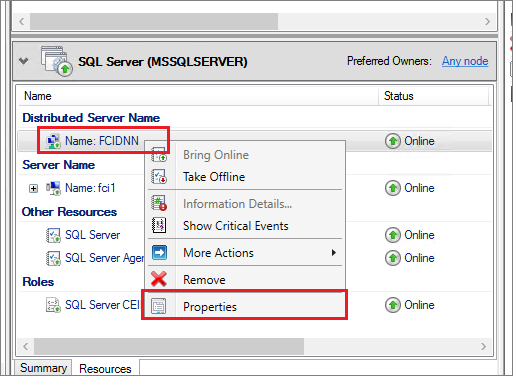
Ve Správci clusteru s podporou převzetí služeb při selhání přejděte ke svému prostředku DNN.
Klikněte pravým tlačítkem myši na prostředek DNN a vyberte Vlastnosti.
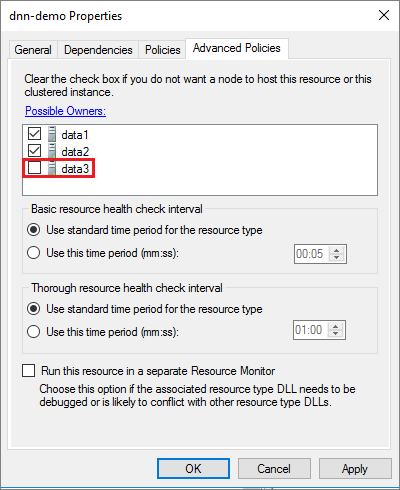
Zrušte zaškrtnutí políčka u všech uzlů, které se neúčastní instance clusteru s podporou převzetí služeb při selhání. Seznam možných vlastníků prostředku DNN by se měl shodovat se seznamem možných vlastníků prostředku instance SQL Serveru. Například za předpokladu, že se data3 neúčastní FCI, je následující obrázek příkladem odebrání Dat3 ze seznamu možných vlastníků prostředku DNN:
Nastavení uložte tlačítkem OK.
Restartování instance SQL Serveru
Pomocí Správce clusteru s podporou převzetí služeb při selhání restartujte instanci SQL Serveru. Postupujte následovně:
- Ve Správci clusteru s podporou převzetí služeb při selhání přejděte k prostředku SQL Serveru.
- Klikněte pravým tlačítkem na prostředek SQL Serveru a přepněte ho do offline režimu.
- Jakmile jsou všechny přidružené prostředky offline, klikněte pravým tlačítkem myši na prostředek SQL Serveru a znovu ho přepněte do režimu online.
Aktualizace připojovací řetězec
Aktualizujte připojovací řetězec jakékoli aplikace, která se připojuje k síti DNN FCI SQL Serveru, a zahrňte MultiSubnetFailover=True ji do připojovací řetězec. Pokud váš klient nepodporuje parametr MultiSubnetFailover, není kompatibilní s DNN.
Následuje příklad připojovací řetězec pro DNN FCI SQL s názvem DNS FCIDNN:
Data Source=FCIDNN, MultiSubnetFailover=True
Kromě toho platí, že pokud síť DNN nepoužívá původní virtuální síť VNN, klienti SQL, kteří se připojují k FCI SQL Serveru, budou muset aktualizovat své připojovací řetězec na název DNS DNN. Chcete-li se tomuto požadavku vyhnout, můžete hodnotu názvu DNS aktualizovat tak, aby byla názvem sítě VNN. Nejprve ale budete muset nahradit stávající síť VNN zástupným symbolem .
Test převzetí služeb při selhání
Otestujte převzetí služeb při selhání clusterového prostředku a ověřte funkčnost clusteru.
K otestování převzetí služeb při selhání postupujte takto:
- Připojte se k jednomu z uzlů clusteru SQL Serveru pomocí protokolu RDP nebo Bastionu.
- Otevřete Správce clusteru s podporou převzetí služeb při selhání. Vyberte Role. Všimněte si, který uzel vlastní roli FCI SQL Serveru.
- Klikněte pravým tlačítkem myši na roli FCI SQL Serveru.
- Vyberte Přesunout a pak vyberte Nejlepší možný uzel.
Správce clusteru s podporou převzetí služeb při selhání zobrazuje roli a její prostředky jsou offline. Prostředky se pak přesunou a vrátí se do online režimu v druhém uzlu.
Test připojení
Pokud chcete otestovat připojení, přihlaste se k jinému virtuálnímu počítači ve stejné virtuální síti. Otevřete SQL Server Management Studio a připojte se k FCI SQL Serveru pomocí názvu DNS DNN.
Pokud potřebujete, můžete si stáhnout APLIKACI SQL Server Management Studio.
Vyhněte se konfliktu IP adres
Jedná se o volitelný krok, který zabrání přiřazení virtuální IP adresy používané prostředkem FCI k jinému prostředku v Azure jako duplikátu.
Přestože zákazníci nyní používají síť DNN pro připojení k FCI SQL Serveru, název virtuální sítě (VNN) a virtuální IP adresa se nedají odstranit, protože jsou to nezbytné součásti infrastruktury FCI. Vzhledem k tomu, že už nástroj pro vyrovnávání zatížení rezervuje virtuální IP adresu v Azure, existuje riziko, že jinému prostředku ve virtuální síti bude přiřazena stejná IP adresa jako virtuální IP adresa, kterou používá FCI. To může potenciálně vést k problému s duplicitním konfliktem IP adres.
Nakonfigurujte adresu APIPA nebo vyhrazený síťový adaptér pro rezervaci IP adresy.
Adresa APIPA
Abyste se vyhnuli používání duplicitních IP adres, nakonfigurujte adresu APIPA (označovanou také jako místní adresa linku). Provedete to pomocí následujícího příkazu:
Get-ClusterResource "virtual IP address" | Set-ClusterParameter
    –Multiple @{"Address"="169.254.1.1";"SubnetMask"="255.255.0.0";"OverrideAddressMatch"=1;"EnableDhcp"=0}
V tomto příkazu je "virtuální IP adresa" název prostředku clusterované VIRTUÁLNÍ IP adresy a "169.254.1.1.1" je adresa APIPA zvolená pro tuto VIRTUÁLNÍ ADRESU. Zvolte adresu, která nejlépe vyhovuje vaší firmě. Nastavte OverrideAddressMatch=1 , aby IP adresa byla v libovolné síti, včetně adresního prostoru APIPA.
Vyhrazený síťový adaptér
Případně nakonfigurujte síťový adaptér v Azure tak, aby si rezervovali IP adresu používanou prostředkem virtuální IP adresy. Tento přístup ale využívá adresu v adresním prostoru podsítě a má další režii na zajištění toho, aby se síťový adaptér nepoužíval k žádnému jinému účelu.
Omezení
- Klient, který se připojuje k naslouchacímu procesu DNN, musí podporovat
MultiSubnetFailover=Trueparametr v připojovací řetězec. - Při práci s dalšími funkcemi SQL Serveru a FCI s DNN může být potřeba zvážit další aspekty. Další informace najdete v tématu FCI s interoperabilitou DNN.
Další kroky
Další informace najdete v následujících tématech:
- Cluster s podporou převzetí služeb při selhání Windows Serveru s SQL Serverem na virtuálních počítačích Azure
- Instance clusteru s podporou převzetí služeb při selhání s SQL Serverem na virtuálních počítačích Azure
- Přehled instance clusteru s podporou převzetí služeb při selhání
- Nastavení HADR pro SQL Server na virtuálních počítačích Azure