Poznámka:
Přístup k této stránce vyžaduje autorizaci. Můžete se zkusit přihlásit nebo změnit adresáře.
Přístup k této stránce vyžaduje autorizaci. Můžete zkusit změnit adresáře.
Tento článek popisuje, jak obnovit instanci SQL Server nebo jednotlivé databáze ve virtuálním počítači Azure pomocí záloh snímků (Preview). Poskytuje podrobné pokyny pro obnovení na úrovni instance a databáze.
Note
- Tato funkce Preview podporuje pouze obnovení alternativního umístění (ALR).
- Integrace s prostředím Resiliency se v současné době nepodporuje pro zálohování snímků instancí SQL Server (Preview).
Předpoklady
Před obnovením z bodu obnovení snímku instance SQL zkontrolujte následující požadavky:
- Instance SQL se zálohuje pomocí zálohování snímků a záloha je k dispozici v trezoru služby Recovery Services.
- Požadovaná oprávnění k provádění operací obnovení v Azure jsou k dispozici.
Obnovení celé instance SQL
Obnovení instance SQL ze zálohy snímků umožňuje obnovit celou instanci SQL včetně všech databází do předchozího stavu. Tato operace je užitečná ve scénářích, kdy potřebujete obnovit celou instanci SQL Server najednou.
Pokud chcete obnovit celou instanci SQL, postupujte takto:
Přejděte do trezoru služby Recovery Services a vyberte Chráněné položky>Zálohované položky.
V podokně Položky zálohování vyberte SQL Server na virtuálním počítači Azure (zálohování pomocí snímků) (Preview verze).

V podokně Zálohované položky pro požadovanou instanci zálohování vyberte Zobrazit podrobnosti.
V podokně vybrané instance zálohování vyberte Obnovit.
V podokně Restore, na kartě Základní informace, vyberte Další > bod obnovení.
Na kartě Bod obnovení vyberte typ obnovení, zvolte Obnovení alternativního umístění (ALR) nebo Obnovit jako disk.
- Obnovení do alternativního umístění: Obnoví instanci SQL nebo databázi do jiného umístění na jiném virtuálním počítači.
- Obnovit jako disk: Obnoví jednotlivé disky a připojí je k libovolnému virtuálnímu počítači.
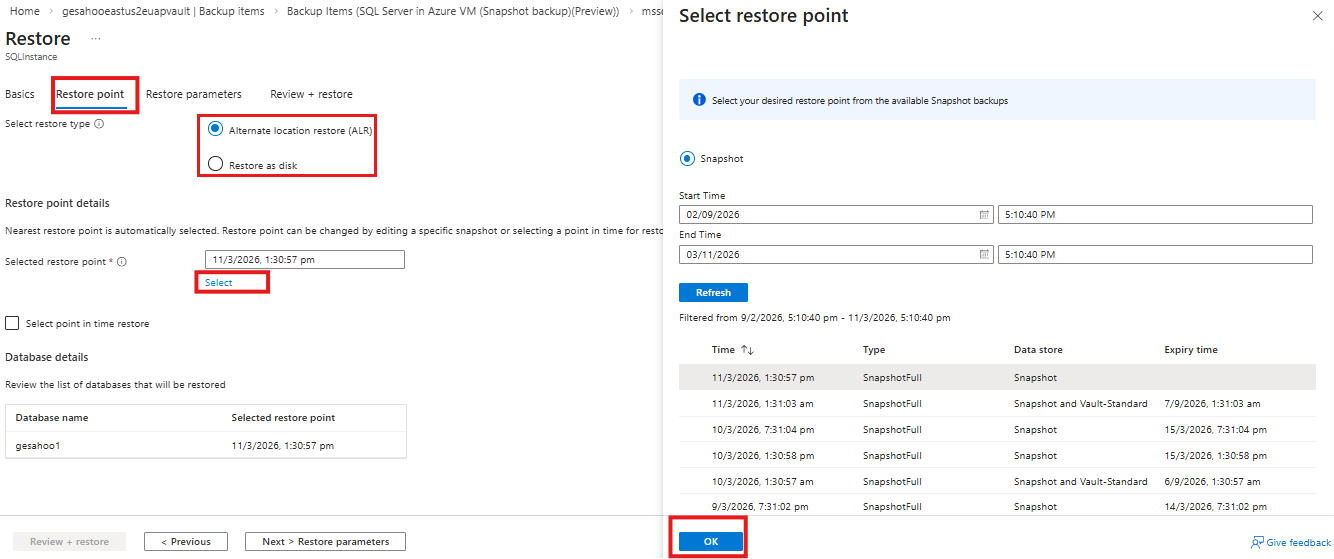
Chcete-li vybrat dostupný bod obnovení, klepněte na tlačítko Vybrat .
Ve výchozím nastavení je vybraný nejnovější bod obnovení.
V podokně Vybrat bod obnovení vyberte požadovaný bod obnovení snímku ze seznamu a vyberte OK.
V podokně Obnovení na kartě Bod obnovení můžete vybrat možnost Obnovení k bodu v čase a použít transakční protokoly pro jemnější obnovení.
Dostupné body protokolu pro každou databázi zobrazují frekvenci zálohování protokolů, kterou jste nastavili během konfigurace zálohování.

Vyberte Další parametry obnovení >.
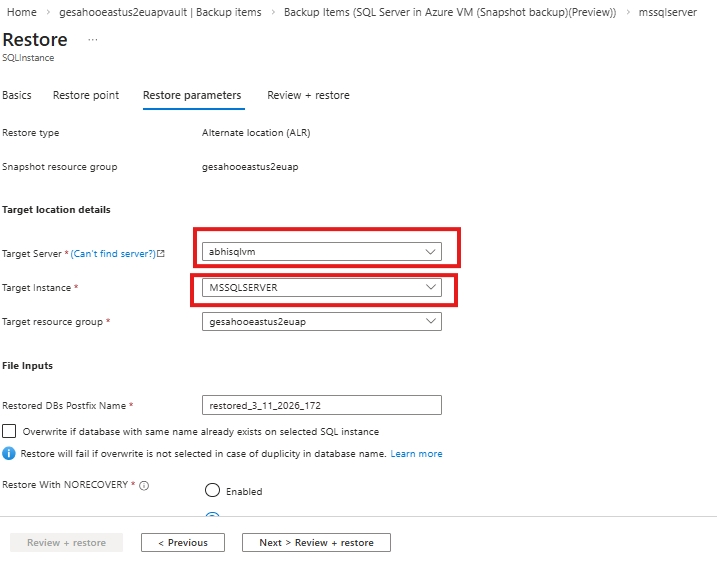
Na kartě Obnovit parametry vyberte cílový server a cílovou instanci , ve které chcete provést obnovení.
Zadejte cílový svazek, který chcete připojit. Tato hodnota by měla představovat nové písmeno jednotky, které ve virtuálním počítači ještě není použito. Hierarchické přípojné body jako (Z:\SQLdata) se v současné době nepodporují. U spravovaných identit vyberte požadovanou spravovanou identitu pro Azure Backup k provedení operace obnovení a vyberte Ověřit.
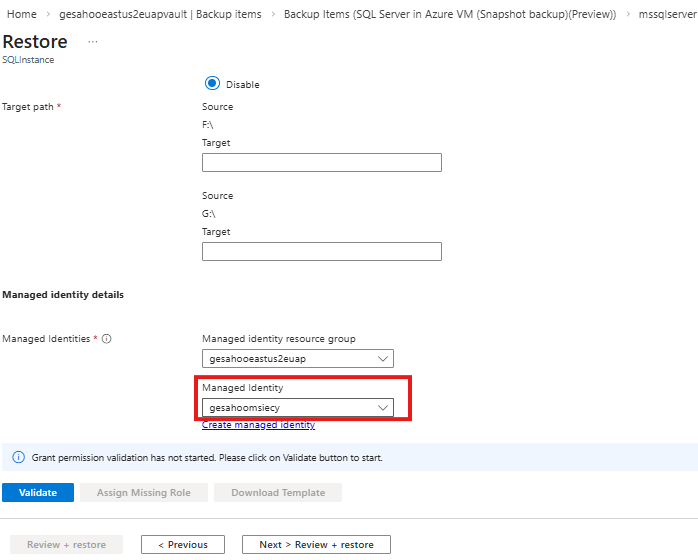
V případě chybějících rolí vyberte Přiřadit chybějící role. Pokud nemáte oprávnění, stáhněte si šablonu přiřazení a nasdílejte ji správci a dokončete přiřazení role.
Po ověření vyberte Další > Zkontrolovat a obnovit.
Na kartě Zkontrolovat a obnovit zkontrolujte nastavení obnovení a vyberte Obnovit.


Obnovení jednotlivé databáze SQL
Jednotlivé databáze SQL můžete obnovit ze zálohy snímků, aniž by to mělo vliv na celou instanci SQL. Tuto operaci použijte, pokud problém ovlivňuje jednu databázi, jako je poškození, náhodné odstranění nebo jiná selhání. Do předchozího stavu můžete obnovit pouze ovlivněnou databázi.
Pokud chcete obnovit jednotlivé databáze SQL v instanci, postupujte takto:
Přejděte do trezoru služby Recovery Services a vyberte Chráněné položky>Zálohované položky.
V podokně Zálohované položky vyberte Databáze SQL v Azure VM.
V podokně Zálohované položky vyberte Zobrazit podrobnosti odpovídající databázi uvedené v její instanci s typem zálohování nastaveným na Zálohování snímků.
V podokně zálohované položky vybrané databáze SQL vyberte Obnovit.
V podokně Restore, na kartě Základní informace, vyberte Další > bod obnovení.
Na kartě Bod obnovení klikněte u vybraného bodu obnovení na tlačítko Vybrat.
Na kartě Bod obnovení v části Podrobnosti bodu obnovení vyberte Protokol nebo Snímek a zvolte požadovaný bod obnovení.
- Snímek: Umožňuje vybrat z dostupných bodů obnovení snímků v rámci předplatného (úložiště dat snímků) nebo v trezoru (Vault standard), přičemž výběr z úložiště dat snímků umožňuje rychlejší obnovení.
- Protokol: Umožňuje obnovit databázi použitím příslušných protokolů na nejbližší dostupný bod obnovení snímku a povolením podrobného obnovení k určitému bodu v čase.

U vybraného bodu obnovení klepněte na tlačítko Vybrat.
V podokně Vybrat bod obnovení vyberte podle zvolené možnosti požadovaný bod obnovení snímku nebo časový bod v protokolu a klikněte na OK.
V podokně Obnovení na kartě Bod obnovení vyberte Další > parametry obnovení.
Na kartě Obnovit parametry vyberte cílový server a cílovou instanci a skupinu cílových prostředků , do které chcete provést obnovení.
Jako obnovený název databáze zadejte název obnovené databáze spolu s cílovou cestou.
U spravované identity vyberte požadovanou identitu a vyberte Ověřit.
V případě chybějících rolí vyberte Přiřadit chybějící role. Pokud nemáte oprávnění, stáhněte si šablonu přiřazení a nasdílejte ji správci a dokončete přiřazení role.
Po ověření vyberte Další > Zkontrolovat a obnovit.
Na kartě Zkontrolovat a obnovit zkontrolujte nastavení obnovení a vyberte Obnovit.

Další krok
Spravování a monitorování záloh SQL Server databází a snímků instancí (Preview).