Poznámka:
Přístup k této stránce vyžaduje autorizaci. Můžete se zkusit přihlásit nebo změnit adresáře.
Přístup k této stránce vyžaduje autorizaci. Můžete zkusit změnit adresáře.
Tento článek popisuje, jak nakonfigurovat a použít soft delete k ochraně vašich dat a obnovení záloh v případě, že jsou smazány.
Podporované scénáře
- Měkké odstranění je nyní ve výchozím nastavení vynuceno a jeho stav už nelze změnit z Azure portal. Toto prosazování zajišťuje spolehlivou obnovu dat před jakýmikoli náhodnými nebo škodlivými odstraněními.
- Ve výchozím bezpečnostním nastavení se mazání se zajištěním obnovy používá také na úrovni trezoru. Když se trezor odstraní, automaticky přejde do stavu měkkého odstranění, což umožňuje obnovení v případě potřeby. Další informace
Podporované oblasti
Zabezpečeno ve výchozím nastavení s možností měkkého odstranění je dostupné v následujících oblastech:
| Typ trezoru | Typ dostupnosti | Regions |
|---|---|---|
| Úložiště pro obnovu služby | Všeobecná dostupnost | Středozápadní USA |
| Úložiště pro obnovu služby | Preview | Všechny zbývající veřejné oblasti Azure |
| Trezor služby Backup | Preview | Austrálie – východ, USA – středozápad, Východní Asie |
V případě služby Backup Vault v jiných oblastech než Austrálie – východ, USA – středozápad a Východní Asie máte stále možnost zakázat obnovitelné odstranění z webu Azure Portal.
Soft-Delete zálohovanou položku
S povoleným zabezpečením ve výchozím nastavení je možné zálohované položky obnovitelně odstranit a později trvale odstranit na základě nakonfigurované doby uchovávání. Při odstranění zálohované položky však nejprve přejde do stavu obnovitelného odstranění a zachová se po nakonfigurovanou dobu uchovávání před trvalým odstraněním. Toto okno uchovávání informací pomáhá chránit před náhodnými nebo škodlivými odstraněními tím, že po dobu 14 až 180 dnů zpozdí trvalé odebrání dat, což v případě potřeby umožní dostatek času na obnovení odstraněných zálohovaných dat.
Vyberte trezor
Postupujte následovně:
Přejděte na zálohovanou položku , kterou chcete odstranit.
Vyberte Zastavit zálohování.
Na stránce Zastavit zálohování vyberte z rozevíracího seznamu Odstranit zálohovaná data, abyste odstranili všechny zálohy pro instanci.
Zadejte příslušné informace a výběrem možnosti Zastavit zálohování odstraňte všechny zálohy instance.
Po dokončení operace odstranění se zálohovaná položka přesune do stavu měkkého odstranění. V položkách zálohy je měkce smazaná položka označena Červeně, a stav poslední zálohy ukazuje, že zálohy jsou pro danou položku zakázány.

V podrobnostech o položce se pro měkce smazanou položku nezobrazuje žádný bod obnovení. Zobrazí se také oznámení o stavu položky a počet dnů, které zbývá před trvalým odstraněním položky. Výběrem možnosti Obnovit odstranění můžete obnovit měkce odstraněné položky.


Poznámka:
Pokud je položka ve stavu měkkého odstranění, žádné body obnovení se při vypršení platnosti nečistí v souladu se zásadami zálohování.


Obnovení dočasně odstraněné zálohovací položky
Pokud je zálohovaná položka nebo instance měkce odstraněna, můžete ji obnovit, než bude trvale odstraněna.
Vyberte trezor
Postupujte následovně:
Přejděte k položce zálohování, kterou chcete získat ze stavu měkkého odstranění.
K přechodu na položku můžete také použít Centrum zálohování aplikováním filtru Stav ochrany == Měkké odstranění v instancích zálohování.
Vyberte Zrušit odstranění pro měkce odstraněnou položku.
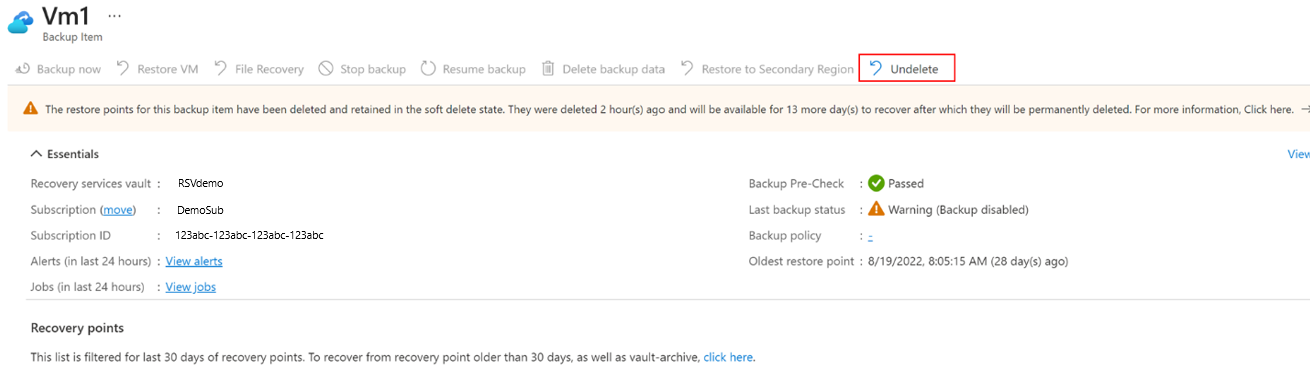
V okně Zrušit odstraněnípoložky zálohy vyberte Zrušit odstranění pro obnovení odstraněné položky.
Zobrazí se všechny body obnovení a zálohovaná položka se změní na Zastavení ochrany se zachováním stavu dat . Zálohy se ale automaticky neobnoví. Pokud chcete pokračovat v provádění záloh pro tuto položku, vyberte Pokračovat v zálohování.

Poznámka:
Obnovení měkce smazané položky obnoví zálohovanou položku do stavu Zastavit zálohu se zachováním dat a automaticky nerestartuje naplánované zálohy. Pokud chcete pokračovat v provádění nových záloh, musíte explicitně pokračovat v zálohování . Obnovení zálohy také vyčistí body obnovení, jejichž platnost vypršela, pokud existuje.

Zrušení registrace kontejnerů
V případě úloh, které seskupují více zálohovaných položek do kontejneru, můžete zrušit registraci kontejneru, pokud jsou všechny jeho zálohované položky odstraněny nebo soft smazány.
Tady je několik bodů, které je potřeba poznamenat:
Můžete zrušit registraci kontejneru jenom v případě, že neobsahuje žádné chráněné položky, to znamená, že všechny záložní položky v něm jsou buď odstraněné, nebo dočasně odstraněné.
Pokud zrušíte registraci kontejneru, když jsou jeho zálohované položky měkké odstraněné (ne trvale odstraněné), změní se stav kontejneru na měkké odstranění.
Kontejnery můžete znovu zaregistrovat ve stavu měkkého smazání do jiného úložiště. Jejich stávající zálohy ale zůstanou v původním trezoru a po skončení doby uchovávání obnovitelného odstranění se trvale odstraní. Tento proces nefunguje s nezměnitelnými trezory, protože operace odstranění není povolená a nemůžete získat přístup k položkám ve stavu Soft Delete. Přečtěte si o omezených operacích pro neměnný trezor.
Kontejner můžete také zrušit . Po zrušení se znovu zaregistruje do původního trezoru.
Kontejner můžete zrušit jenom v případě, že není zaregistrovaný v jiném trezoru. Pokud je zaregistrovaný, musíte ho před provedením operace obnovení zrušit v trezoru.
Smazání bodů obnovení známečkovým odstraněním
Měkké odstranění bodů obnovení pomáhá obnovit jakékoliv body obnovení, které byly omylem nebo zlými úmysly odstraněny v rámci některých operací, jež by mohly vést k odstranění jednoho nebo více bodů obnovení. Obnovovací body se ihned nepřesouvají do stavu měkkého odstranění a mají SLA 24 hodin (stejně jako předtím). Příklad zde ukazuje body obnovení, které byly odstraněny jako součást úprav zásad zálohování.
Postupujte následovně:
Přejděte do svého trezoru>zásad zálohování.
Vyberte zásadu zálohování, kterou chcete upravit.
Zkraťte dobu uchovávání v zásadách zálohování a pak vyberte Aktualizovat.
Přejděte do trezoru>zálohovaných položek.
Vyberte zálohovanou položku , která se zálohuje pomocí upravených zásad, a zobrazte její podrobnosti.
Pokud chcete zobrazit všechny body obnovení pro tuto položku, vyberte Obnovit a potom vyfiltrujte ovlivněné body obnovení.
Ovlivněné body obnovení jsou označené jako měkké smazání ve sloupci Typ obnovení a budou zachovány podle uchování měkkého smazání trezoru.

Odstranění bodů obnovení
Můžete obnovit body obnovení, které jsou ve stavu měkkého odstranění, aby mohly trvat až do vypršení jejich platnosti tím, že znovu upravíte zásadu a zvýšíte dobu uchovávání záloh.
Postupujte následovně:
Přejděte do svého trezoru>zásad zálohování.
Vyberte zásadu zálohování, kterou chcete upravit.
V zásadách zálohování zvyšte dobu uchovávání a pak vyberte Aktualizovat.
Přejděte do >, vyberte zálohovanou položku, která se zálohuje pomocí upravených zásad, a pak zobrazte její podrobnosti.
Pokud chcete zobrazit všechny body obnovení pro tuto položku, vyberte Obnovit a potom vyfiltrujte ovlivněné body obnovení.
Ovlivněné body obnovení nemají popisek dočasně smazáno a nemohou být ve stavu dočasného smazání. Pokud existují body obnovení, které jsou stále nad rámec prodloužené doby uchování, zůstanou tyto body dál ve stavu měkkého odstranění, pokud se doba uchovávání dále nezvýší.
Správa softwarově odstraněných trezorů
Když se trezory přesunou do dočasně odstraněného stavu, můžete je zobrazit, spravovat a zrušit jejich odstranění před jejich trvalým odstraněním.
Vyberte trezor
Postupujte následovně:
Přejděte do Recovery Services Vaults v Azure portálu.
V horní nabídce přejděte na Správa odstraněných trezorů a zobrazte seznam měkce odstraněných trezorů s naplánovaným časem vymazání.
Výběrem trezoru zobrazíte přehled a softwarově smazané zálohovací položky v trezoru.
Obnovení měkce odstraněných trezorů
Pokud se trezor a jeho zálohované položky odstraní měkce (dočasně), můžete je obnovit zrušením odstranění trezoru a následným obnovením zálohovaných položek před trvalým smazáním.
Postupujte následovně:
Na webu Azure Portal přejděte do trezorů služby Recovery Services .
Výběrem možnosti Spravovat odstraněné trezory z horní nabídky zobrazíte seznam měkce smazaných trezorů spolu s naplánovaným časem vymazání.
Vyberte trezor, který chcete zrušit, a zkontrolujte jeho přehled a obnovitelně odstraněné zálohovací položky.
Klikněte na Zrušit odstranění trezoru a potvrďte podrobnosti trezoru. Tato akce přesune trezor zpět do aktivního stavu.
Po obnovení trezoru je nutné jednotlivě obnovit a vrátit záložní položky.
Poznámka:
- Spravované identity přiřazené systémem a přiřazené uživatelem se po obnovení trezoru služby Recovery Services neobnoví. Tyto identity je nutné přiřadit ručně.
- Během odstraňování trezoru se odeberou připojení privátního koncového bodu. Po obnovení trezoru musíte před prováděním operací se záložními zdroji dat nebo kontejnery znovu vytvořit privátní koncové body v požadované VNet.
Správa klíčů spravovaných zákazníkem (CMK) po zrušení
Pokud chcete zajistit, aby byly po zrušení obnovení trezoru povolené sady CMK, postupujte takto:
Pokud chcete znovu použít nastavení CMK, proveďte jednu z následujících akcí pro aktivaci klíče CMK:
Zvolte jiný klíč a použijte nastavení CMK a vraťte se zpět k původnímu klíči CMK.
Před obnovením trezoru zvolte jinou spravovanou identitu, než je identita použitá pro šifrování CMK, a znovu aplikujte nastavení CMK.
Tyto akce po zrušení aktivace klíče CMK v trezoru znovu aktivují.
Pokračování v zálohování měkce odstraněné zálohované položky
Chcete-li obnovit zálohování měkce smazané zálohovací položky, postupujte takto:
- Přejděte do instance zálohování a vyberte Obnovit zálohování.
- Zvolte Udělit oprávnění , abyste zajistili, že přidružená spravovaná identita má požadovaná oprávnění.
Poznámka:
- Pokud oprávnění nejsou udělena, operace zálohování selže.
- Možnost Udělit oprávnění nebude dostupná, pokud trezor přidružený k instanci zálohování nemá přiřazenou spravovanou identitu.
Pokud chcete tento problém vyřešit, přiřaďte identitu a nakonfigurujte oprávnění z identity ve vlastnostech trezoru.
Související obsah
Chcete-li implementovat další bezpečnostní opatření na trezorech, podívejte se na následující články: