Poznámka:
Přístup k této stránce vyžaduje autorizaci. Můžete se zkusit přihlásit nebo změnit adresáře.
Přístup k této stránce vyžaduje autorizaci. Můžete zkusit změnit adresáře.
Tento článek popisuje, jak obnovit databáze SAP ASE (spuštěné na virtuálních počítačích Azure) pomocí webu Azure Portal. Obnovená data můžete použít k vytvoření kopií pro scénáře vývoje a testování nebo k návratu do předchozího stavu.
Poznámka:
Hlavní databázi nelze obnovit přímo pomocí původních nebo alternativních umístění, protože instance SAP ASE musí být spuštěna v režimu jednoho uživatele nebo jednoúčelového serveru. Místo toho byste měli použít metodu obnovení jako soubory, abyste obnovili a použili soubory s výpisem.
Obnovení databáze SAP ASE (Sybase)
Pokud chcete obnovit databázi SAP ASE (Sybase), postupujte takto:
Spusťte databázi v režimu jednoho uživatele pomocí následujícího příkazu:
startserver -f RUN_Instance -mObnovte výpis hlavní databáze pomocí metody obnovení jako souborů.
Použijte obnovení pomocí souboru s výpisem paměti.
Restartujte databázi v režimu více uživatelů pomocí příkazu:
startserver -f RUN_Instance
Poznámka:
Pokud cílová databáze ještě neexistuje, ujistěte se, že je výchozí zařízení nastavené, pokud chcete vytvořit cílovou databázi s jiným názvem pro obnovení. Když je nastavené výchozí zařízení, budou data i zařízení protokolu odkazovat na stejné umístění. Pokud výchozí zařízení není nastavené v cílovém umístění databáze, vytvoření databáze se nezdaří.
Pokud nechcete použít výchozí nastavení cílové databáze, měla by se databáze vytvořit před obnovením. Jinak se vytvoří ve výchozí cestě zařízení, pokud už je nastavená.
Obnovit do určitého bodu v čase nebo do bodu obnovení
Azure Backup obnoví uživatelské databáze SAP ASE, které běží na virtuálních počítačích Azure. Dokáže:
Obnovte je k určitému datu nebo času (s přesností na sekundu) pomocí záloh protokolů. Azure Backup automaticky určuje odpovídající úplné zálohy, rozdílové zálohy a řetěz záloh protokolů, které jsou potřeba k obnovení na základě vybraného času.
K obnovení databáze do konkrétního bodu obnovení použijte konkrétní úplné nebo rozdílové zálohování.
Obnovení uživatelské databáze
Ujistěte se, že máte následující oprávnění k obnovení databáze:
Operátor zálohování: Poskytuje oprávnění v trezoru, ve kterém provádíte obnovení.
Přispěvatel (zápis): Poskytuje přístup k virtuálnímu počítači (VM), který byl zálohován.
Přispěvatel (zápis): Poskytuje přístup k cílovému virtuálnímu počítači.
Pokud provádíte obnovení na stejný virtuální počítač, jedná se o zdrojový virtuální počítač.
Pokud provádíte obnovení do alternativního umístění, jedná se o nový cílový virtuální počítač.
Pokud chcete obnovit uživatelskou databázi, postupujte takto:
Přejděte do trezoru služby Recovery Services a pak vyberte zálohované položky>SAP ASE (Sybase) na virtuálním počítači Azure pod typem správy zálohování.

V podokně Zálohované položky vyberte Zobrazit podrobnosti databáze, abyste mohli provádět operace, jako je zálohování nebo obnovení.

V podokně specifické pro databázi vyberte Obnovit.

Zvolte typ obnovení: Alternativní umístění, Původní umístění nebo Obnovit jako soubor.


Obnovení databáze SAP ASE do alternativního umístění
Pokud chcete obnovit databázi SAP ASE do alternativního umístění, postupujte takto:
Přejděte do trezoru služby Recovery Services.
V podokně Obnovit v části Kde a jak provést obnovení vyberte Alternativní umístění.

Vyberte název hostitele SAP ASE a název instance, do které chcete databázi obnovit.
Do pole Obnovený název databáze zadejte název cílové databáze.
Pokud je to možné, zaškrtněte políčko Přepsat, pokud databáze se stejným názvem již ve vybrané instanci ASE existuje.
V podokně Vybrat bod obnovení vyberte Protokoly (bod v čase) pro obnovení k určitému bodu v čase. Nebo vyberte Úplné a rozdílové obnovení k určitému bodu obnovení.


Obnovit do původního umístění
Pro místní obnovení, pokud je databáze poškozená a chcete ji obnovit do původního umístění (zdroj), vyberte Původní umístění.

Obnovit jako soubory
Poznámka:
Obnovení jako soubory nefunguje na sdílených složkách CIFS (Common Internet File System), ale funguje pro NFS (Network File System).
Pokud chcete zálohovaná data obnovit jako soubory místo databáze, vyberte Obnovit jako soubory. Po výpisu souborů do zadané cesty je můžete převést na jakýkoli počítač SAP ASE, ve kterém je chcete obnovit jako databázi. Vzhledem k tomu, že soubory můžete přesunout do libovolného počítače, můžete teď obnovit data napříč předplatnými a oblastmi.
V podokně Obnovení v části Where a how to restore (Kde a jak obnovit) vyberte Restore as files (Obnovit jako soubory).
Vyberte název hostitele nebo serveru ASE, do kterého chcete obnovit záložní soubory.
Do pole Cílová cesta na serveru zadejte cestu ke složce na serveru, který jste vybrali v předchozím kroku. Tento virtuální počítač slouží jako místo, kam služba ukládá všechny potřebné záložní soubory.
Soubory, které jsou vypsány, jsou:
- Záložní soubory databáze
- Soubory metadat JSON (pro každý zahrnutý záložní soubor)
Když nastavíte cestu ke sdílené síťové složce nebo připojené soubory Azure jako cíl, ostatní počítače pak budou mít k souborům bezproblémový přístup.

Poznámka:
Pokud chcete obnovit záložní soubory databáze ve sdílené složce Azure připojené k cílovému registrovanému virtuálnímu počítači, ujistěte se, že má kořenový účet oprávnění ke čtení a zápisu sdílené složky.
Všechny záložní soubory přidružené k vybranému bodu obnovení jsou uloženy do cílové cesty.
V závislosti na vybraném bodu obnovení (bod v čase nebo úplné a rozdílové) se zobrazí jedna nebo více složek vytvořených v cílové cestě. Jedna ze složek, Data_<datum a čas obnovy>, obsahuje úplné zálohy a druhá složka, Protokol, obsahuje zálohy protokolů a další zálohy (například rozdílové).
Poznámka:
Pokud jste vybrali možnost Obnovit k určitému bodu v čase, můžou soubory protokolu, které byly přeneseny do cílového virtuálního počítače, někdy obsahovat protokoly za hranice bodu v čase, který jste zvolili k obnovení. Azure Backup to dělá, aby se zajistilo, že jsou zálohy protokolů pro všechny služby ASE dostupné pro konzistentní a úspěšné obnovení ke zvolenému bodu v čase.
Obnovení napříč regiony
Jako jednu z možností obnovení umožňuje obnovení mezi oblastmi (CRR) obnovit databáze SAP ASE hostované na virtuálních počítačích Azure v sekundární oblasti, což je spárovaná oblast Azure. Pokud chcete začít používat tuto funkci, přečtěte si téma Nastavení obnovení mezi oblastmi.
Zobrazení zálohovaných položek v sekundární oblasti
Pokud je povolený CRR, můžete zobrazit zálohované položky v sekundární oblasti.
- Přejděte do trezoru služby Recovery Services a vyberte Zálohované položky.
- Výběrem Sekundární oblast zobrazíte položky v sekundární oblasti.
Obnovení v sekundární oblasti
Uživatelské prostředí obnovení sekundární oblasti se podobá uživatelskému prostředí obnovení primární oblasti. Když nakonfigurujete podrobnosti v podokně Konfigurace obnovení, budete vyzváni k zadání pouze parametrů sekundární oblasti. Trezor by měl existovat v sekundární oblasti a server SAP ASE by se měl zaregistrovat do trezoru v sekundární oblasti.
Poznámka:
Po aktivaci obnovení a ve fázi přenosu dat není možné úlohu obnovení zrušit.
Role a úrovně přístupu, které jsou potřeba k provedení operace obnovení mezi oblastmi, jsou role operátora zálohování v rámci předplatného a přístup přispěvatele (zápisu) na zdrojovém a cílovém virtuálním počítači. Pokud chcete zobrazit úlohy zálohování, čtenář služby Backup je minimální oprávnění vyžadovaná v předplatném.
Cíl bodu obnovení (RPO) pro data zálohování, která mají být k dispozici v sekundární oblasti, je 12 hodin. Proto když zapnete CRR, cíl času obnovení pro sekundární oblast je 12 hodin + doba trvání frekvence protokolu (což lze nastavit na minimálně 15 minut).
Seznamte se s minimálními požadavky na role pro obnovení mezi regiony.
Obnovit do trezoru s povoleným privátním koncovým bodem v jiném předplatném
Než provedete obnovu mezi předplatnými (Cross Subscription Restore, CSR), ujistěte se, že úložiště Recovery Services má potřebná oprávnění k řízení přístupu na základě role v Azure (Azure RBAC).
Chcete-li spustit obnovení napříč předplatnými do trezoru s aktivovaným privátním koncovým bodem, postupujte takto:
Na webu Azure Portal přejděte do zdrojového trezoru služby Recovery Services a pak vytvořte privátní koncové body.
Během vytváření privátního koncového bodu se ujistěte, že zadáte následující podrobnosti:
- Vyberte předplatné cílového trezoru, ve kterém chcete provést obnovení.
- Vyberte virtuální síť cílového virtuálního počítače, který chcete obnovit v rámci předplatného.
Po vytvoření privátního koncového bodu aktivujte obnovení.
Poznámka:
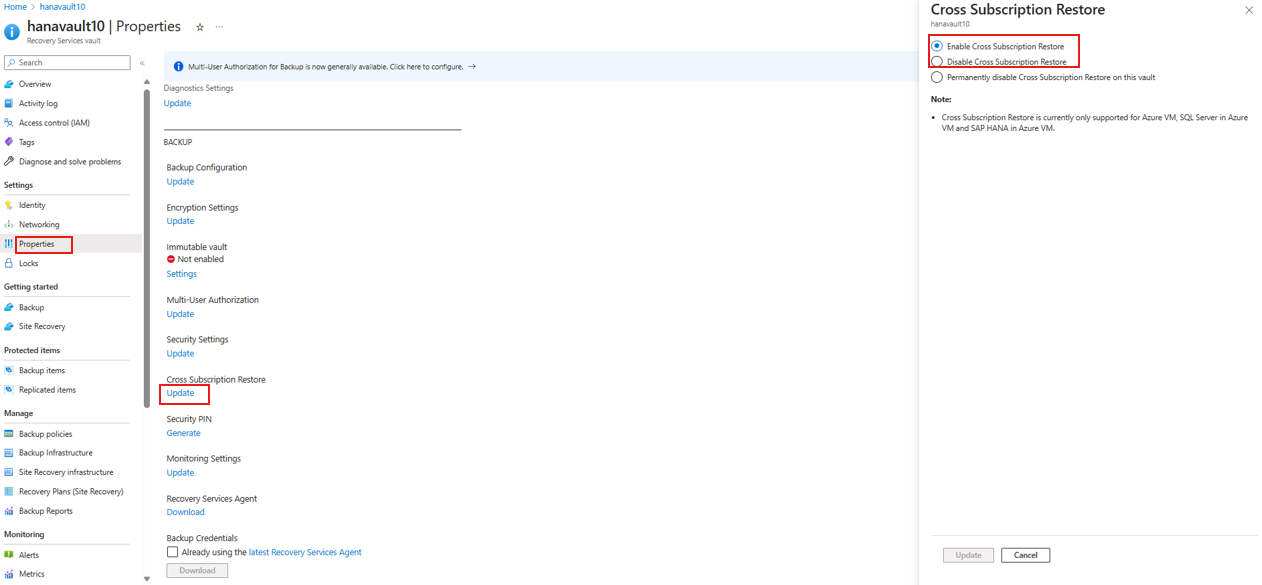
Ve výchozím nastavení je v trezoru služby Recovery Services povolený CSR. Pokud chcete aktualizovat nastavení obnovení úložiště Recovery Services, přejděte do části Úložiště služby Recovery Services>Vlastnosti>Obnovení mezi předplatnými a potom vyberte Aktualizovat, aby byly implementovány požadované změny.