Poznámka:
Přístup k této stránce vyžaduje autorizaci. Můžete se zkusit přihlásit nebo změnit adresáře.
Přístup k této stránce vyžaduje autorizaci. Můžete zkusit změnit adresáře.
Tento kurz popisuje, jak zálohovat více virtuálních počítačů pomocí webu Azure Portal.
Azure ukládá zálohovaná data do trezoru služby Recovery Services, který je přístupný z nabídky Nastavení většiny služeb. Tato integrace zjednodušuje proces zálohování. Správa jednotlivých databází nebo virtuálních počítačů však může být zdlouhavá. Pokud chcete zjednodušit zálohování pro více virtuálních počítačů (pro oddělení nebo umístění), můžete vytvořit zásadu zálohování a použít ji na příslušné počítače.
V tomto kurzu se naučíte:
- Vytvořte úložiště služeb Recovery Services.
- Nastavte trezor, který pomáhá chránit virtuální počítače.
- Vytvořte vlastní zásady zálohování a uchovávání informací.
- Přiřaďte zásadu, která pomáhá chránit více virtuálních počítačů.
- Aktivujte zálohování na vyžádání pro virtuální počítače.
Poznámka:
K funkcím, které jsou popsány v následujících částech, je také možné získat přístup prostřednictvím odolnosti. Odolnost v Azure je jednotné cloudové prostředí pro správu stavu odolnosti, které umožňuje spravovat aktiva ochrany napříč řešeními a prostředími.
Vytvoření trezoru služby Recovery Services
Trezor služby Recovery Services je entita správy, která ukládá body obnovení vytvořené v průběhu času. Poskytuje rozhraní pro provádění operací souvisejících se zálohováním. Mezi tyto operace patří převzetí záloh na vyžádání, provádění obnovení a vytváření zásad zálohování.
Chcete-li vytvořit Recovery Services vault:
Přihlaste se k portálu Azure.
Vyhledejte odolnost a přejděte na řídicí panel Odolnosti .

V podokně Trezor vyberte + Trezor.
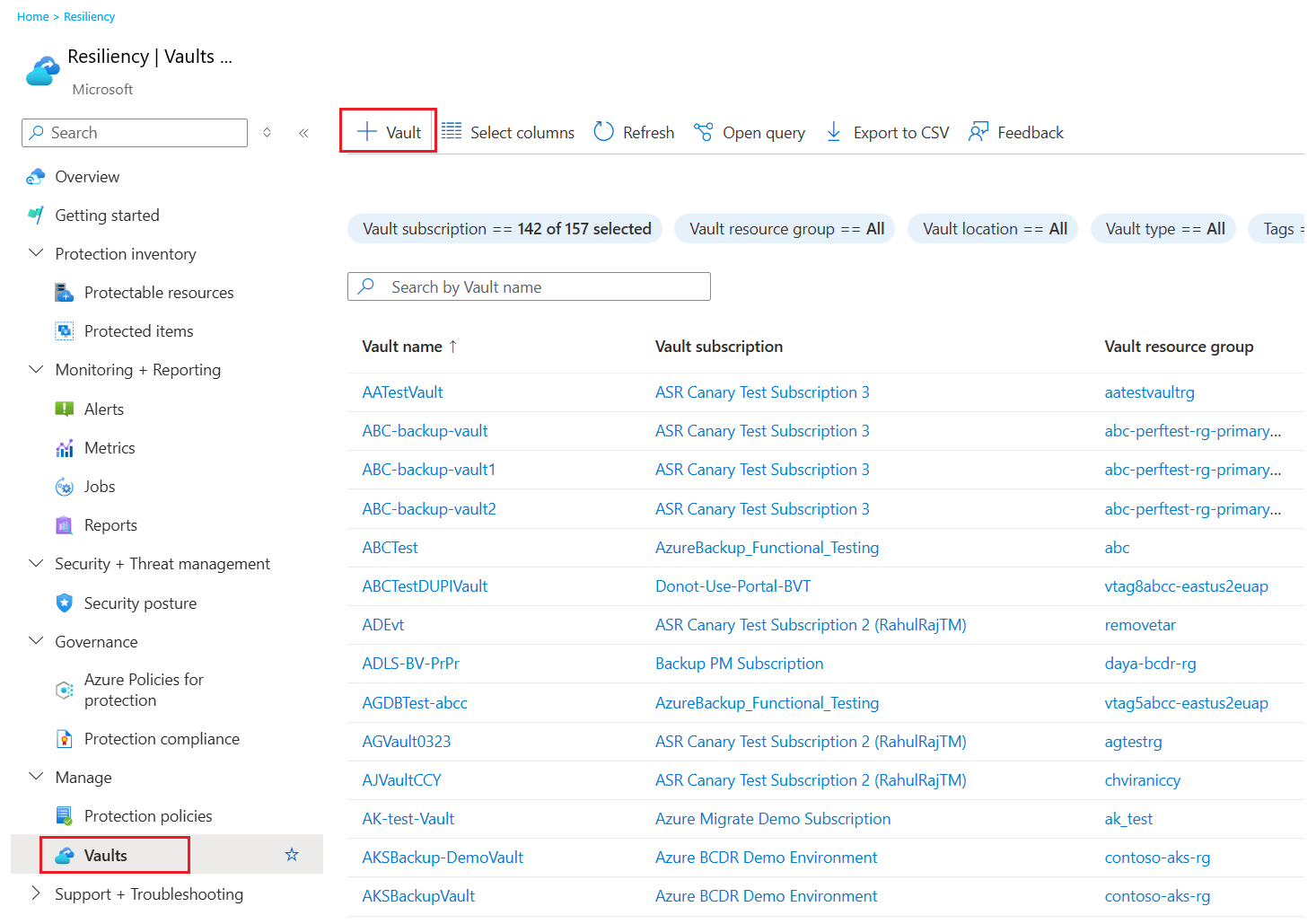
Vyberte Recovery Services vault>Pokračovat.
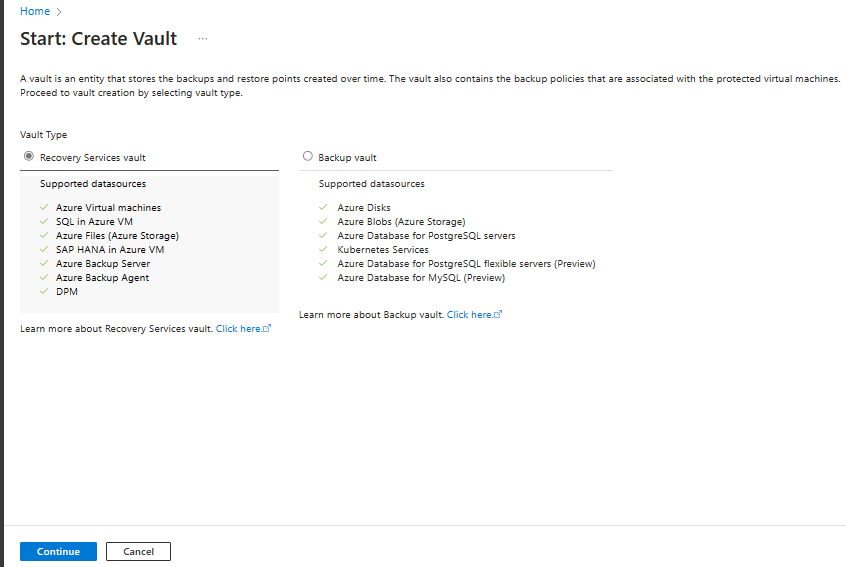
V podokně Vytvořit úložiště Recovery Services zadejte následující hodnoty:
Předplatné: Vyberte předplatné, které chcete použít. Pokud jste členem jenom jednoho předplatného, uvidíte toto jméno. Pokud si nejste jistí, které předplatné použít, použijte výchozí předplatné. Více možností se zobrazí jenom v případě, že je váš pracovní nebo školní účet přidružený k více než jednomu předplatnému Azure.
Skupina prostředků: Použijte existující skupinu prostředků nebo vytvořte novou. Pokud chcete zobrazit seznam dostupných skupin prostředků ve vašem předplatném, vyberte Použít existující. Potom v rozevíracím seznamu vyberte prostředek. Pokud chcete vytvořit novou skupinu prostředků, vyberte Vytvořit novou a zadejte název. Další informace o skupinách prostředků najdete v tématu Přehled Azure Resource Manageru.
Název trezoru: Zadejte popisný název pro identifikaci trezoru. Název musí být v rámci předplatného Azure jedinečný. Zadejte název, který má délku aspoň 2 znaky, ale ne víc než 50 znaků. Název musí začínat písmenem a může obsahovat pouze písmena, číslice a pomlčky.
Oblast: Vyberte geografickou oblast trezoru. Abyste mohli vytvořit trezor, který pomáhá chránit jakýkoli zdroj dat, musí být trezor ve stejné oblasti jako zdroj dat.
Důležité
Pokud si nejste jistí umístěním zdroje dat, zavřete okno. V portálu přejděte na seznam vašich prostředků. Pokud máte zdroje dat v několika oblastech, vytvořte trezor služby Recovery Services pro každou z nich. Vytvořte trezor v prvním umístění před vytvořením trezoru v jiném umístění. Abyste mohli zálohovaná data ukládat, nemusíte zadávat účty úložiště. Úložiště služby Recovery Services a Azure Backup zpracovávají tento krok automaticky.
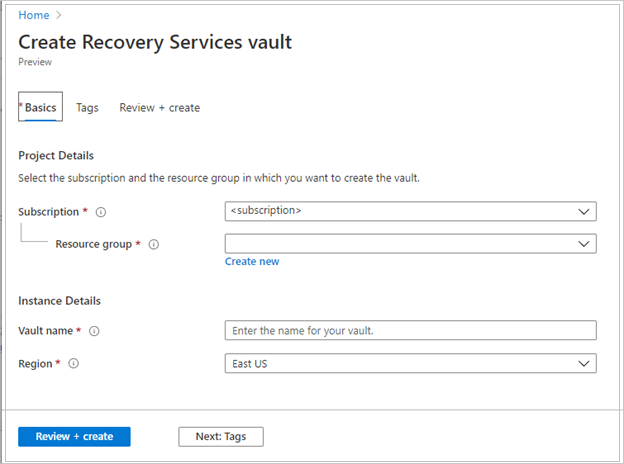
Po zadání hodnot vyberte Zkontrolovat a vytvořit.
Chcete-li dokončit vytváření trezoru služby Recovery Services, vyberte Vytvořit.
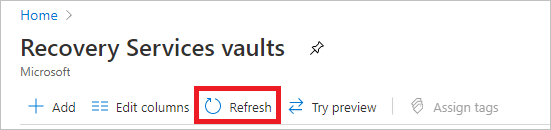
Vytvoření trezoru služby Recovery Services může chvíli trvat. Monitorujte oznámení o stavu v oblasti Oznámení v pravém horním rohu. Po vytvoření trezoru se zobrazí v seznamu trezorů služby Recovery Services. Pokud se trezor nezobrazí, vyberte Aktualizovat.

Azure Backup nyní podporuje neměnná úložiště, která vám pomohou zajistit, že po vytvoření bodů obnovení nemohou být smazána před vypršením jejich platnosti podle zásad zálohování. Neměnnost může být nevratná, abyste ochránili zálohovaná data před různými hrozbami, včetně útoků ransomwaru a škodlivých herců. Přečtěte si další informace o neměnných trezorech služby Azure Backup.
Při vytváření trezoru služby Recovery Services má trezor ve výchozím nastavení geograficky redundantní úložiště. Geograficky redundantní úložiště za účelem zajištění odolnosti dat několikrát replikuje data mezi dvěma oblastmi Azure.
Nastavení zásad zálohování pro virtuální počítače
Po vytvoření trezoru služby Recovery Services nakonfigurujte trezor pro zálohování datového typu a nastavte zásady zálohování. Zásady definují plán bodů obnovení a jejich doby uchovávání. V tomto kurzu předpokládejme, že máte obchodní komplex (sportovní komplex s hotelem, stadionem a restauracemi), který vyžaduje ochranu dat virtuálních počítačů.
Pokud chcete nastavit zásady zálohování pro virtuální počítače Azure, postupujte takto:
Přejděte na Odolnost. Na kartě Přehled vyberte + Konfigurovat ochranu.
V podokně Konfigurovat ochranu v části Kde běží vaše úloha? vyberte Azure. V části Co chcete zálohovat?, vyberte Virtuální počítač. Potom vyberte Pokračovat.
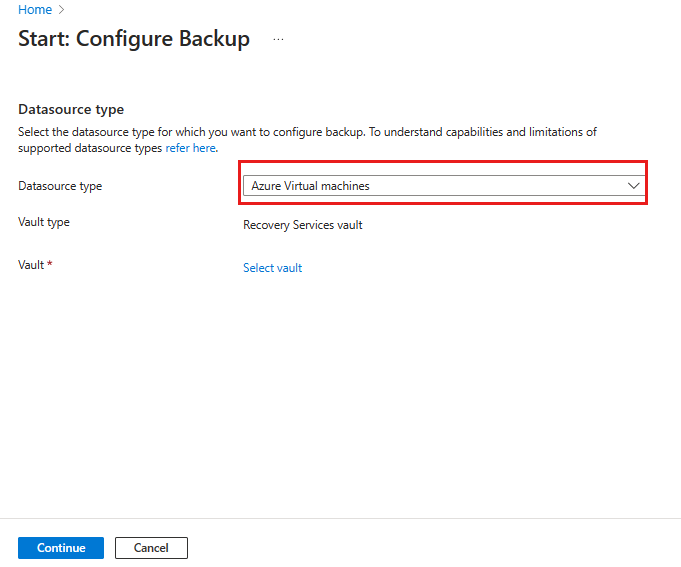
V podokně Start: Konfigurace zálohování vyberte jako hodnotu typu Zdroj datvirtuální počítače Azure a pak vyberte trezor, který jste vytvořili. Potom vyberte Pokračovat.
Přiřazení zásad zálohování:
Výchozí zásady zálohují virtuální počítač jednou denně. Denní zálohy se uchovávají po dobu 30 dnů. Snímky okamžitého obnovení se uchovávají po dobu 2 dnů.
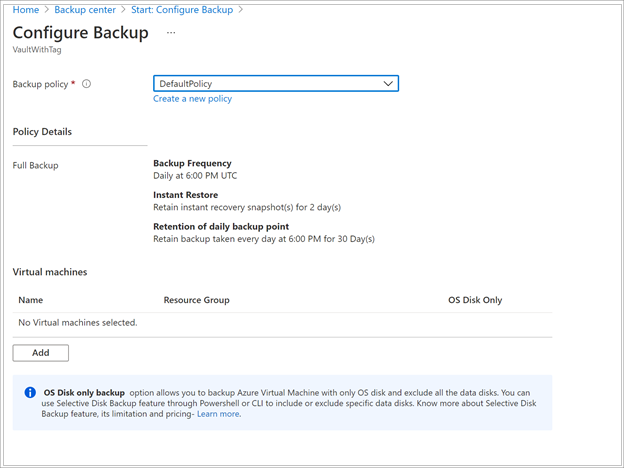
Pokud nechcete používat výchozí zásady, vyberte Vytvořit novou zásadu a pak vytvořte vlastní zásadu.
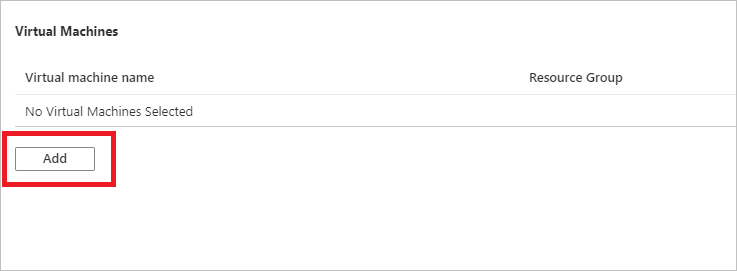
V části Virtuální počítače vyberte Přidat.
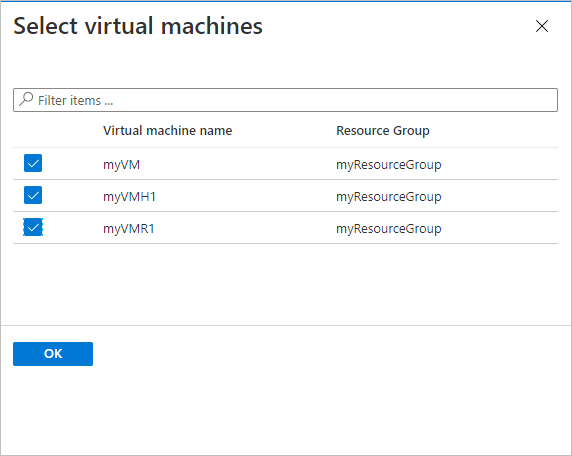
Otevře se podokno Vybrat virtuální počítače . Vyberte virtuální počítače, které chcete zálohovat pomocí zásady. Pak vyberte OK.
Vezměte na vědomí následující:
- Vybrané virtuální počítače jsou ověřeny.
- Můžete vybrat jen virtuální počítače, které jsou ve stejné oblasti jako trezor.
- Virtuální počítače je možné zálohovat pouze v jednom úložišti.
Poznámka:
Všechny virtuální počítače v regionu, kde se nachází úložiště, jsou k dispozici pro konfiguraci zálohování, včetně virtuálních počítačů v jiném předplatném, pokud jsou úložiště a virtuální počítač ve stejném tenantovi. Při konfiguraci zálohování můžete přejít na název každého virtuálního počítače a jeho skupinu prostředků, i když nemáte požadovaná oprávnění k těmto virtuálním počítačům.
Pokud je váš virtuální počítač ve stavu měkkého odstranění, není v tomto seznamu viditelný. Pokud potřebujete virtuální počítač znovu chránit, počkejte na vypršení platnosti období měkkého odstranění nebo obnovte virtuální počítač ze seznamu měkce odstraněných. Další informace najdete v článku o soft delete pro virtuální počítače.
V zálohování vyberte Povolit zálohování. Toto nastavení nasadí zásady do trezoru a do virtuálních počítačů. Také nainstaluje rozšíření zálohování na agenta virtuálního počítače, který běží na virtuálním počítači Azure.
Po povolení zálohování:
- Služba Azure Backup nainstaluje rozšíření zálohování bez ohledu na to, jestli je virtuální počítač spuštěný.
- Počáteční zálohování se spustí v souladu s vaším plánem zálohování.
Při spuštění zálohování mějte na paměti, že:
- Spuštěný virtuální počítač má největší šanci zachytit bod obnovy konzistentní s aplikacemi.
- I když je virtuální počítač offline, zálohuje se. V takovém případě je bod obnovení konzistentní s chybovým ukončením.
- Explicitní odchozí připojení se pro zálohování virtuálních počítačů Azure nevyžaduje.
Poznámka:
Můžete také nastavit rozšířené zásady pro zálohování virtuálních počítačů Azure vícekrát denně.
Spuštění počáteční zálohy
Povolili jste zálohy pro trezory služby Recovery Services, ale nevytvořili jste počáteční zálohu. Osvědčeným postupem pro zotavení po havárii je aktivovat počáteční zálohování, aby byla vaše data chráněná.
Počáteční zálohování se spustí v souladu s plánem, ale můžete ho spustit okamžitě následujícím způsobem:
Přejděte na Odolnost a vyberte Chráněné položky.
V podokně Chráněné položky jako typ Zdroje dat vyberte Virtuální počítače Azure. Pak vyhledejte virtuální počítač, který jste nakonfigurovali pro zálohování.
Klikněte pravým tlačítkem myši na příslušný řádek nebo vyberte ikonu další (...) a pak vyberte Zálohovat hned.
V Zálohovat nyní pomocí ovládacího prvku kalendář vyberte poslední den, kdy se má bod obnovení zachovat. Pak vyberte OK.
Monitorujte oznámení portálu. Pokud chcete monitorovat průběh úlohy, přejděte do Odolnosti>Úlohy a vyfiltrujte seznam na úlohy Probíhající.
V závislosti na velikosti virtuálního počítače může vytvoření počáteční zálohy chvíli trvat.
Vyčištění prostředků
Pokud plánujete pracovat s dalšími tutoriály, nevyčistěte prostředky, které jste vytvořili v tomto tutoriálu.
Pokud pokračovat nechcete, odstraňte všechny prostředky, které jste vytvořili v tomto kurzu. Na webu Azure Portal postupujte takto:
Na řídicím panelu myRecoveryServicesVault v části Zálohované položky vyberte 3.

V podokně Zálohovat položky vyberte Virtuální počítač Azure a otevřete seznam virtuálních počítačů přidružených k trezoru.

V seznamu zálohovaných položek klikněte na tři tečky u položky myVM.

V nabídce, která se otevře, vyberte Zastavit zálohování.

V podokně Zastavit zálohování v horní části vyberte Odstranit zálohovaná data.
Do pole Zadejte název zálohované položky zadejte myVM.
Po ověření zálohované položky se zobrazí značka zaškrtnutí. Výběrem tlačítka Zastavit zálohování zásadu zastavíte a odstraníte body obnovení.

Poznámka:
Odstraněné položky zůstanou ve stavu dočasného odstranění po dobu 14 dnů. Trezor můžete po uplynutí této doby odstranit. Další informace najdete v tématu Odstranění trezoru služby Azure Backup Recovery Services.
Pokud v trezoru nejsou žádné další položky, vyberte Odstranit.
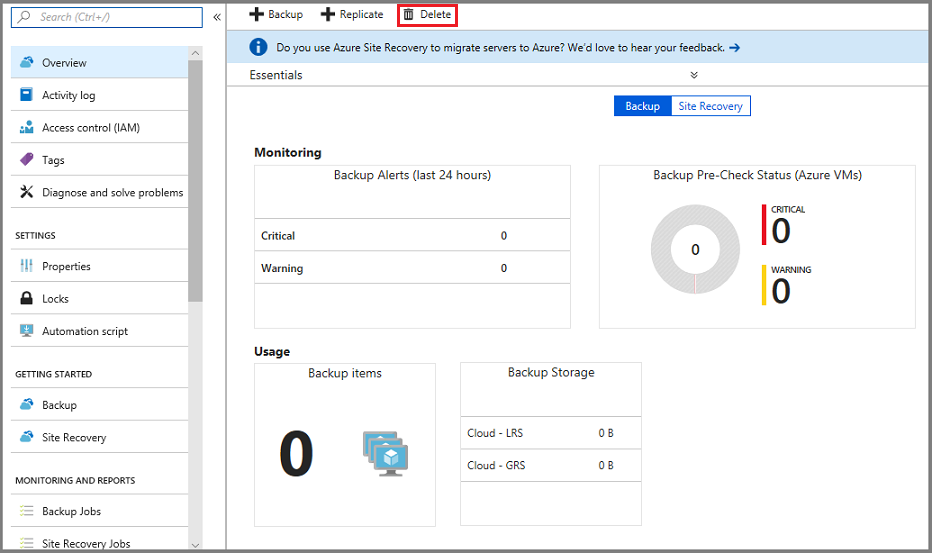
Po odstranění trezoru se vrátíte do seznamu trezorů služby Recovery Services.
Další krok
Pokračujte k dalšímu kurzu obnovení virtuálního počítače Azure z disku: