Poznámka:
Přístup k této stránce vyžaduje autorizaci. Můžete se zkusit přihlásit nebo změnit adresáře.
Přístup k této stránce vyžaduje autorizaci. Můžete zkusit změnit adresáře.
Tento kurz popisuje, jak nakonfigurovat zálohování pro snímek instance databáze SAP HANA a spustit zálohování na vyžádání pomocí Azure CLI.
Azure Backup teď provádí zálohování na základě snímků úložiště SAP HANA celé instance databáze. Zálohování kombinuje úplný nebo přírůstkový snímek spravovaného disku Azure s příkazy pro vytvoření snímku HANA za účelem zajištění okamžitého zálohování a obnovení HANA.
Další informace o podporovaných scénářích najdete v matici podpory pro SAP HANA.
Než začnete
Před konfigurací zálohování databáze zvažte následující požadavky:
- Ujistěte se, že máte oprávnění pro operaci zálohování.
- Vytvořte trezor služby Recovery Services pro operace zálohování a obnovení.
- Vytvořte zásadu zálohování.
Konfigurace zálohování snímků pro instanci databáze SAP HANA
Před konfigurací zálohování snímků v této části nakonfigurujte zálohování databáze.
Potom nakonfigurujte zálohování snímků následujícím postupem:
V trezoru služby Recovery Services vyberte Zálohovat.
Jako typ zdroje dat vyberte SAP HANA na virtuálním počítači Azure, vyberte trezor služby Recovery Services, který chcete použít pro zálohování, a pak vyberte Pokračovat.
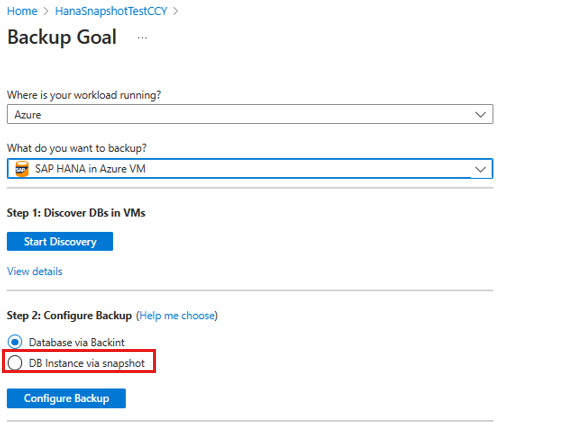
V podokně Cíl zálohování v části Krok 2: Konfigurace zálohování vyberte instanci databáze prostřednictvím snímku a pak vyberte Konfigurovat zálohování.
V podokně Konfigurovat zálohování v rozevíracím seznamu Zásady zálohování vyberte zásady instance databáze a pak výběrem možnosti Přidat nebo upravit zkontrolujte dostupné instance databáze.
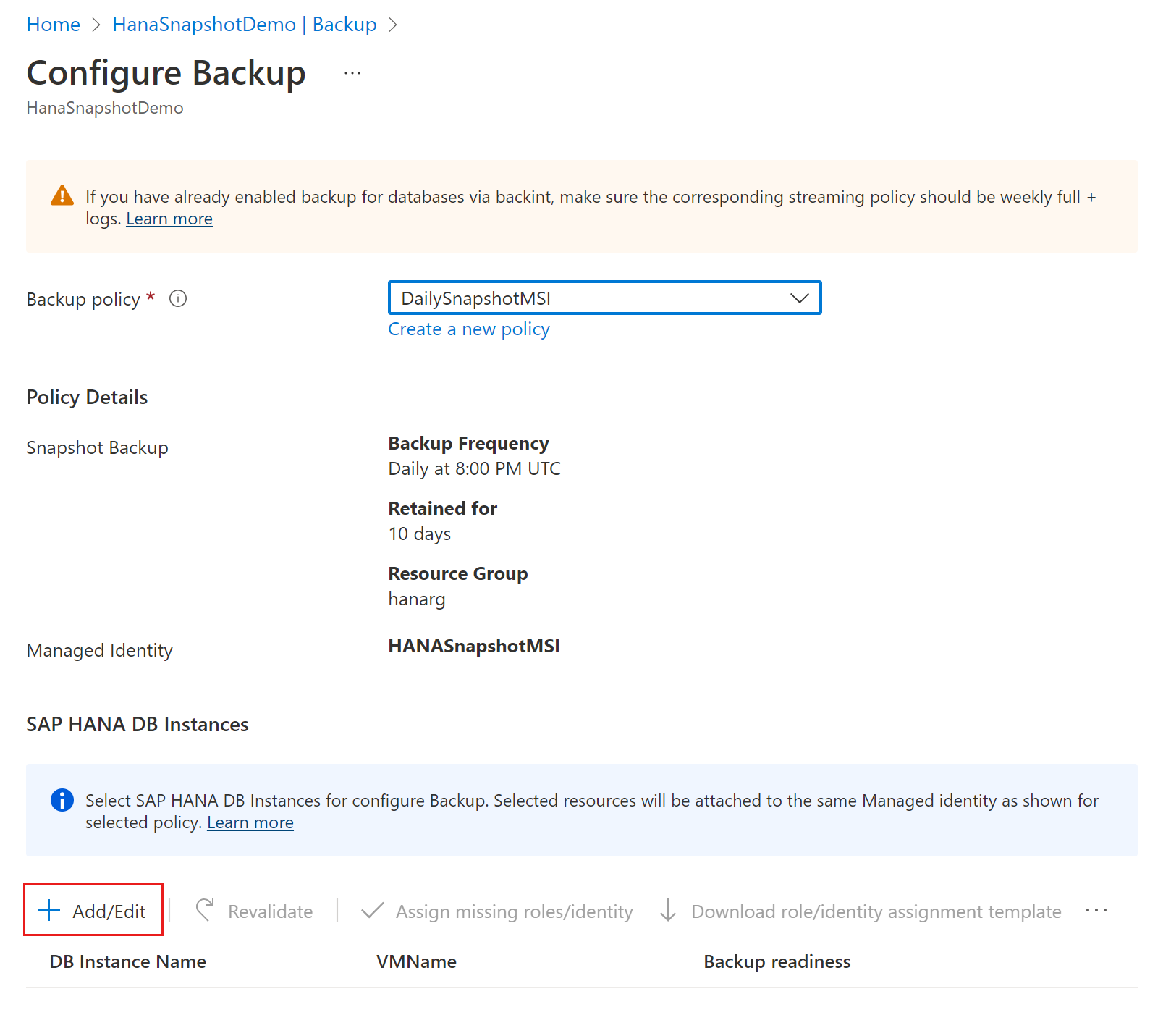
Pokud chcete upravit výběr instance databáze, zaškrtněte políčko odpovídající názvu instance a pak vyberte Přidat nebo upravit.
V podokně Vybrat položky, které chcete zálohovat, zaškrtněte políčka vedle instancí databáze, které chcete zálohovat, a pak vyberte OK.
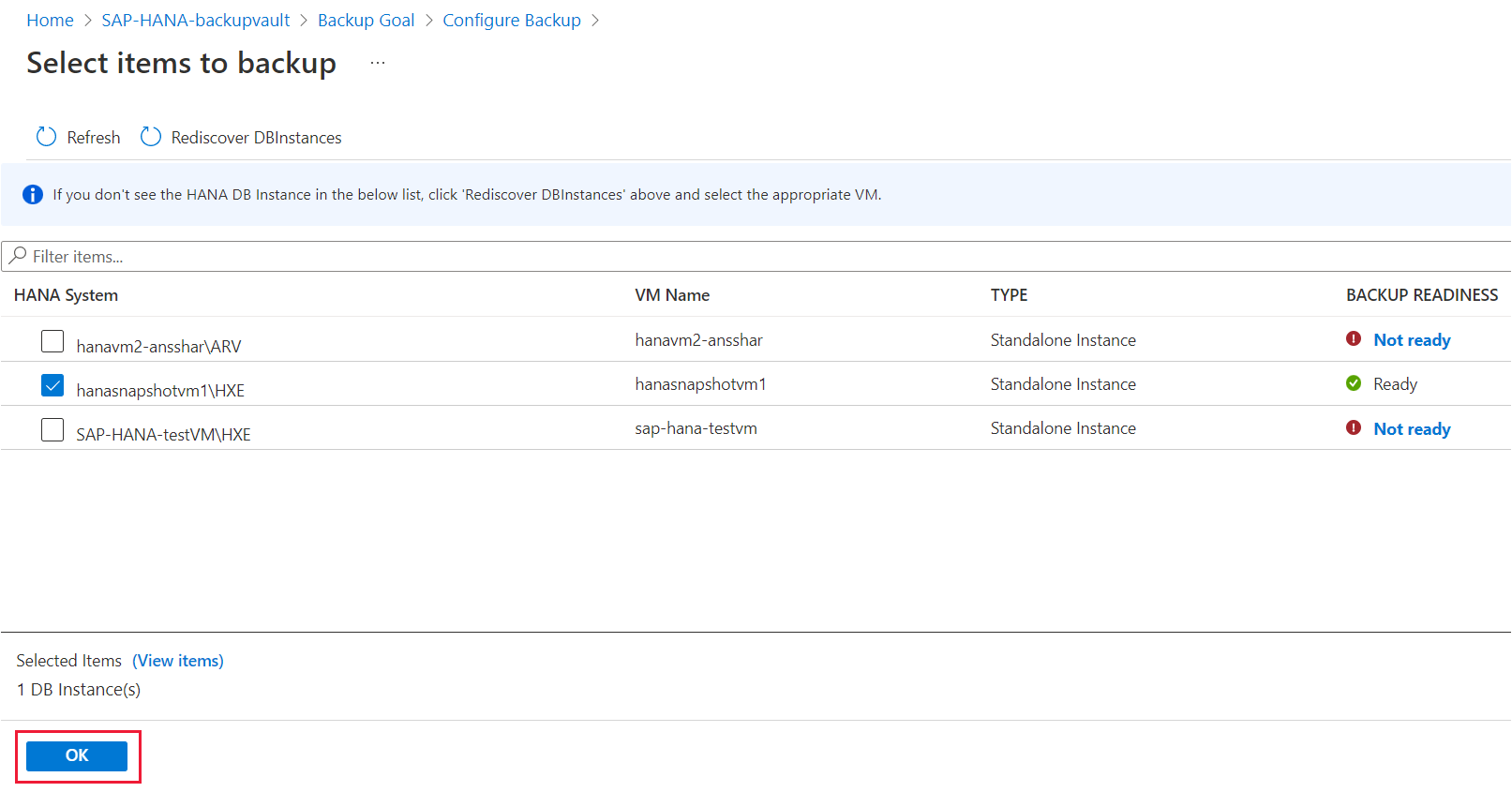
Když pro zálohování vyberete instance HANA, azure Portal ověří chybějící oprávnění ve spravované identitě přiřazené systémem, která je přiřazená k zásadě.
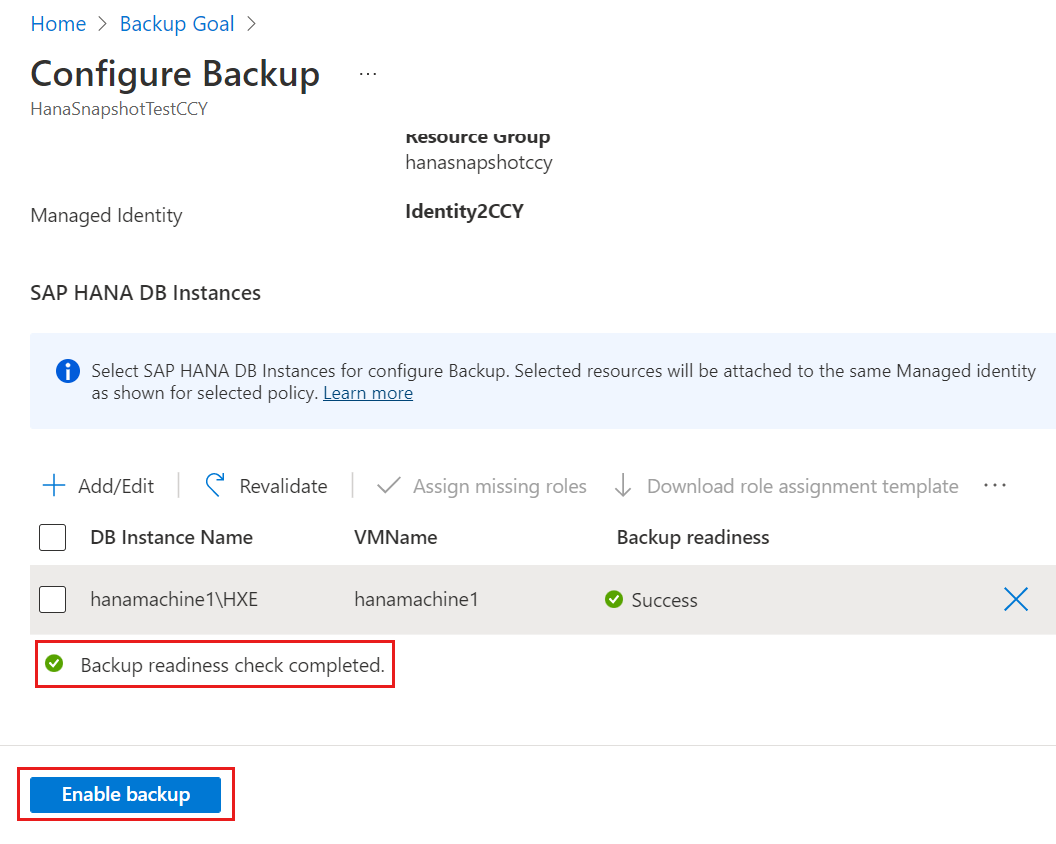
Pokud oprávnění nejsou k dispozici, musíte vybrat Přiřadit chybějící role nebo identitu , abyste přiřadili všechna oprávnění.
Azure Portal pak automaticky znovu ověří oprávnění a ve sloupci Připravenost zálohování se zobrazí stav Úspěch.
Pokud je kontrola připravenosti zálohování úspěšná, vyberte Povolit zálohování.
Proveďte zálohu na vyžádání snímku instance databáze SAP HANA
Pokud chcete spustit zálohování na vyžádání, postupujte takto:
Na webu Azure Portal vyberte trezor služby Recovery Services.
V trezoru služby Recovery Services v levém podokně vyberte Zálohované položky.
Ve výchozím nastavení je vybraná primární oblast . Na virtuálním počítači Azure vyberte SAP HANA.
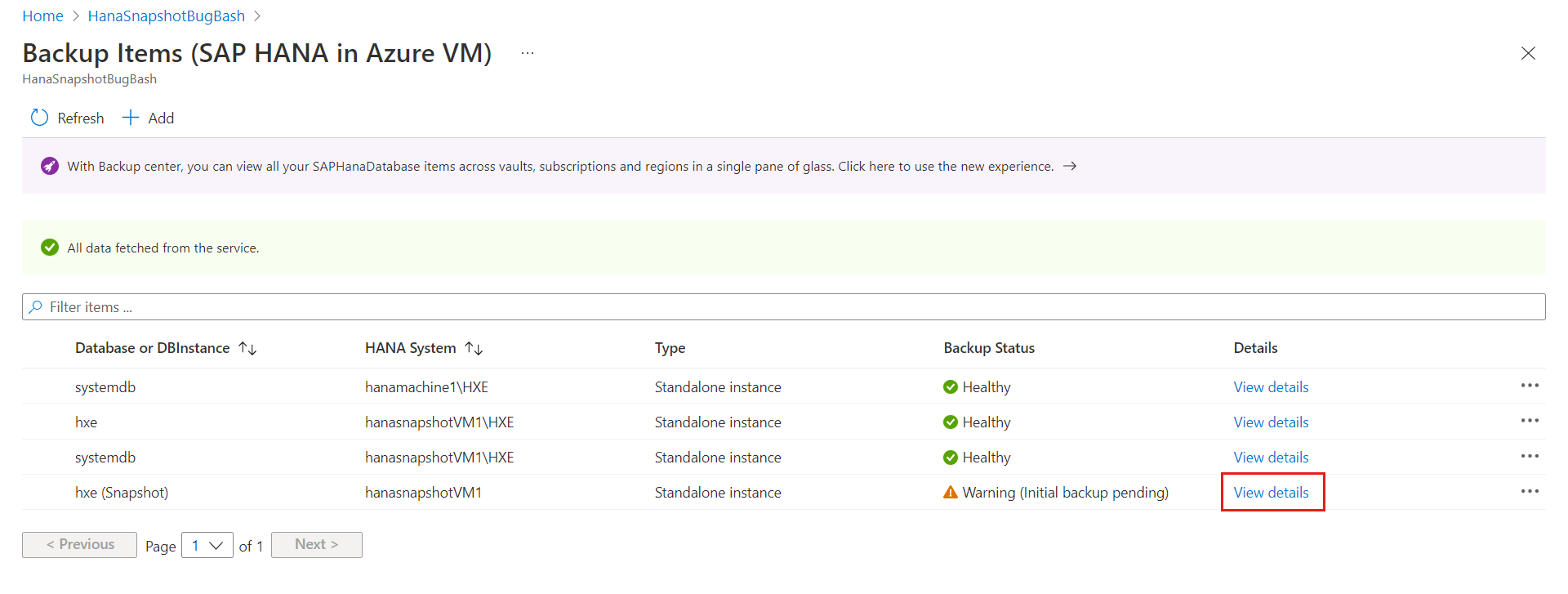
V podokně Zálohované položky vyberte odkaz Zobrazit podrobnosti vedle instance snímku SAP HANA.
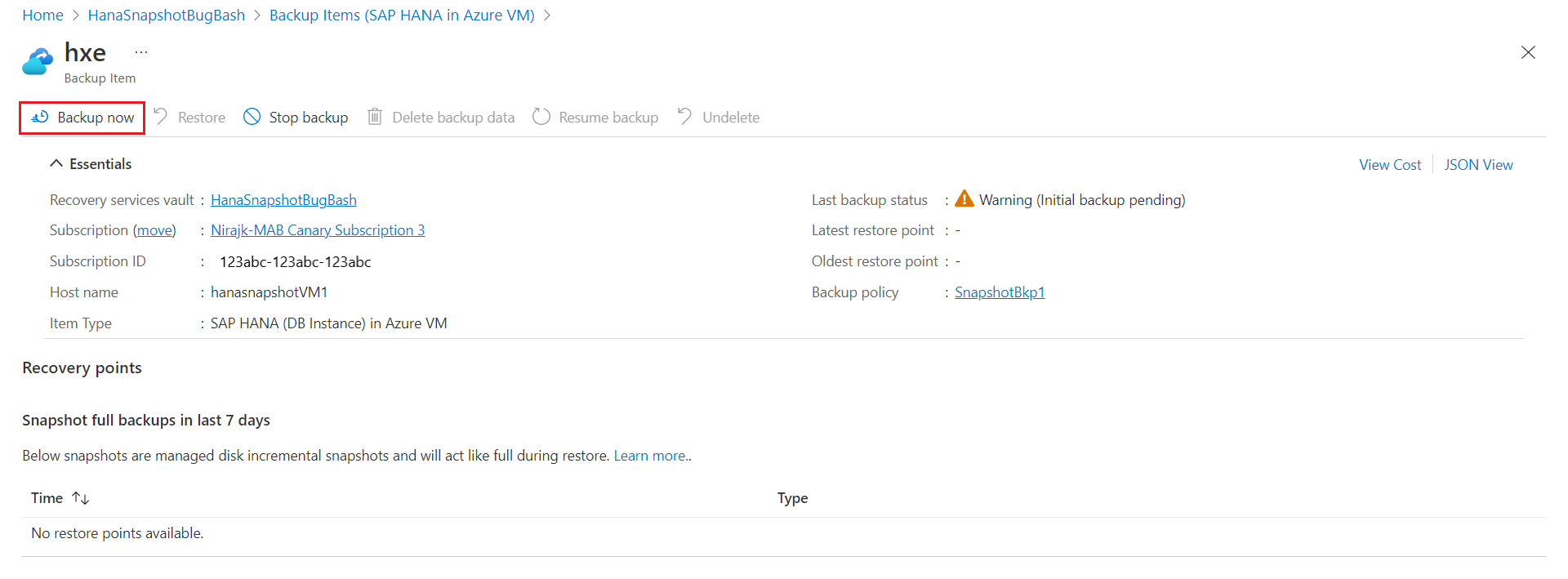
Vyberte Zálohovat.
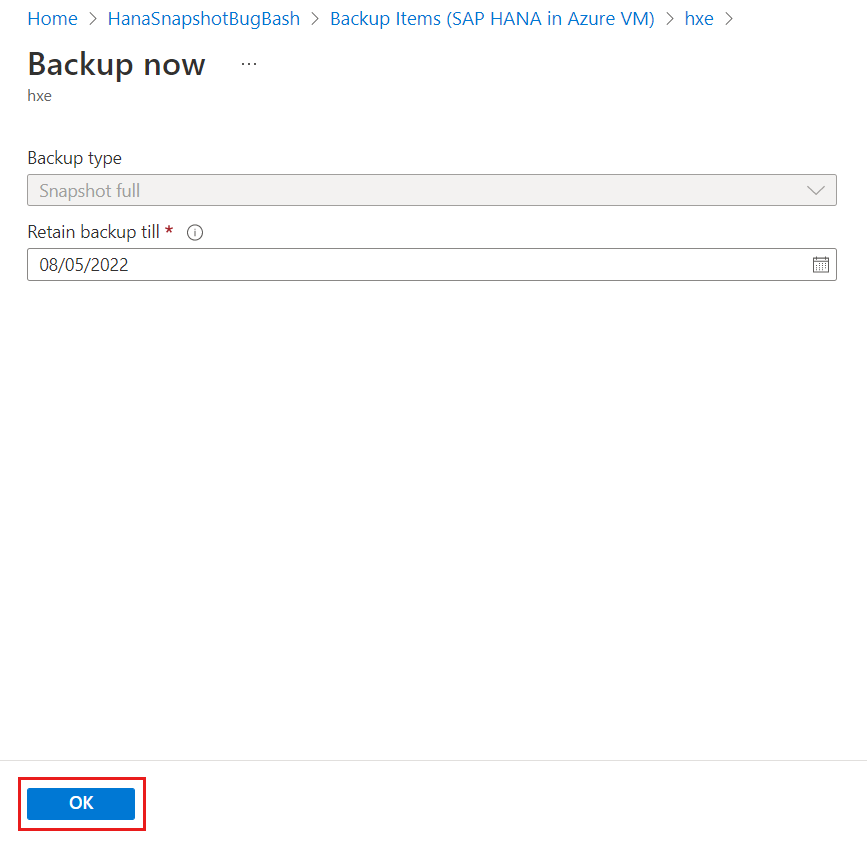
V podokně Zálohovat nyní vyberte OK.
Sledovat úlohu zálohování pro snímek instance databáze SAP HANA
Služba Azure Backup vytvoří úlohu, pokud plánujete zálohování nebo pokud aktivujete operaci zálohování na vyžádání pro sledování. Pokud chcete zobrazit stav úlohy zálohování, postupujte takto:
V trezoru služby Recovery Services v levém podokně vyberte Úlohy zálohování.
Řídicí panel úloh zobrazuje stav úloh, které se aktivovaly za posledních 24 hodin. Pokud chcete upravit časový rozsah, vyberte Filtr a proveďte požadované změny.
Pokud chcete zkontrolovat podrobnosti úlohy, vyberte odkaz Zobrazit podrobnosti vedle názvu úlohy.