Poznámka:
Přístup k této stránce vyžaduje autorizaci. Můžete se zkusit přihlásit nebo změnit adresáře.
Přístup k této stránce vyžaduje autorizaci. Můžete zkusit změnit adresáře.
Optimalizaci emisí uhlíku v Datech o emisích Azure můžete exportovat pomocí webu Azure Portal a stáhnout soubor CSV. Údaje o emisích jsou k dispozici pro předchozí měsíc do 19. dne aktuálního měsíce.
Data o emisích můžete exportovat ve formátu CSV ze stránek Trendy emisí, Podrobnosti o emisích a Snížení emisí v optimalizaci emisí. Vedle grafu nebo tabulky, kterou exportujete, se zobrazí tlačítko Exportovat do souboru CSV .
Data můžete exportovat ze zobrazení Předplatná nebo ze zobrazení Fakturační účty v závislosti na požadované úrovni analýzy:
- Pomocí zobrazení Předplatná můžete exportovat údaje o emisích pro vybraná předplatná a podporované dimenze na úrovni prostředků.
- Pomocí zobrazení Fakturační účty můžete exportovat údaje o emisích napříč předplatnými v rámci oprávněného fakturačního účtu.
Export údajů o emisích
- Přihlaste se do Azure Portalu.
- Do vyhledávacího pole zadejte Optimalizace uhlíku a pak vyberte Optimalizace uhlíku.
- V rozevíracím seznamu Zobrazit vyberte Předplatná nebo fakturační účty.
- Vyberte předplatná nebo fakturační účet, který chcete analyzovat.
- Přejděte na stránku obsahující data, která chcete exportovat.
- Vyberte Exportovat do souboru CSV vedle grafu nebo tabulky.
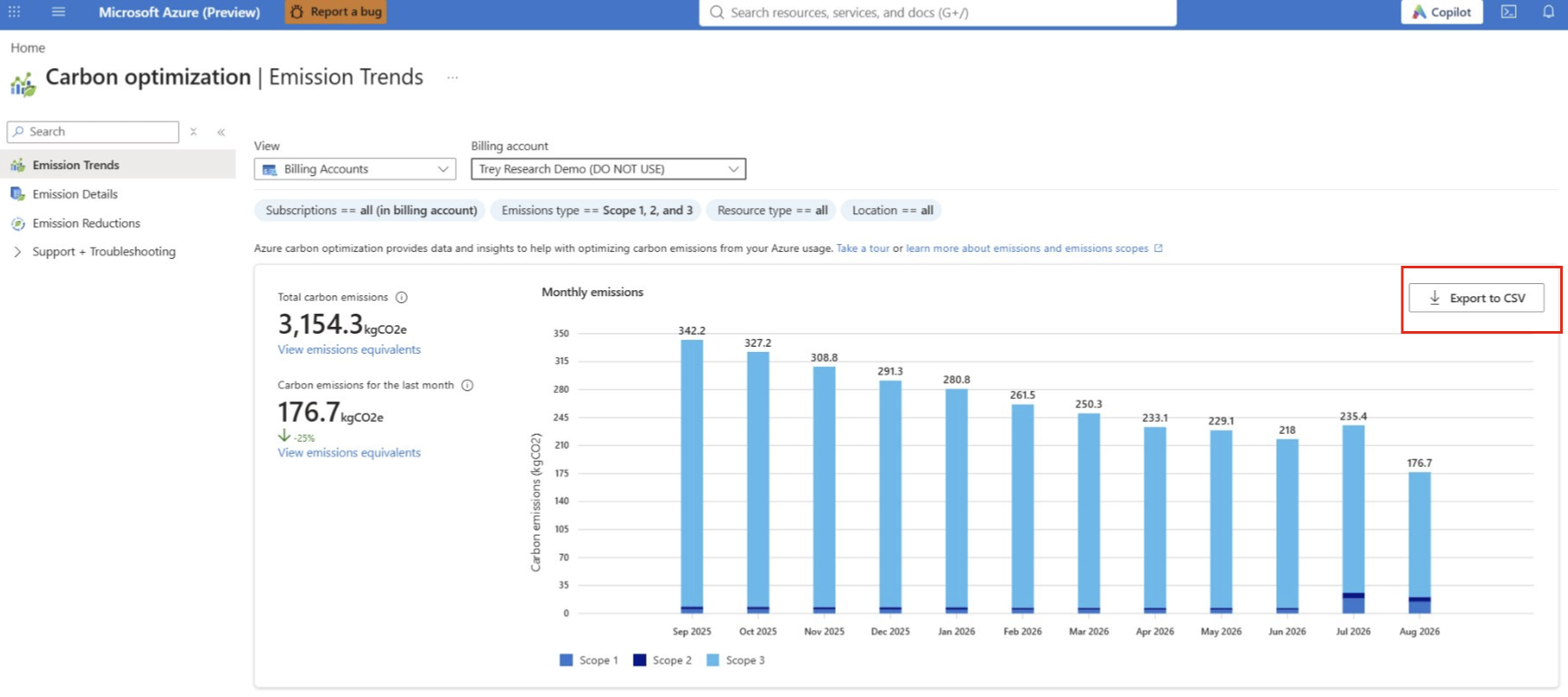
Stažený soubor CSV obsahuje:
- Trendy emisí. Data za posledních 12 měsíců pro vybrané filtry, včetně:
- Rozsah 1, 2, 3 a celkové emise
- Intenzita emisí uhlíku
- Podrobnosti o emisích
- Předplatné, skupina prostředků, prostředek, služba, lokalita
- Emise za poslední měsíc
- Emise za předchozí měsíc
- Snížení emisí
- Doporučené akce pro snížení emisí
Maximální počet záznamů v exportovaném souboru CSV je 5 000.