Přehled místností
Služba Azure Communication Services poskytuje koncept místnosti pro vývojáře, kteří vytvářejí strukturované konverzace, jako jsou virtuální události nebo virtuální události. Místnosti aktuálně umožňují hlasové hovory a videohovory.
Tady jsou hlavní scénáře, ve kterých jsou místnosti užitečné:
- Místnosti umožňují naplánovanou komunikaci. Místnosti pomáhají platformám služeb poskytovat prostředí ve stylu schůzek a zároveň jsou vhodné pro širokou škálu oborových aplikací. Služby mohou plánovat a spravovat místnosti pro pacienty, kteří hledají lékařské poradenství, finanční plánovače pracující s klienty a právníci poskytující právní služby.
- Místnosti umožňují prostředí jen pro pozvání. Místnosti umožňují vašim službám řídit, kteří uživatelé se mohou připojit k místnosti pro virtuální schůzku s lékaři nebo finanční konzultanty. To umožňuje připojení k volání místnosti pouze podmnožinou uživatelů s přiřazenými identitami komunikačních služeb.
- Místnosti umožňují strukturovanou komunikaci prostřednictvím rolí a oprávnění. Místnosti umožňují vývojářům přiřazovat předdefinované role uživatelům k výkonu vyššího stupně kontroly a struktury komunikace. Ujistěte se, že obsah ve velké schůzce nebo ve virtuální konferenci můžou mluvit a sdílet jenom prezentující.
- Přidejte účastníky veřejné telefonní sítě. Pozvěte účastníky veřejné telefonní sítě (PSTN) na volání pomocí čísla zakoupeného prostřednictvím vašeho předplatného nebo prostřednictvím přímého směrování Azure do vašeho řadiče pro ohraničení relace (SBC).
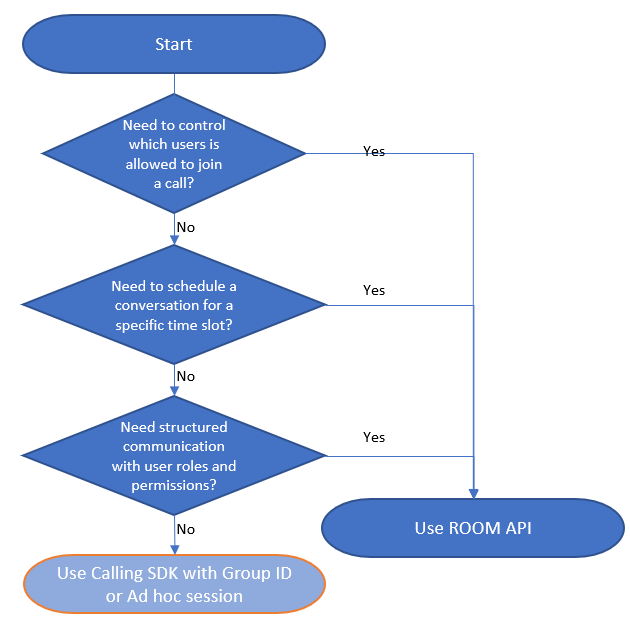
Kdy používat místnosti
Místnosti používejte v případě, že potřebujete některou z následujících možností:
- Určete, kteří uživatelé se můžou připojit k volání do místnosti.
- Potřebujete plánování a souřadnice, které jsou povolené a vyprší v zadaném čase a datu.
- Potřebujete strukturovanou komunikaci prostřednictvím rolí a oprávnění pro uživatele.
| Schopnost | 1:N Hovor | 1:N Hovor s dočasným ID |
Hovor do místnosti |
|---|---|---|---|
| Interaktivní účastníci | 350 | 350 | 350 |
| Dočasné ID pro distribuci účastníkům | ❌ | ✔️ (ID skupiny) |
✔️ (ID místnosti) |
| Pozvat pouze účast | ❌ | ❌ | ✔️ |
| Možnost vytáčení pro uživatele veřejné telefonní sítě | ✔️ | ✔️ | ✔️ |
| Titulky volání | ✔️ private Preview |
✔️ private Preview |
✔️ private Preview |
| Záznam hovoru | ✔️ | ✔️ | ✔️ Public Preview |
| Všichni uživatelé v prostředku komunikační služby pro připojení k volání | ❌ | ✔️ | ✔️ |
| Nastavení doby platnosti hovoru | ❌ | ❌ | ✔️ Až šest měsíců |
| Nastavení uživatelských rolí a oprávnění pro volání | ❌ | ❌ | ✔️ |
| Rozhraní API pro vytvoření, odebrání, aktualizaci, odstranění volání | ❌ | ❌ | ✔️ Rozhraní API pro místnosti |
Správa místností a připojení k volání do místnosti
Rozhraní API/sada SDK místností slouží k provádění akcí, jako je vytvoření místnosti, přidání účastníků a nastavení plánu atd. Volání sady SDK se používá k zahájení volání v rámci místnosti z klientské strany. Většina akcí dostupných v 1:1 nebo skupinových voláních v sadách SDK pro volání jsou k dispozici také v hovorech místností. Úplný seznam funkcí nabízených v sadě SDK pro volání je uvedený v přehledu sady SDK volání.
| Schopnost | Volání sady SDK | Rozhraní API nebo sada SDK pro místnosti |
|---|---|---|
| Připojení k hovoru v místnosti pomocí hlasového hovoru a videa | ✔️ | ❌ |
| Vypsat účastníky, kteří se připojili k hovoru do místností | ✔️ | ❌ |
| Povolit nebo zakázat vytáčení pro uživatele veřejné telefonní sítě na úrovni virtuálních místností | ❌ | ✔️ |
| Vytvořit místnost | ❌ | ✔️ |
| Vypsat všechny účastníky, kteří jsou pozvaní do místnosti | ❌ | ✔️ |
| Přidání nebo odebrání účastníka VoIP | ❌ | ✔️ |
| Přiřazení rolí účastníkům místnosti | ❌ | ✔️ |
Následující obrázek znázorňuje koncept správy a připojení místností.
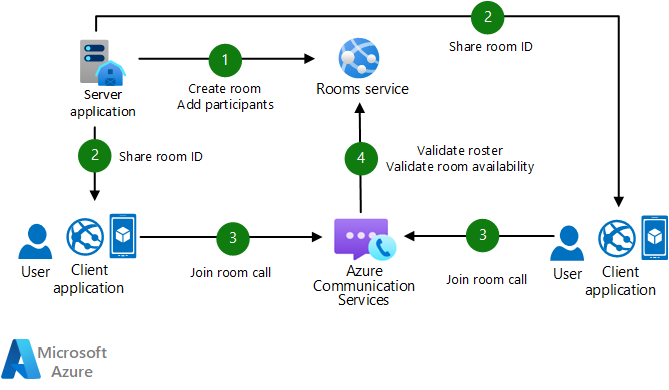
Rozhraní API nebo sady SDK pro virtuální místnosti
Místnosti se vytvářejí a spravují prostřednictvím rozhraní API místností nebo sad SDK. Pro operace použijte rozhraní API a sady SDK místností v serverové aplikaci room :
- Vytvořit
- Změnit
- Odstranění
- Nastavení a aktualizace seznamu účastníků
- Nastavení a úprava platnosti místnosti
- Přiřaďte uživatelům role a oprávnění. Podrobnosti najdete níže.
| Virtual Rooms SDK | Verze | State |
|---|---|---|
| Sady SDK pro virtuální místnosti | 2024-04-15 | Obecně dostupná – plně podporovaná |
| Sady SDK pro virtuální místnosti | 2023-10-30 | Public Preview – plně podporovaná |
| Sady SDK pro virtuální místnosti | 2023-06-14 | Obecně dostupná – plně podporovaná |
| Sady SDK pro virtuální místnosti | 2023-03-31 | Bude vyřazeno 30. dubna 2024 |
| Sady SDK pro virtuální místnosti | 1. 2. 2022 | Bude vyřazeno 30. dubna 2024 |
| Sady SDK pro virtuální místnosti | 2021-04-07 | Bude vyřazeno 30. dubna 2024 |
Volání sad SDK
Volání sad SDK slouží k připojení k hovoru do místnosti. Volání do místnosti se dají připojit pomocí sad SDK pro volání na web, iOS nebo Android. Tady najdete ukázky rychlého startu pro připojení k volání do místnosti.
K místnostem je také možné přistupovat pomocí knihovny uživatelského rozhraní služeb Azure Communication Services. Knihovna uživatelského rozhraní umožňuje vývojářům přidat do své aplikace klienta volání, který je povolená místností, pouze s několika řádky kódu.
Předdefinované role a oprávnění účastníků
Účastníkům místnosti může být přiřazena jedna z následujících rolí: Prezentující, Účastník a Uživatel. Ve výchozím nastavení má uživatel přiřazenou roli Účastník , pokud není přiřazena žádná jiná role.
Následující tabulky poskytují podrobné možnosti mapované na role. Role prezentujícího má na vysoké úrovni plnou kontrolu, možnosti účastníků jsou omezené na zvuk a video, zatímco Uživatel může přijímat jenom zvuk, video a sdílení obrazovky.
| Schopnost | Role: Prezentující | Role: Účastník | Role: Příjemce |
|---|---|---|---|
| Střední ovládací prvky volání | |||
| - Zapnutí nebo vypnutí videa | ✔️ | ✔️ | ❌ |
| - Ztlumení nebo zrušení ztlumení mikrofonu | ✔️ | ✔️ | ❌ |
| - Ztlumit vzdáleného uživatele ** | ✔️ | ❌ | ❌ |
| - Přepínání mezi fotoaparáty | ✔️ | ✔️ | ❌ |
| - Aktivní reproduktor | ✔️ | ✔️ | ✔️ |
| - Volba mluvčího pro hovory | ✔️ | ✔️ | ✔️ |
| - Volba mikrofonu pro hovory | ✔️ | ✔️ | ❌ |
| – Zobrazení stavu účastníků (nečinné, připojení, připojení, blokování, odpojení, odpojení atd.) | ✔️ | ✔️ | ✔️ |
| - Zobrazit stav volání (počáteční médium, Příchozí, Připojení, Vyzvánění, Připojeno, Přidržení, Odpojení, Odpojeno | ✔️ | ✔️ | ✔️ |
| - Zobrazit, jestli je účastník ztlumený | ✔️ | ✔️ | ✔️ |
| - Zobrazit důvod, proč účastník opustil hovor | ✔️ | ✔️ | ✔️ |
| Sdílení obrazovky | |||
| - Sdílet obrazovku | ✔️ * | ❌ | ❌ |
| – Sdílení aplikace | ✔️ * | ❌ | ❌ |
| – Sdílení karty prohlížeče | ✔️ * | ❌ | ❌ |
| – Účastníci můžou zobrazit sdílenou obrazovku | ✔️ | ✔️ | ✔️ |
| Správa seznamu | |||
| - Odebrání účastníka | ✔️ | ❌ | ❌ |
| Správa zařízení | |||
| - Požádat o povolení používat zvuk nebo video | ✔️ | ✔️ | ❌ |
| - Získat seznam fotoaparátů | ✔️ | ✔️ | ❌ |
| - Nastavit kameru | ✔️ | ✔️ | ❌ |
| - Získání vybrané kamery | ✔️ | ✔️ | ❌ |
| - Získat seznam mikrofonů | ✔️ * | ✔️ * | ❌ |
| - Nastavení mikrofonu | ✔️ * | ✔️ * | ❌ |
| – Získání vybraného mikrofonu | ✔️ * | ✔️ * | ❌ |
| - Získat seznam reproduktorů | ✔️ * | ✔️ * | ✔️ * |
| - Nastavení reproduktoru | ✔️ * | ✔️ * | ✔️ * |
| - Získání vybraného mluvčího | ✔️ | ✔️ | ✔️ |
| Vykreslování videa | |||
| - Vykreslení videa na více místech (místní kamera nebo vzdálený stream) | ✔️ | ✔️ | ✔️ (Pouze vzdálená) |
| – Nastavení nebo aktualizace režimu škálování videa | ✔️ | ✔️ | ✔️ (Pouze vzdálená) |
| - Vykreslení vzdáleného video streamu | ✔️ | ✔️ | ✔️ |
| Přidání účastníků veřejné telefonní sítě | |||
| - Zavolat účastníkům pomocí telefonních hovorů | ✔️ | ❌ | ❌ |
* K dispozici pouze ve webové sadě SDK pro volání. Není k dispozici v sadách SDK pro iOS a Android.
** Aktuálně ve verzi Public Preview.
Zpracování událostí
Události hlasových hovorů a videohovorů publikované přes Event Grid jsou opatřeny poznámkami o hovorech místnosti.
- CallStarted se publikuje při zahájení hovoru do místnosti.
- CallEnded se publikuje , když skončí hovor do místnosti.
- CallParticipantAdded se publikuje , když se nový účastník připojí k hovoru do místnosti.
- CallParticipantRemoved se publikuje , když účastník zahodí z hovoru do místnosti.
Zastaralé funkce
Starší verze Public Preview rozhraní API pro místnosti podporovala dvě konfigurace pro ovládací prvek Seznamu místností, a to následujícím způsobem:
- Místnost "Pozvat pouze", která umožňuje pouze pozvaným uživatelům připojit se k hovoru místností.
- "Otevřená místnost", která je méně zabezpečená. V konfiguraci otevřených místností se všichni uživatelé služeb Azure Communication Services mohli připojit k hovoru, aniž by byli explicitně pozváni prostřednictvím seznamu místností.
Koncept Open Room je teď zastaralý. V budoucnu budou jediným podporovaným typem pokoje "Pozvat pouze".
Známá omezení
- Funkce automatizace volání služby Azure Communication Services v současné době nepodporují volání místností.
Další kroky:
- Pomocí rychlého startu můžete vytvářet, spravovat a připojovat se k místnosti.
- Zjistěte, jak se připojit k hovoru do místnosti.
- Zkontrolujte požadavky na síť pro média a signalizaci.
- Analyzujte data místností, viz: Protokoly místností.
- Naučte se používat pracovní prostor služby Log Analytics, viz: Kurz služby Log Analytics.
- Vytváření vlastních dotazů v Log Analytics najdete v tématu: Začínáme s dotazy.
Váš názor
Připravujeme: V průběhu roku 2024 budeme postupně vyřazovat problémy z GitHub coby mechanismus zpětné vazby pro obsah a nahrazovat ho novým systémem zpětné vazby. Další informace naleznete v tématu: https://aka.ms/ContentUserFeedback.
Odeslat a zobrazit názory pro