Poznámka:
Přístup k této stránce vyžaduje autorizaci. Můžete se zkusit přihlásit nebo změnit adresáře.
Přístup k této stránce vyžaduje autorizaci. Můžete zkusit změnit adresáře.
V chatu interoperability Teams nebo Interop Chat umožňujeme sdílení souborů mezi koncovými uživateli Azure Communication Services a uživateli Teams. Interop Chat se liší od chatu Azure Communication Services. Pokud chcete povolit sdílení souborů v chatu služby Azure Communication Services, přečtěte si téma Přidání sdílení souborů s knihovnou uživatelského rozhraní v chatu Azure Communication Services. Koncový uživatel Azure Communication Services v současné době může přijímat pouze přílohy souborů od uživatele Teams. Další informace naleznete v tématu Případy použití knihovny uživatelského rozhraní.
Important
Funkce sdílení souborů se dodává s callWithChat Composite bez žádného přidaného nastavení.
Stažení kódu
Získejte přístup ke kódu pro tento kurz v Ukázka knihovny UI - Sdílení souborů pomocí chatu pro schůzku spolupráce Teams Interop.
Prerequisites
- Účet Azure s aktivním předplatným. Podrobnosti najdete v tématu Vytvoření účtu zdarma.
- Visual Studio Code na jedné z podporovaných platforem
-
Node.js, verze LTS, aktivní LTS a údržbová LTS. Pomocí příkazu
node --versionzkontrolujte svou verzi. - Aktivní zdroj komunikačních služeb a připojovací řetězec. Vytvořte prostředek Komunikačních služeb.
- Použití knihovny uživatelského rozhraní verze 1.17.0 nebo nejnovější.
- Vytvořte schůzku Teams a připravte odkaz na schůzku.
- Seznamte se s tím, jak ChatWithChat Composite funguje.
Background
Funkce Teams Interop Chat musí být součástí existující schůzky Teams. Když uživatel Teams vytvoří online schůzku, vytvoří se vlákno chatu a přidružuje se ke schůzce. Pokud chcete koncovému uživateli Azure Communication Services povolit, aby se připojil k chatu a začal posílat a přijímat zprávy, musí účastník schůzky (uživatel Teams) nejprve přijmout hovor. Jinak nemají přístup k chatu.
Jakmile koncový uživatel Azure Communication Services přijme hovor, může začít chatovat s dalšími účastníky hovoru. Tento článek popisuje, jak funguje sdílení obrázků přímo v textu v chatu Interop v Teams.
Overview
Podobně jako když přidáte podporu pro vkládání obrázku do knihovny uživatelského rozhraní, je potřeba vytvořit CallWithChat Composite.
Pokud chcete vytvořit ChatWithChat Composite, přečtěte si kurz CallWithChatComposite.
Z ukázkového kódu potřebuje CallWithChatExampleProps, který je definován jako následující fragment kódu:
export type CallWithChatExampleProps = {
  // Props needed for the construction of the CallWithChatAdapter
  userId: CommunicationUserIdentifier;
  token: string;
  displayName: string;
  endpointUrl: string;
  locator: TeamsMeetingLinkLocator | TeamsMeetingIdLocator | CallAndChatLocator;

  // Props to customize the CallWithChatComposite experience
  fluentTheme?: PartialTheme | Theme;
  compositeOptions?: CallWithChatCompositeOptions;
  callInvitationURL?: string;
};
Abychom mohli zahájit složený chat pro schůzku, musíme předat TeamsMeetingLinkLocator nebo TeamsMeetingIdLocator, který vypadá takto:
{ "meetingLink": "<TEAMS_MEETING_LINK>" }
Or
{ "meetingId": "<TEAMS_MEETING_ID>", "passcode": "<TEAMS_MEETING_PASSCODE>"}
A je to! K tomu, aby koncový uživatel Azure Communication Services přijímal přílohy souborů od uživatele Teams, nepotřebujete žádné další nastavení.
Permissions
Když se soubor sdílí z klienta Teams, má uživatel Teams možnosti nastavit oprávnění k souboru, která mají být:
- "Anyone"
- "Lidé ve vaší organizaci"
- "Lidé aktuálně v tomto chatu"
- Lidé s existujícím přístupem
- "Lidé, které zvolíte"
Knihovna uživatelského rozhraní aktuálně podporuje pouze oprávnění "Kdokoli" a "Lidé, které zvolíte" (s e-mailovou adresou), a všechna ostatní oprávnění nejsou podporovaná. Pokud uživatel Teams poslal soubor s nepodporovanými oprávněními, může se koncovému uživateli Azure Communication Services zobrazit výzva k přihlášení nebo odepření přístupu, když klikne na přílohu souboru ve vlákně chatu.

Kromě toho může správce tenanta uživatele Teams omezit sdílení souborů, včetně zakázání některých oprávnění k souborům nebo zakázání možnosti sdílení souborů pohromadě.
Spuštění kódu
Při spuštění npm run startmůžete k naší ukázkové aplikaci přistupovat prostřednictvím localhost:3000 následujícího snímku obrazovky:
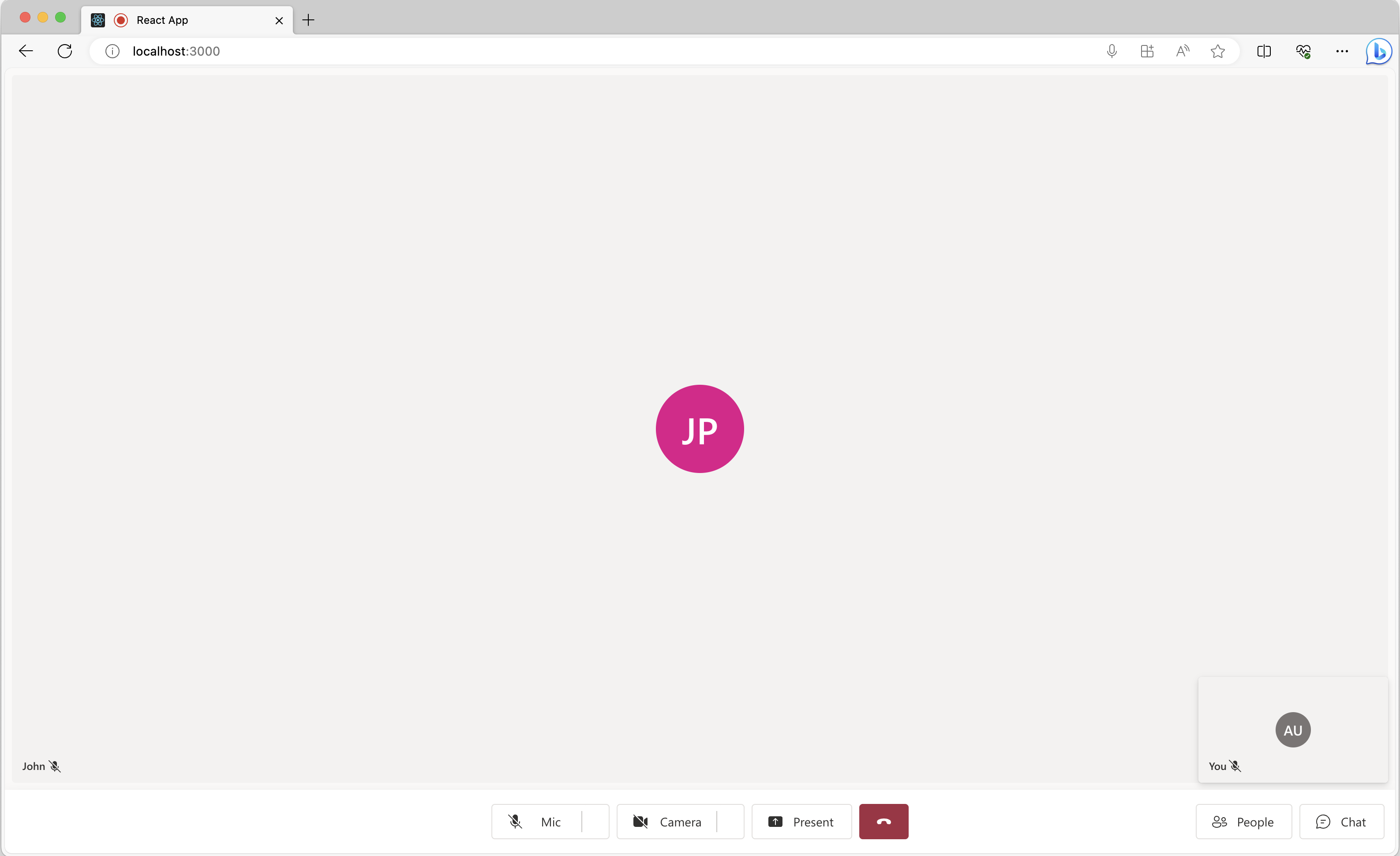
Kliknutím na tlačítko chatu umístěné v dolní části otevřete panel chatu. Pokud uživatel Teams pošle nějaké soubory, měli byste vidět něco jako na následujícím snímku obrazovky:


A když uživatel klikne na kartu přílohy souboru, otevře se nová karta jako následující snímek obrazovky, ve kterém si uživatel může soubor stáhnout:

Další kroky
Související články
- Kontrola případů použití knihovny uživatelského rozhraní
- Přidání chatu do aplikace
- Vytváření přístupových tokenů uživatele
- Další informace o architektuře klienta a serveru
- Další informace o ověřování
- Přidejte sdílení souborů s knihovnou uživatelského rozhraní v Azure Communication Services v chatu služby koncového uživatele
- Přidání vloženého obrázku pomocí knihovny uživatelského rozhraní v chatování pro spolupráci v Teams