Poznámka:
Přístup k této stránce vyžaduje autorizaci. Můžete se zkusit přihlásit nebo změnit adresáře.
Přístup k této stránce vyžaduje autorizaci. Můžete zkusit změnit adresáře.
V tomto článku se dozvíte, jak nasadit ukázkovou aplikaci Spring PetClinic do Azure Container Apps pomocí souboru Dockerfile.
Pro nasazení aplikací v Javě je k dispozici několik možností, včetně následujících možností:
- Nasazení z místního systému souborů nebo z úložiště kódu
- Nasazení pomocí Mavenu nebo integrovaného vývojového prostředí (IDE).
- Nasazení pomocí souboru WAR, souboru JAR nebo přímo ze zdrojového kódu.
Na konci tohoto kurzu nasadíte webovou aplikaci, kterou můžete spravovat prostřednictvím webu Azure Portal. Následující snímek obrazovky ukazuje domovskou stránku aplikace PetClinic nasazené do Azure Container Apps:
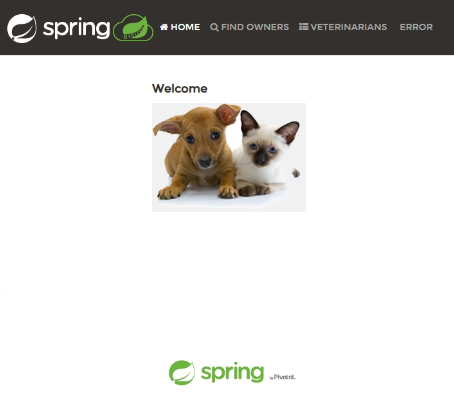
Požadavky
- Předplatné Azure. Vytvořte si ho zdarma.
- Oprávnění
ContributorneboOwnerk předplatnému Azure Další informace viz Přiřazení rolí Azure pomocí webu Azure Portal. - Účet GitHubu.
- Lotr
- Azure CLI
- Rozšíření Azure Container Apps CLI verze 0.3.47 nebo vyšší. K instalaci nejnovější verze použijte následující příkaz:
az extension add --name containerapp --upgrade --allow-preview - Sada Java Development Kit verze 17 nebo novější.
- Apache Maven
Sestavte projekt lokálně
Pomocí následujícího postupu sestavte aplikaci Spring PetClinic na místním počítači:
Naklonujte repositář ukázek Azure Container Apps pro Javu pomocí následujícího příkazu:
git clone https://github.com/Azure-Samples/azure-container-apps-java-samples.gitPomocí následujícího příkazu přejděte do složky spring-petclinic :
cd azure-container-apps-java-samples/spring-petclinic/spring-petclinic/Inicializace a aktualizace aplikace PetClinic na nejnovější verzi pomocí následujícího příkazu:
git submodule update --init --recursivePomocí následujícího příkazu sestavte aplikaci PetClinic:
./mvnw clean installAplikaci spusťte místně pomocí následujícího příkazu:
./mvnw spring-boot:runJakmile je aplikace spuštěná, přejděte k ní místně na adrese
http://localhost:8080.
Nasazení aplikace PetClinic do Azure Container Apps
Pomocí následujícího postupu nasaďte aplikaci PetClinic do služby Azure Container Apps:
Nastavte potřebné proměnné prostředí pomocí následujících příkazů:
export RESOURCE_GROUP="pet-clinic-container-apps"
export LOCATION="canadacentral"
export ENVIRONMENT="env-pet-clinic-container-apps"
export CONTAINER_APP_NAME="pet-clinic"
Pokud ještě nejste přihlášení, přihlaste se k Azure z rozhraní příkazového řádku. Další informace najdete v části Nastavenísestavení a nasazení z místního zdrojového kódu do Azure Container Apps.
Pomocí následujícího příkazu sestavte a nasaďte aplikaci Spring PetClinic. Znak
..(dvě tečky) označuje, že používáte soubor Dockerfile v nadřazené složce.az containerapp up \ --resource-group $RESOURCE_GROUP \ --name $CONTAINER_APP_NAME \ --location $LOCATION \ --environment $ENVIRONMENT \ --source ..Tento příkaz provádí následující úlohy:
- Vytvoří skupinu prostředků.
- Vytvoří registr kontejneru Azure.
- Vytvoří image kontejneru a odešle ji do registru.
- Vytvoří prostředí Container Apps s pracovním prostorem služby Log Analytics.
- Vytvoří a nasadí kontejnerovou aplikaci pomocí vytvořeného kontejnerového obrazu.
Ověření stavu aplikace
Po dokončení nasazení přejděte na stránku Přehled webu Azure Portal aplikace kontejneru a výběrem adresy URL aplikace zobrazte aplikaci spuštěnou v cloudu.
Čištění zdrojů
Pokud chcete pokračovat v práci s dalšími rychlými návody a tutorialy, můžete tyto zdroje nechat na místě. Pokud už prostředky nepotřebujete, můžete je odebrat, abyste se vyhnuli poplatkům za Azure, a to pomocí následujícího příkazu:
az group delete --name $RESOURCE_GROUP
Související obsah
- Rychlý start: Spuštění první aplikace mikroslužby v prostředí Java se spravovanými komponentami ve službě Azure Container Apps
- Ukázka AI PetClinic v Javě v přehledu Container Apps
- Vytváření proměnných prostředí pro Javu v Azure Container Apps (Preview)