Poznámka:
Přístup k této stránce vyžaduje autorizaci. Můžete se zkusit přihlásit nebo změnit adresáře.
Přístup k této stránce vyžaduje autorizaci. Můžete zkusit změnit adresáře.
Dapr (Distributed Application Runtime) pomáhá vývojářům vytvářet odolné a spolehlivé mikroslužby. V tomto rychlém startu se dozvíte, jak povolit spouštění sajdkáru Dapr společně s aplikacemi kontejnerů mikroslužeb. Budete:
- Vytvořte prostředí Container Apps a úložiště stavů Azure Blog Storage pro vaše kontejnerové aplikace.
- Nasaďte aplikaci kontejneru Pythonu, která publikuje zprávy.
- Nasaďte Node.js kontejnerovou aplikaci, která se přihlásí k odběru zpráv a uchovává je v úložišti stavů.
- Pomocí webu Azure Portal ověřte interakci mezi dvěma mikroslužbami.
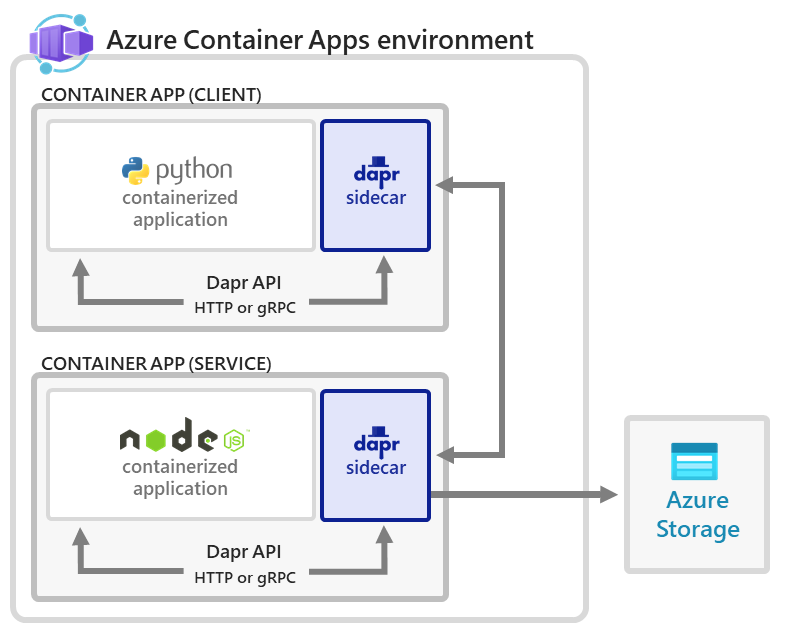
Tento rychlý start zrcadlí aplikace, které nasadíte v opensourcovém rychlém startu Dapr Hello World .
Předpoklady
- Účet Azure s aktivním předplatným. Pokud ho nemáte, vytvořte si účet zdarma.
- Účet GitHubu. Pokud ho nemáte, zdarma se zaregistrujte.
- Nainstalujte Azure CLI.
- Nainstalujte Git.
Nastavení
Pokud se chcete přihlásit k Azure z rozhraní příkazového řádku, spusťte následující příkaz a podle pokynů dokončete proces ověřování.
az login
Pokud chcete zajistit, že používáte nejnovější verzi rozhraní příkazového řádku, spusťte příkaz upgrade.
az upgrade
Dále nainstalujte nebo aktualizujte rozšíření Azure Container Apps pro rozhraní příkazového řádku.
Pokud se při spouštění az containerapp příkazů v Azure CLI nebo rutinách z Az.App modulu v PowerShellu zobrazí chyby týkající se chybějících parametrů, ujistěte se, že máte nainstalovanou nejnovější verzi rozšíření Azure Container Apps.
az extension add --name containerapp --upgrade
Poznámka:
Od května 2024 už rozšíření Azure CLI ve výchozím nastavení nepovolují funkce ve verzi Preview. Pokud chcete přistupovat k funkcím Container Apps Preview, nainstalujte rozšíření Container Apps pomocí --allow-preview true.
az extension add --name containerapp --upgrade --allow-preview true
Teď, když je nainstalované aktuální rozšíření nebo modul, zaregistrujte obory názvů Microsoft.App a Microsoft.OperationalInsights.
az provider register --namespace Microsoft.App
az provider register --namespace Microsoft.OperationalInsights
Nastavení proměnných prostředí
Nastavte následující proměnné prostředí. Nahraďte <placeholders> vlastními hodnotami.
RESOURCE_GROUP="<new-resource-group>"
LOCATION="<location>"
CONTAINERAPPS_ENVIRONMENT="<containerapps-environment>"
Vytvořte skupinu prostředků Azure
Vytvořte skupinu prostředků pro uspořádání služeb souvisejících s nasazením kontejnerové aplikace.
az group create \
  --name $RESOURCE_GROUP \
  --location $LOCATION
Vytvořit prostředí
Prostředí v Azure Container Apps vytvoří zabezpečenou hranici kolem skupiny kontejnerových aplikací. KontejnerOvé aplikace nasazené do stejného prostředí se nasazují ve stejné virtuální síti a zapisují protokoly do stejného pracovního prostoru služby Log Analytics.
Pokud chcete vytvořit prostředí, spusťte následující příkaz:
az containerapp env create \
  --name $CONTAINERAPPS_ENVIRONMENT \
  --resource-group $RESOURCE_GROUP \
  --location "$LOCATION"
Nastavit úložiště stavu
Vytvoření účtu služby Azure Blob Storage
S nasazeným prostředím nasaďte účet služby Azure Blob Storage, který používá aplikace kontejneru Node.js k ukládání dat. Před nasazením služby zvolte název účtu úložiště.
Názvy účtů úložiště musí být v Rámci Azure jedinečné, od 3 do 24 znaků a musí obsahovat jenom číslice a malá písmena.
STORAGE_ACCOUNT_NAME="<storage-account-name>"
Pomocí následujícího příkazu vytvořte účet Azure Storage.
az storage account create \
  --name $STORAGE_ACCOUNT_NAME \
  --resource-group $RESOURCE_GROUP \
  --location $LOCATION \
  --sku Standard_RAGRS \
  --kind StorageV2
Konfigurace identity přiřazené uživatelem pro aplikaci node
I když Container Apps podporuje spravovanou identitu přiřazenou uživatelem i systémem, identita přiřazená uživatelem poskytuje aplikaci Node.js s podporou Dapr oprávnění k přístupu k účtu úložiště Blob.
Vytvořte uživatelsky přiřazenou identitu.
az identity create --resource-group $RESOURCE_GROUP --name "nodeAppIdentity" --output jsonNačtěte vlastnosti
principalIdaiduložte je do proměnných.PRINCIPAL_ID=$(az identity show -n "nodeAppIdentity" --resource-group $RESOURCE_GROUP --query principalId | tr -d \") IDENTITY_ID=$(az identity show -n "nodeAppIdentity" --resource-group $RESOURCE_GROUP --query id | tr -d \") CLIENT_ID=$(az identity show -n "nodeAppIdentity" --resource-group $RESOURCE_GROUP --query clientId | tr -d \")Načtěte ID předplatného pro vaše aktuální předplatné.
SUBSCRIPTION_ID=$(az account show --query id --output tsv)Přiřaďte roli
Storage Blob Data Contributoruživatelsky přiřazené identitě.az role assignment create --assignee $PRINCIPAL_ID \ --role "Storage Blob Data Contributor" \ --scope "subscriptions/$SUBSCRIPTION_ID/resourceGroups/$RESOURCE_GROUP/providers/Microsoft.Storage/storageAccounts/$STORAGE_ACCOUNT_NAME"
Konfigurace komponenty úložiště stavů
I když máte více možností autentizace externích prostředků pomocí Dapr. Tento příklad používá úložiště stavu založené na Azure, takže můžete poskytnout přímý přístup z aplikace Node.js k úložišti objektů blob pomocí spravované identity.
V textovém editoru vytvořte soubor s názvem statestore.yaml s vlastnostmi, které jste vytvořili z předchozích kroků. Nahraďte
<placeholders>vlastními hodnotami.# statestore.yaml for Azure Blob storage component componentType: state.azure.blobstorage version: v1 metadata: - name: accountName value: "<storage-account-name>" - name: containerName value: mycontainer - name: azureClientId value: "<managed-identity-client-ID>" scopes: - nodeappTento soubor pomáhá aplikaci Dapr povolit přístup k vašemu úložišti stavů.
Přejděte do adresáře, ve kterém jste uložili soubor yaml, a spuštěním následujícího příkazu nakonfigurujte komponentu Dapr v prostředí Container Apps.
az containerapp env dapr-component set \
    --name $CONTAINERAPPS_ENVIRONMENT --resource-group $RESOURCE_GROUP \
    --dapr-component-name statestore \
    --yaml statestore.yaml
Nasazení aplikace Node.js
az containerapp create \
  --name nodeapp \
  --resource-group $RESOURCE_GROUP \
  --user-assigned $IDENTITY_ID \
  --environment $CONTAINERAPPS_ENVIRONMENT \
  --image dapriosamples/hello-k8s-node:latest \
  --min-replicas 1 \
  --max-replicas 1 \
  --enable-dapr \
  --dapr-app-id nodeapp \
  --dapr-app-port 3000 \
  --env-vars 'APP_PORT=3000'
Pokud používáte Službu Azure Container Registry, zahrňte příznak --registry-server <registry-name>.azurecr.io do příkazu.
Ve výchozím nastavení se image načítá z Docker Hubu.
Nasazení aplikace v Pythonu
az containerapp create \
  --name pythonapp \
  --resource-group $RESOURCE_GROUP \
  --environment $CONTAINERAPPS_ENVIRONMENT \
  --image dapriosamples/hello-k8s-python:latest \
  --min-replicas 1 \
  --max-replicas 1 \
  --enable-dapr \
  --dapr-app-id pythonapp
Pokud používáte Službu Azure Container Registry, zahrňte příznak --registry-server <registry-name>.azurecr.io do příkazu.
Ověření výsledků
Potvrzení úspěšné trvalosti stavu
Zobrazením dat v účtu Azure Storage můžete ověřit, že služby fungují správně.
Otevřete Azure Portal v prohlížeči a přejděte do svého účtu úložiště.
V nabídce bočního panelu vyberteKontejnery> dat.
Vyberte aplikaci typu kontejner.
Ověřte, že se zobrazí soubor s názvem
orderv kontejneru.Vyberte soubor.
Vyberte kartu Upravit.
Výběrem tlačítka Aktualizovat můžete sledovat, jak se data automaticky aktualizují.
Zobrazení protokolů
Protokoly z aplikací kontejnerů se ukládají do ContainerAppConsoleLogs_CL vlastní tabulky v pracovním prostoru služby Log Analytics. Protokoly můžete zobrazit prostřednictvím Azure portálu nebo přes CLI. Zpočátku může dojít k malému zpoždění, než se tabulka zobrazí v pracovním prostoru.
Protokoly můžete zobrazit pomocí příkazového řádku pomocí následujícího příkazu CLI.
LOG_ANALYTICS_WORKSPACE_CLIENT_ID=`az containerapp env show --name $CONTAINERAPPS_ENVIRONMENT --resource-group $RESOURCE_GROUP --query properties.appLogsConfiguration.logAnalyticsConfiguration.customerId --out tsv`

az monitor log-analytics query \
  --workspace $LOG_ANALYTICS_WORKSPACE_CLIENT_ID \
  --analytics-query "ContainerAppConsoleLogs_CL | where ContainerAppName_s == 'nodeapp' and (Log_s contains 'persisted' or Log_s contains 'order') | project ContainerAppName_s, Log_s, TimeGenerated | sort by TimeGenerated | take 5" \
  --out table
Následující výstup ukazuje typ odpovědi, kterou můžete očekávat od příkazu CLI.
ContainerAppName_s    Log_s                            TableName      TimeGenerated
--------------------  -------------------------------  -------------  ------------------------
nodeapp               Got a new order! Order ID: 61    PrimaryResult  2021-10-22T21:31:46.184Z
nodeapp               Successfully persisted state.    PrimaryResult  2021-10-22T21:31:46.184Z
nodeapp               Got a new order! Order ID: 62    PrimaryResult  2021-10-22T22:01:57.174Z
nodeapp               Successfully persisted state.    PrimaryResult  2021-10-22T22:01:57.174Z
nodeapp               Got a new order! Order ID: 63    PrimaryResult  2021-10-22T22:45:44.618Z
Vyčištění prostředků
Vzhledem k tomu, že pythonapp nepřetržitě provádí volání nodeapp se zprávami, které se uloží do vámi nakonfigurovaného úložiště stavu, je důležité tyto kroky údržby dokončit, aby se zabránilo průběžně účtovaným operacím.
Pokud chcete odstranit prostředky vytvořené v rámci tohoto názorného postupu, spusťte následující příkaz.
Upozornění
Tento příkaz odstraní zadanou skupinu prostředků a všechny prostředky obsažené v ní. Pokud ve specifikované skupině zdrojů existují zdroje mimo rozsah této příručky, budou také odstraněny.
az group delete --resource-group $RESOURCE_GROUP