Poznámka:
Přístup k této stránce vyžaduje autorizaci. Můžete se zkusit přihlásit nebo změnit adresáře.
Přístup k této stránce vyžaduje autorizaci. Můžete zkusit změnit adresáře.
Tento článek ukazuje, jak sestavit a nasadit mikroslužbu do Azure Container Apps z místního zdrojového kódu v programovacím jazyce podle vašeho výběru. V tomto rychlém startu vytvoříte back-endovou webovou službu API, která vrátí statickou kolekci hudebních alb.
Následující snímek obrazovky ukazuje výstup ze služby rozhraní API alba, kterou nasadíte.
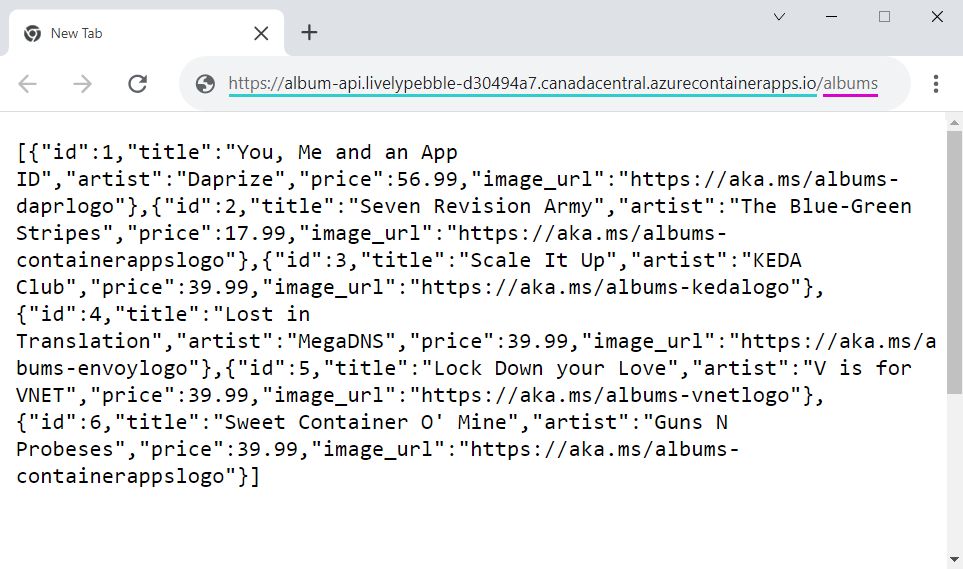
Požadavky
K dokončení tohoto projektu potřebujete následující položky:
| Požadavek | Pokyny |
|---|---|
| Účet Azure | Pokud ho nemáte, vytvořte si účet zdarma. K pokračování potřebujete oprávnění přispěvatele nebo vlastníka předplatného Azure. Podrobnosti najdete v tématu Přiřazení rolí Azure pomocí webu Azure Portal . |
| Git | Nainstalujte Git. |
| Azure CLI | Nainstalujte rozhraní příkazového řádku Azure CLI. |
Nastavení
Pokud se chcete přihlásit k Azure z rozhraní příkazového řádku, spusťte následující příkaz a podle pokynů dokončete proces ověřování.
az login
Pokud chcete zajistit, že používáte nejnovější verzi rozhraní příkazového řádku, spusťte příkaz upgrade:
az upgrade
Pak nainstalujte nebo aktualizujte rozšíření Container Apps pro rozhraní příkazového řádku:
az extension add --name containerapp --upgrade --allow-preview true
Nyní, když je aktuální rozšíření nainstalované, zaregistrujte Microsoft.App a Microsoft.OperationalInsights obory názvů:
az provider register --namespace Microsoft.App
az provider register --namespace Microsoft.OperationalInsights
Vytvoření proměnných prostředí
Po dokončení nastavení rozhraní příkazového řádku můžete definovat proměnné prostředí, které se používají v tomto článku.
Definujte v prostředí Bash následující proměnné:
export RESOURCE_GROUP="album-containerapps"
export LOCATION="canadacentral"
export ENVIRONMENT="env-album-containerapps"
export API_NAME="album-api"
Získání ukázkového kódu
Spuštěním následujícího příkazu naklonujte ukázkovou aplikaci v jazyce podle vašeho výběru a přepněte do zdrojové složky projektu:
git clone https://github.com/azure-samples/containerapps-albumapi-csharp.git
cd containerapps-albumapi-csharp/src
Sestavení a nasazení aplikace typu kontejner
Nejprve spuštěním následujícího příkazu vytvořte skupinu prostředků, která bude obsahovat prostředky, které vytvoříte v tomto rychlém startu.
az group create --name $RESOURCE_GROUP --location $LOCATION
Pomocí příkazu sestavte a nasaďte svou první aplikaci kontejneru containerapp up . Tento příkaz:
- Vytvoří skupinu prostředků.
- Vytvoří zdroj Container Registry.
- Vytvoří image kontejneru a odešle ji do registru.
- Vytvoří prostředí Container Apps s pracovním prostorem služby Log Analytics.
- Vytvoří a nasadí kontejnerovou aplikaci pomocí vytvořeného kontejnerového image.
Příkaz up pomocí souboru Dockerfile ve složce projektu sestaví image kontejneru. Instrukce EXPOSE v souboru Dockerfile definuje cílový port, což je port používaný k odesílání příchozího přenosu dat do kontejneru.
V následujícím příkladu kódu . označuje tečka containerapp up spuštění v aktuálním adresáři projektu, který obsahuje také soubor Dockerfile.
az containerapp up \
  --name $API_NAME \
  --resource-group $RESOURCE_GROUP \
  --location $LOCATION \
  --environment $ENVIRONMENT \
  --source .
Poznámka:
Pokud příkaz vrátí chybu se zprávou "AADSTS50158: Externí bezpečnostní výzva není splněná", spusťte az login --scope https://graph.microsoft.com//.default přihlášení s požadovanými oprávněními a spusťte az containerapp up příkaz znovu.
Ověření nasazení
Ve výstupu příkazu vyhledejte adresu URL aplikace kontejneru az containerapp up . V prohlížeči přejděte na adresu URL. Pokud chcete zobrazit odpověď z rozhraní API, přidejte /albums na konec adresy URL.
Omezení
Maximální velikost pro nahrání zdrojového kódu je 200 MB. Pokud je nahrávání příliš velké, vrátí se chyba 413.
Úklid prostředků
Pokud nebudete pokračovat v kurzu Nasazení front-endu , můžete prostředky Azure vytvořené během tohoto rychlého startu odebrat pomocí následujícího příkazu.
Upozornění
Následující příkaz odstraní zadanou skupinu prostředků a všechny prostředky obsažené v ní. Pokud skupina obsahuje prostředky mimo rozsah tohoto rychlého spuštění, odstraní se také.
az group delete --name $RESOURCE_GROUP
Další krok
Po dokončení tohoto rychlého startu můžete pokračovat v kurzu: Komunikace mezi mikroslužbami v Azure Container Apps a dozvíte se, jak nasadit front-endovou aplikaci, která volá rozhraní API.