Poznámka:
Přístup k této stránce vyžaduje autorizaci. Můžete se zkusit přihlásit nebo změnit adresáře.
Přístup k této stránce vyžaduje autorizaci. Můžete zkusit změnit adresáře.
Služba Azure Container Apps umožňuje spouštět mikroslužby a kontejnerizované aplikace na bezserverové platformě. Se službou Container Apps získáte výhody spouštění kontejnerů, zatímco se nemusíte týkat ruční konfigurace cloudové infrastruktury a složitých orchestrátorů kontejnerů.
V tomto kurzu vytvoříte zabezpečené prostředí Container Apps a nasadíte svou první aplikaci kontejneru.
Poznámka:
Tuto aplikaci můžete také nasadit pomocí příkazu az containerapp up podle pokynů v článku Rychlý start: Nasazení první kontejnerové aplikace pomocí containerapp up. Tento az containerapp up příkaz představuje rychlý a pohodlný způsob, jak pomocí jediného příkazu sestavit a nasadit aplikaci do Azure Container Apps. Neposkytuje ale stejnou úroveň přizpůsobení pro vaši aplikaci kontejneru.
Požadavky
- Účet Azure s aktivním předplatným.
- Pokud jej nemáte, můžete si jej zdarma vytvořit.
- Nainstalujte rozhraní příkazového řádku Azure CLI.
Nastavení
Pokud se chcete přihlásit k Azure z rozhraní příkazového řádku, spusťte následující příkaz a podle pokynů dokončete proces ověřování.
az login
Pokud chcete zajistit, že používáte nejnovější verzi rozhraní příkazového řádku, spusťte příkaz upgrade.
az upgrade
Dále nainstalujte nebo aktualizujte rozšíření Azure Container Apps pro rozhraní příkazového řádku.
Pokud se při spouštění az containerapp příkazů v Azure CLI nebo rutinách z Az.App modulu v PowerShellu zobrazí chyby týkající se chybějících parametrů, ujistěte se, že máte nainstalovanou nejnovější verzi rozšíření Azure Container Apps.
az extension add --name containerapp --upgrade
Poznámka:
Od května 2024 už rozšíření Azure CLI ve výchozím nastavení nepovolují funkce ve verzi Preview. Pokud chcete přistupovat k funkcím Container Apps Preview, nainstalujte rozšíření Container Apps pomocí --allow-preview true.
az extension add --name containerapp --upgrade --allow-preview true
Teď, když je nainstalované aktuální rozšíření nebo modul, zaregistrujte obory názvů Microsoft.App a Microsoft.OperationalInsights.
az provider register --namespace Microsoft.App
az provider register --namespace Microsoft.OperationalInsights
Nastavení proměnných prostředí
Nastavte následující proměnné prostředí. Nahraďte <placeholders> vlastními hodnotami.
RESOURCE_GROUP="<new-resource-group>"
LOCATION="<location>"
CONTAINERAPPS_ENVIRONMENT="<containerapps-environment>"
Vytvořte skupinu prostředků Azure
Vytvořte skupinu prostředků pro uspořádání služeb souvisejících s nasazením kontejnerové aplikace.
az group create \
  --name $RESOURCE_GROUP \
  --location $LOCATION
Vytvořit prostředí
Prostředí v Azure Container Apps vytvoří zabezpečenou hranici kolem skupiny kontejnerových aplikací. KontejnerOvé aplikace nasazené do stejného prostředí se nasazují ve stejné virtuální síti a zapisují protokoly do stejného pracovního prostoru služby Log Analytics.
Pokud chcete vytvořit prostředí, spusťte následující příkaz:
az containerapp env create \
  --name $CONTAINERAPPS_ENVIRONMENT \
  --resource-group $RESOURCE_GROUP \
  --location "$LOCATION"
Vytvoření aplikace typu kontejner
Teď, když máte vytvořené prostředí, můžete nasadit svou první aplikaci kontejneru.
containerapp create Pomocí příkazu nasaďte image kontejneru do Azure Container Apps.
az containerapp create \
  --name my-container-app \
  --resource-group $RESOURCE_GROUP \
  --environment $CONTAINERAPPS_ENVIRONMENT \
  --image mcr.microsoft.com/k8se/quickstart:latest \
  --target-port 80 \
  --ingress external \
  --query properties.configuration.ingress.fqdn
Poznámka:
Ujistěte se, že hodnota parametru --image je malá písmena.
Nastavením --ingress na external zpřístupníte aplikaci kontejneru pro veřejné požadavky.
Ověření nasazení
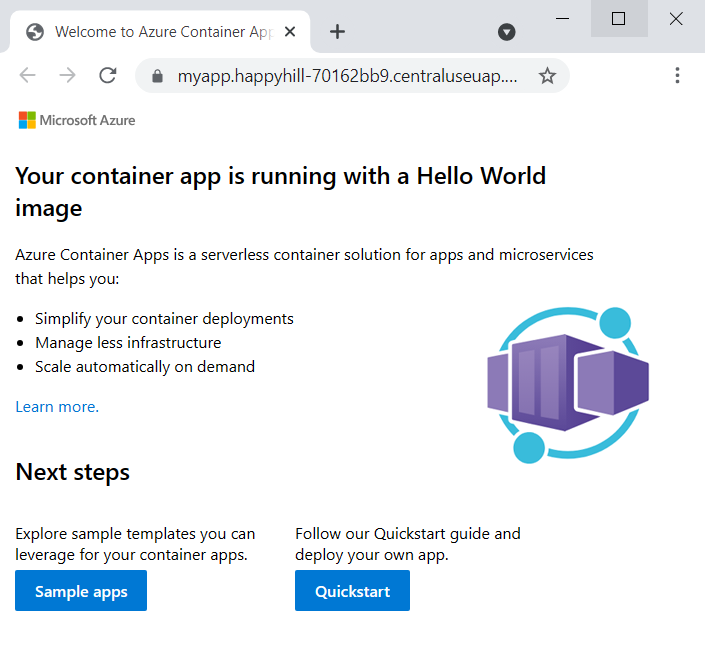
Příkaz create vrátí plně kvalifikovaný název domény pro aplikaci kontejneru. Zkopírujte toto umístění do webového prohlížeče.
Při nasazení aplikace kontejneru se zobrazí následující zpráva:
Vyčištění prostředků
Pokud tuto aplikaci nebudete dál používat, spuštěním následujícího příkazu odstraňte skupinu prostředků spolu se všemi prostředky vytvořenými v tomto kurzu.
Upozornění
Následující příkaz odstraní zadanou skupinu prostředků a všechny prostředky obsažené v ní. Pokud ve specifikované skupině zdrojů existují zdroje mimo rozsah této příručky, budou také odstraněny.
az group delete --name $RESOURCE_GROUP