Poznámka:
Přístup k této stránce vyžaduje autorizaci. Můžete se zkusit přihlásit nebo změnit adresáře.
Přístup k této stránce vyžaduje autorizaci. Můžete zkusit změnit adresáře.
Registr kontejnerů Azure ukládá a spravuje privátní image kontejnerů a další artefakty, podobně jako Docker Hub ukládá veřejné image kontejnerů Dockeru. Rozhraní příkazového řádku Dockeru (Docker CLI) můžete použít k přihlášení, zápisu, vyžádání a dalším operacím imagí kontejneru v registru kontejneru.
V následujících krocích stáhnete veřejný obraz Nginx, označíte ho pro váš soukromý registr kontejnerů Azure, nahrajete ho do registru a poté ho stáhnete z registru.
Požadavky
- Registr kontejnerů Azure – Vytvořte registr kontejnerů ve svém předplatném Azure. Použijte například Azure Portal, Azure CLI nebo Azure PowerShell.
- Rozhraní příkazového řádku Dockeru – Musíte mít také nainstalovaný Docker místně. Docker nabízí balíčky pro snadnou konfiguraci Dockeru v libovolném systému macOS, Windows nebo Linux.
Přihlášení k registru
Existuje několik způsobů, jak se ověřit v privátním registru kontejneru.
Doporučená metoda při práci na příkazovém řádku je s příkazem Azure CLI az acr login. Pokud například chcete získat přístup k registru s názvem myregistry, přihlaste se k Azure CLI a pak se ověřte ve svém registru:
az login
az acr login --name myregistry
Můžete se také přihlásit pomocí přihlášení k Dockeru. Například jste k registru přiřadili služební objekt pro scénář automatizace. Když spustíte následující příkaz, interaktivně zadejte AppID (uživatelské jméno) a heslo hlavního objektu služby po zobrazení výzvy. Osvědčené postupy pro správu přihlašovacích údajů najdete v referenčních informacích k příkazu docker login :
docker login myregistry.azurecr.io
Výsledkem obou příkazů je Login Succeeded po dokončení.
Poznámka:
- Visual Studio Code s rozšířením Dockeru můžete chtít použít pro rychlejší a pohodlnější přihlášení.
Tip
Při použití docker login a označování snímků pro nahrání do vašeho registru vždy zadejte úplný název registru (psaný malými písmeny). V příkladech v tomto článku je plně kvalifikovaný název myregistry.azurecr.io.
Stažení veřejného image Nginx
Nejprve stáhněte veřejnou image Nginx do místního počítače. Tento příklad stáhne oficiální Nginx image.
docker pull nginx
Místní spuštění kontejneru
Spuštěním následujícího příkazu docker run spusťte místní instanci kontejneru Nginx interaktivně (-it) na portu 8080. Argument --rm určuje, že se kontejner má odebrat, když ho zastavíte.
docker run -it --rm -p 8080:80 nginx
Přejděte na http://localhost:8080 a zobrazte výchozí webovou stránku obsluhovanou serverem Nginx ve spuštěném kontejneru. Měla by se zobrazit stránka podobná této:
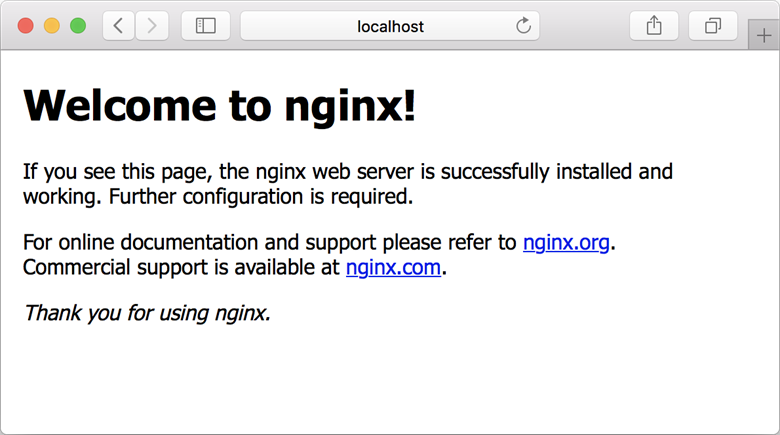
Vzhledem k tomu, že jste kontejner spustili interaktivně -it, můžete po přechodu do něj v prohlížeči zobrazit výstup serveru Nginx na příkazovém řádku.
Kontejner zastavíte a odeberete stisknutím klávesy Control+C.
Vytvoření aliasu obrázku
Pomocí značky Dockeru vytvořte alias image s plně kvalifikovanou cestou k vašemu registru. V tomto příkladu se určí obor názvů samples, aby se zabránilo nepořádku v kořenovém adresáři registru.
docker tag nginx myregistry.azurecr.io/samples/nginx
Další informace o označování pomocí oborů názvů najdete v sekci Oborů názvů úložiště v části Osvědčené postupy pro Azure Container Registry.
Odeslat obraz do vlastního registru
Teď, když jste image označili plně kvalifikovanou cestou k vašemu privátnímu registru, můžete ji odeslat do registru pomocí docker push:
docker push myregistry.azurecr.io/samples/nginx
Stažení image z vlastního registru
Pomocí příkazu docker pull stáhněte image z registru:
docker pull myregistry.azurecr.io/samples/nginx
Spuštění kontejneru Nginx
Pomocí příkazu docker run spusťte image, kterou jste stáhli z registru:
docker run -it --rm -p 8080:80 myregistry.azurecr.io/samples/nginx
Přejděte na http://localhost:8080 pro zobrazení spuštěného kontejneru.
Kontejner zastavíte a odeberete stisknutím klávesy Control+C.
Odebrat obrázek (volitelné)
Pokud už image Nginx nepotřebujete, můžete ji odstranit místně pomocí příkazu docker rmi .
docker rmi myregistry.azurecr.io/samples/nginx
Pokud chcete odebrat image z registru kontejneru Azure, můžete použít příkaz Azure CLI az acr repository delete. Následující příkaz například odstraní manifest odkazovaný značkou samples/nginx:latest , všechna jedinečná data vrstvy a všechny ostatní značky odkazující na manifest.
az acr repository delete --name myregistry --image samples/nginx:latest
Doporučení
Tady najdete další informace o možnostech ověřování.
Další kroky
Teď, když znáte základy, jste připraveni začít používat svůj registr. Například nasaďte image kontejneru z registru do:
Volitelně nainstalujte rozšíření Dockeru pro Visual Studio Code a rozšíření účtu Azure pro práci s registry kontejnerů Azure. Stažení a nasdílení imagí do registru kontejneru Azure nebo spuštění úloh ACR – to vše v editoru Visual Studio Code.