Poznámka:
Přístup k této stránce vyžaduje autorizaci. Můžete se zkusit přihlásit nebo změnit adresáře.
Přístup k této stránce vyžaduje autorizaci. Můžete zkusit změnit adresáře.
Azure Container Registry (ACR) umožňuje aktivovat zásadu měkkého odstranění pro obnovení jakýchkoliv náhodně smazaných artefaktů po určitou dobu uchovávání.
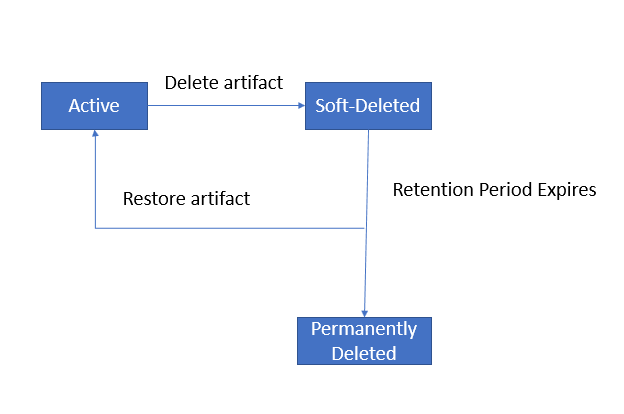
Aspekty zásad dočasného odstranění
Zásady měkkého odstranění je možné kdykoli povolit nebo zakázat. Jakmile v ACR povolíte politiku měkkého odstranění, spravuje odstraněné artefakty jako měkce odstraněné artefakty s nastavenou dobou uchovávání. Díky tomu máte možnost vypsat, filtrovat a obnovit artefakty s měkkým smazáním.
Doba uchovávání
Výchozí doba uchovávání artefaktů ve stavu soft deleted je sedm dnů, ale je možné nastavit dobu uchovávání od 1 do 90 dnů. Můžete nastavit, aktualizovat a změnit hodnotu zásad uchovávání informací. Artefakty, které byly měkce odstraněny, vyprší po dokončení doby uchovávání.
Automatické čištění
Automatické mazání se spouští každých 24 hodin a vždy bere v úvahu aktuální hodnotu dnů uchovávání před trvalým odstraněním dočasně smazaných artefaktů. Pokud například po pěti dnech obnovitelného odstranění artefaktu změníte hodnotu dnů uchovávání od sedmi na 14 dnů, platnost artefaktu vyprší pouze po 14 dnech od počátečního obnovitelného odstranění.
Informace o dostupnosti a cenách
Tato funkce je dostupná ve všech úrovních služby (označovaných také jako skladové položky). Informace o úrovních služby registru najdete v tématu Úrovně služby Azure Container Registry.
Poznámka:
Artefakty označené jako soft smazané se účtují podle cen aktivního SKU úložiště.
Omezení verze Preview
Důležité
Zásady měkkého odstranění jsou aktuálně ve verzi Náhled. Právní podmínky, které platí pro funkce Azure, které jsou ve verzi beta, verzi Preview nebo které zatím nejsou veřejně dostupné, najdete v Dodatečných podmínkách použití pro Microsoft Azure verze Preview.
- ACR v současné době nepodporuje ruční vymazání měkce odstraněných artefaktů.
- Zásady obnovitelného odstranění nepodporují registry nakonfigurované pro redundanci zón ani geografickou replikaci.
- ACR neumožňuje povolit zásady uchovávání informací i zásady obnovitelného odstranění. Viz zásady uchovávání informací pro neoznačené manifesty.
Požadavky
- Uživatel k provádění operací obnovitelného odstranění vyžaduje následující oprávnění (na úrovni registru):
| Oprávnění | Popis |
|---|---|
| Microsoft.ContainerRegistry/registry/deleted/read | Výpis dočasně odstraněných artefaktů |
| Microsoft.ContainerRegistry/registry/deleted/restore/action | Obnovení softwarově odstraněného artefaktu |
Ke spuštění příkladů příkazů v tomto článku můžete použít Azure Cloud Shell nebo místní instalaci Azure CLI. Pokud ho chcete používat místně, vyžaduje se verze 2.0.74 nebo novější. Spusťte
az --versionpro verzi. Pokud potřebujete instalaci nebo upgrade, přečtěte si téma Instalace Azure CLI.Přihlaste se k portálu Azure.
Povolení zásad měkkého odstranění pro registr – rozhraní příkazového řádku
Aktualizujte zásady měkkého odstranění pro danou
MyRegistryslužbu ACR s dobou uchování nastavenou mezi 1 a 90 dny.az acr config soft-delete update -r MyRegistry --days 7 --status <enabled/disabled>Zobrazí nakonfigurované zásady měkkého smazání pro danou
MyRegistryACR.az acr config soft-delete show -r MyRegistry
Výpis soft smazaných artefaktů – CLI
Příkazy az acr repository list-deleted umožňují načíst a vypsat měkce odstraněná úložiště. Pro více informací použijte --help.
Vypsat jemně odstraněná úložiště v daném
MyRegistryACR.az acr repository list-deleted -n MyRegistry
Příkazy az acr manifest list-deleted umožňují načtení a seznam soft delete manifestů.
Výpis obnovitelně odstraněných manifestů
hello-worldúložiště v danéMyRegistryslužbě ACRaz acr manifest list-deleted -r MyRegistry -n hello-world
Příkazy az acr manifest list-deleted-tags umožňují načítání a výpis značek pro měkké odstranění.
Vypište značky měkkého odstranění úložiště v dané službě ACR.
az acr manifest list-deleted-tags -r MyRegistry -n hello-worldVyfiltrujte značky mírného odstranění úložiště
hello-world, aby odpovídaly značcelatestv daném úložištiMyRegistryACR.az acr manifest list-deleted-tags -r MyRegistry -n hello-world:latest
Obnovení měkce smazaných artefaktů – rozhraní příkazového řádku
Příkazy az acr manifest restore obnoví jeden obraz podle značky a digestu.
Obnovte obraz
hello-worldúložiště podle tagulatesta digestusha256:abc123v určeném ACR.az acr manifest restore -r MyRegistry -n hello-world:latest -d sha256:abc123Obnovte naposledy odstraněný manifest
hello-worldúložiště s použitím značkylatestv danéMyRegistryslužbě ACR.az acr manifest restore -r MyRegistry -n hello-world:latest
Vynucené obnovení přepíše existující značku se stejným názvem v úložišti. Pokud je během vynuceného obnovení povolená zásada měkkého odstranění. Přepsaná značka je měkké smazána. Obnovení můžete vynutit pomocí konkrétních argumentů --force, -f.
Vynuťte obnovení obrazu
hello-worldúložiště podle značkylatesta digestusha256:abc123v danéMyRegistryslužbě ACR.az acr manifest restore -r MyRegistry -n hello-world:latest -d sha256:abc123 -f
Důležité
Obnovení seznamu manifestů nebude rekurzivně obnovovat žádné podkladové měkké odstraněné manifesty. Pokud obnovujete měkce odstraněné artefakty ORAS, pak obnovení předmětu neobnoví rekurzivně řetěz odkazovačů. Dále musí být předmět nejprve obnoven, pouze pak je možné obnovit manifest referreru. V opačném případě vyvolá chybu.
Povolení zásad dočasného odstranění registru – portál
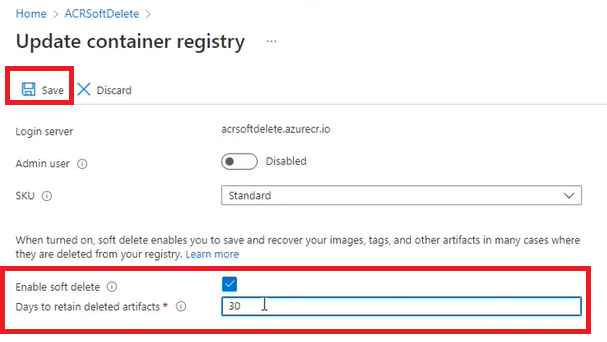
Na webu Azure portal můžete také povolit politiku měkkého odstranění registru.
- Přejděte do služby Azure Container Registry.
- Na kartě Přehled ověřte stav Soft Delete (Preview).
- Pokud je stav zakázaný, vyberte Aktualizovat.

- Zaškrtnutím políčka povolíte měkké odstranění.
- Vyberte počet dní mezi
0a90dny pro zachování artefaktů, které byly měkce smazány. - Výběrem možnosti Uložit uložte změny.
Obnovení dočasně odstraněných artefaktů – Portál
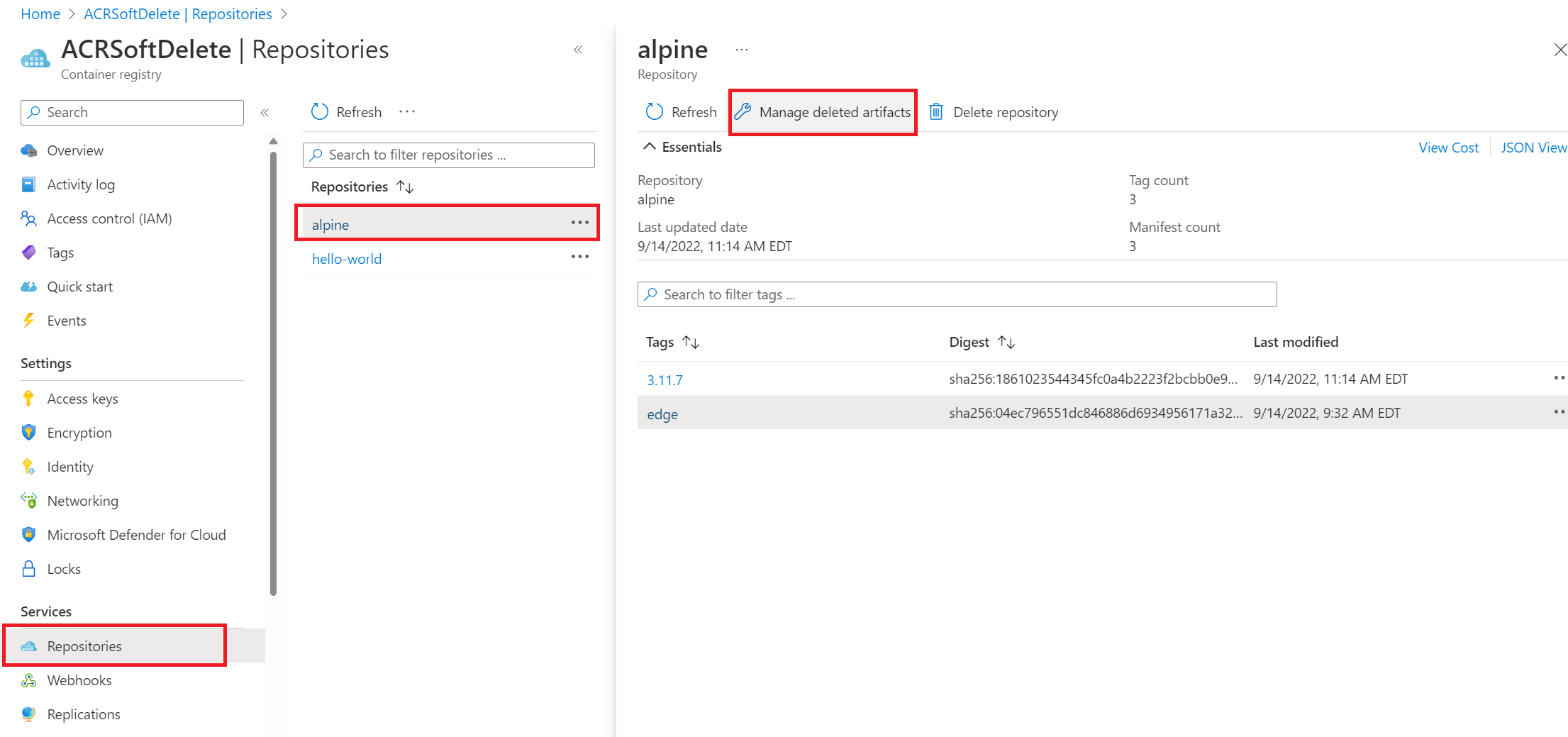
- Přejděte do služby Azure Container Registry.
- V části Nabídka vyberte služby a vyberte úložiště.
- V úložištích vyberte preferované úložiště.
- Kliknutím na Spravovat odstraněné artefakty zobrazíte všechny neúplně odstraněné artefakty.
Poznámka:
Jakmile povolíte zásady obnovitelného odstranění a provedete akce, jako je zrušení označení manifestu nebo odstranění artefaktu, budete moci tyto značky a artefakty najít v artefaktech spravovaného odstranění před vypršením počtu dnů uchovávání.
- Vyfiltrujte odstraněný artefakt, který musíte obnovit.
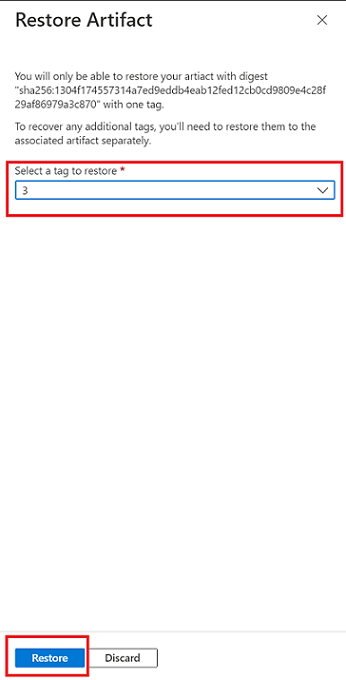
- Vyberte artefakt a v pravém sloupci vyberte Obnovit .
- Zobrazí se okno Obnovit artefakt.

- Vyberte značku, kterou chcete obnovit, tady máte možnost zvolit a obnovit všechny další značky.
- Vyberte možnost Obnovit.
Obnovení z dočasně smazaných úložišť – Portal
- Přejděte do služby Azure Container Registry.
- V části Nabídka vyberte Služby.
- Na kartě Služby vyberte úložiště.
- Na kartě Úložiště vyberte možnost Spravovat odstraněná úložiště.
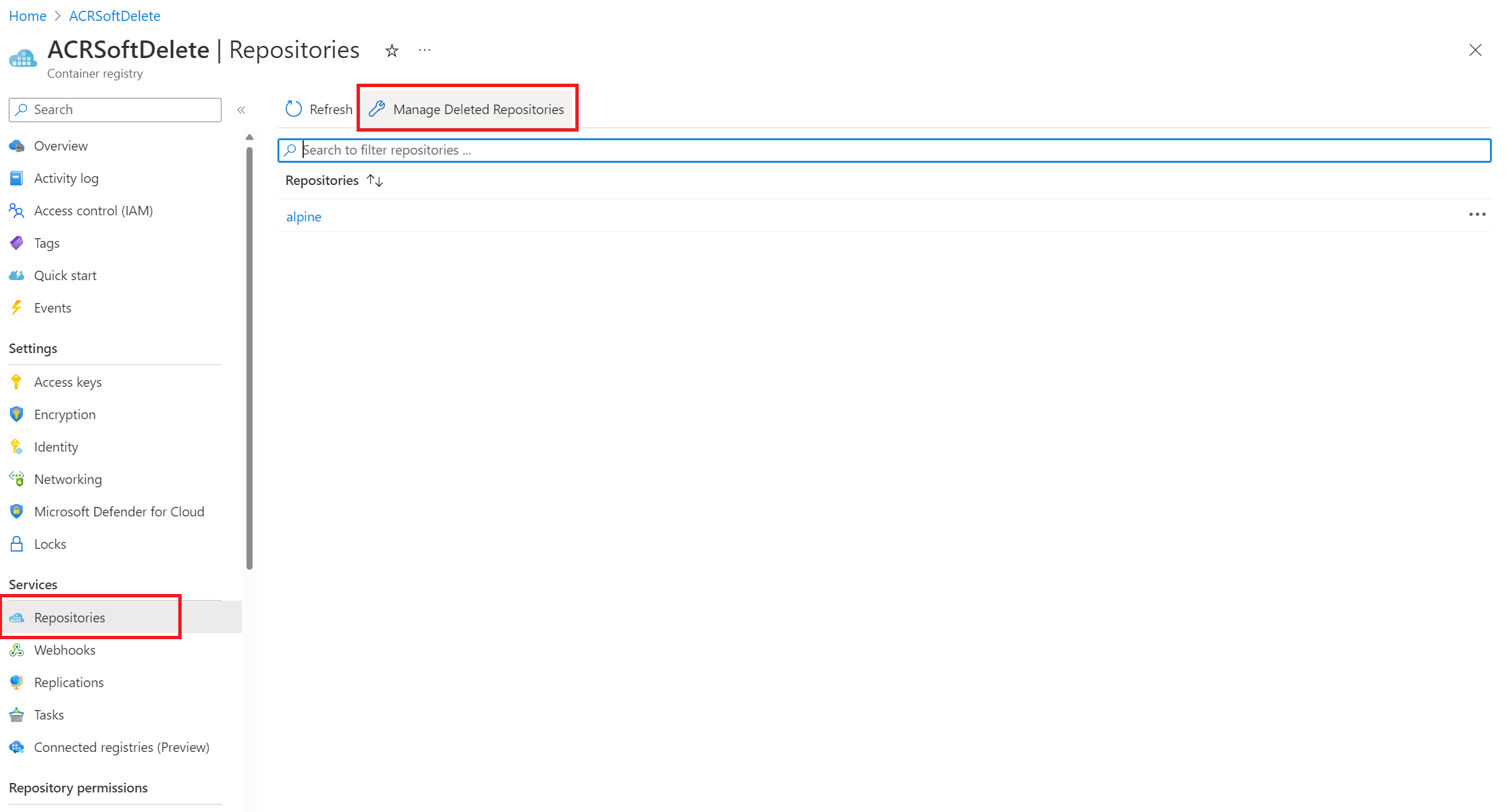
- Vyfiltrujte odstraněné úložiště v Měkce odstraněných úložištích (Preview).
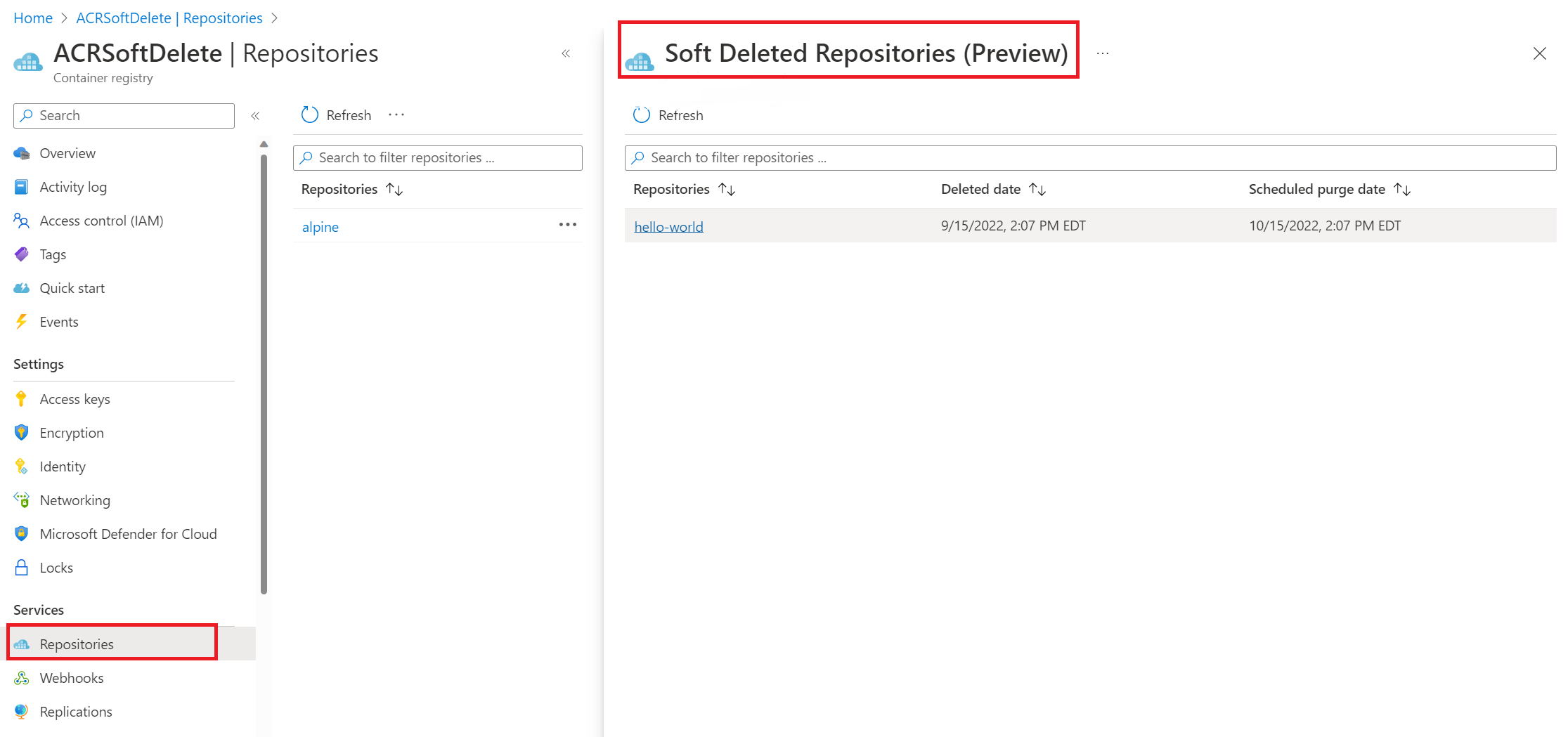
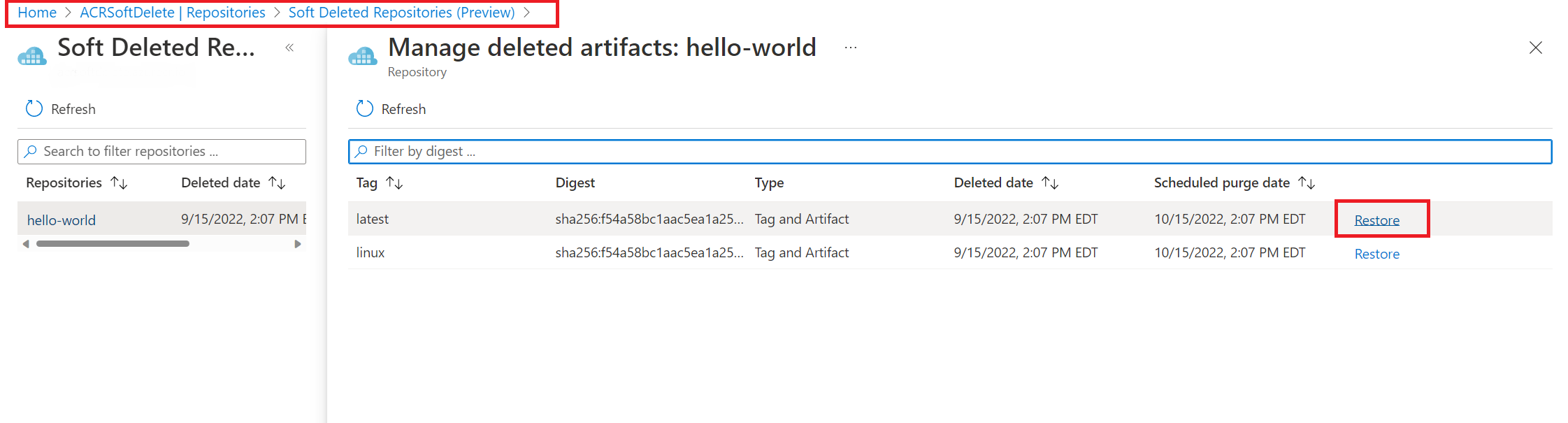
- Vyberte odstraněné úložiště, vyfiltrujte odstraněný artefakt ve Správě odstraněných artefaktů.
- Vyberte artefakt a v pravém sloupci vyberte Obnovit .
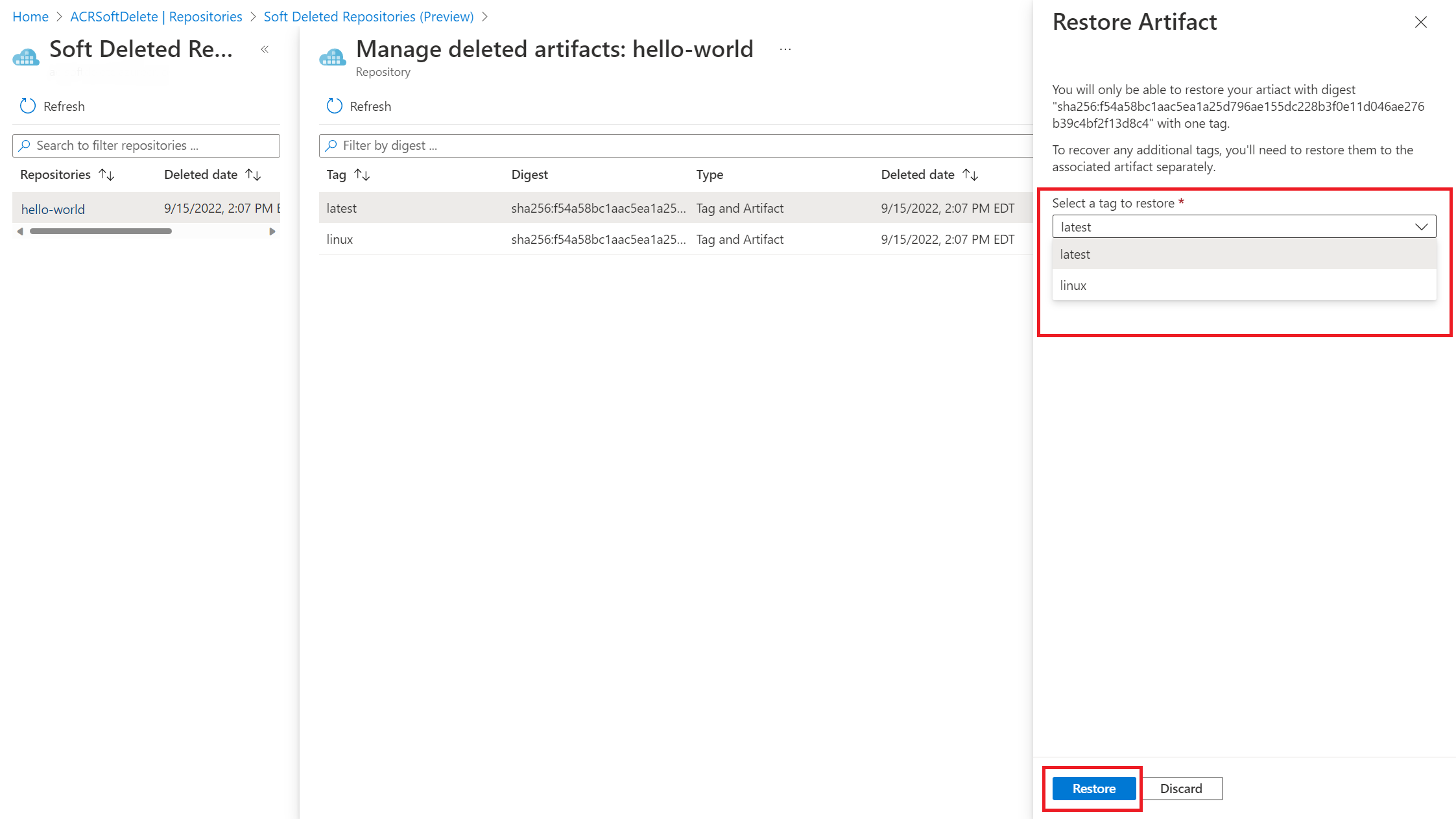
- Zobrazí se okno Obnovit artefakt.
- Vyberte značku, kterou chcete obnovit, tady máte možnost zvolit a obnovit všechny ostatní značky.
- Vyberte možnost Obnovit.
Důležité
Import obnovitelně odstraněné image ve zdrojovém i cílovém prostředku je blokovaný. Nahraje-li se obraz do měkce smazaného úložiště, úložiště bude obnoveno. Nahrání image, která sdílí stejný manifestový digest s softwarově smazanou imagí, není povoleno. Místo toho obnovte měkce odstraněný obrázek.
Další kroky
- Přečtěte si další informace o možnostech odstranění imagí a úložišť ve službě Azure Container Registry.