Poznámka:
Přístup k této stránce vyžaduje autorizaci. Můžete se zkusit přihlásit nebo změnit adresáře.
Přístup k této stránce vyžaduje autorizaci. Můžete zkusit změnit adresáře.
Pomocí prostředí agentického chatu v Azure Copilot můžete klást otázky týkající se Azure, zkoumat prostředky, ke které máte přístup, a kontrolovat náklady, doporučení a informace o stavu. Dostupné funkce závisí na tom, co je pro váš účet nebo tenanta povolené.
Tento článek vysvětluje, kdo může používat prostředí, jak ho spustit a opustit, podporované scénáře, nástroje a dovednosti, informace o průběhu, omezení a řešení potíží.
Important
Azure Copilot může dělat chyby. Než provedete zásadní změnu, ověřte identity prostředků, aktuální stav, oprávnění, náklady, důkazy a doporučené akce v Azure. Další informace najdete v nejčastějších dotazech k zodpovědné umělé inteligenci pro Azure Copilot.
Prerequisites
Potřebujete přístup ke službě Azure Copilot na portálu Azure a oprávnění k zobrazení prostředků Azure a dat zahrnutých ve vašem požadavku. Některé funkce ve verzi Preview vyžadují, aby váš účet nebo tenant byl zahrnut do povoleného okruhu vydaných verzí.
řízení přístupu na základě role v Azure se nadále používá. Azure Copilot neuděluje další oprávnění. Pokud nemůžete přímo zobrazit prostředek, předplatné, záznam nákladů, signál stavu nebo cíl portálu, nemusí se prostředí chatu načíst ani otevřít.
Spusťte prostředí agentického chatu
- Otevřete portál Azure a otevřete Azure Copilot. Pokud je pro váš účet povolené nové prostředí, zobrazí se v záhlaví chatu přepínač New experience nebo se otevře nová plocha chatu poskytovaná pro váš okruh vydávání.
- Když se zobrazí, zapněte přepínač Nové prostředí . Azure Copilot zahájí novou konverzaci v novém prostředí. Konverzace nezkombinuje odpovědi z předchozích a nových runtime prostředí chatu.
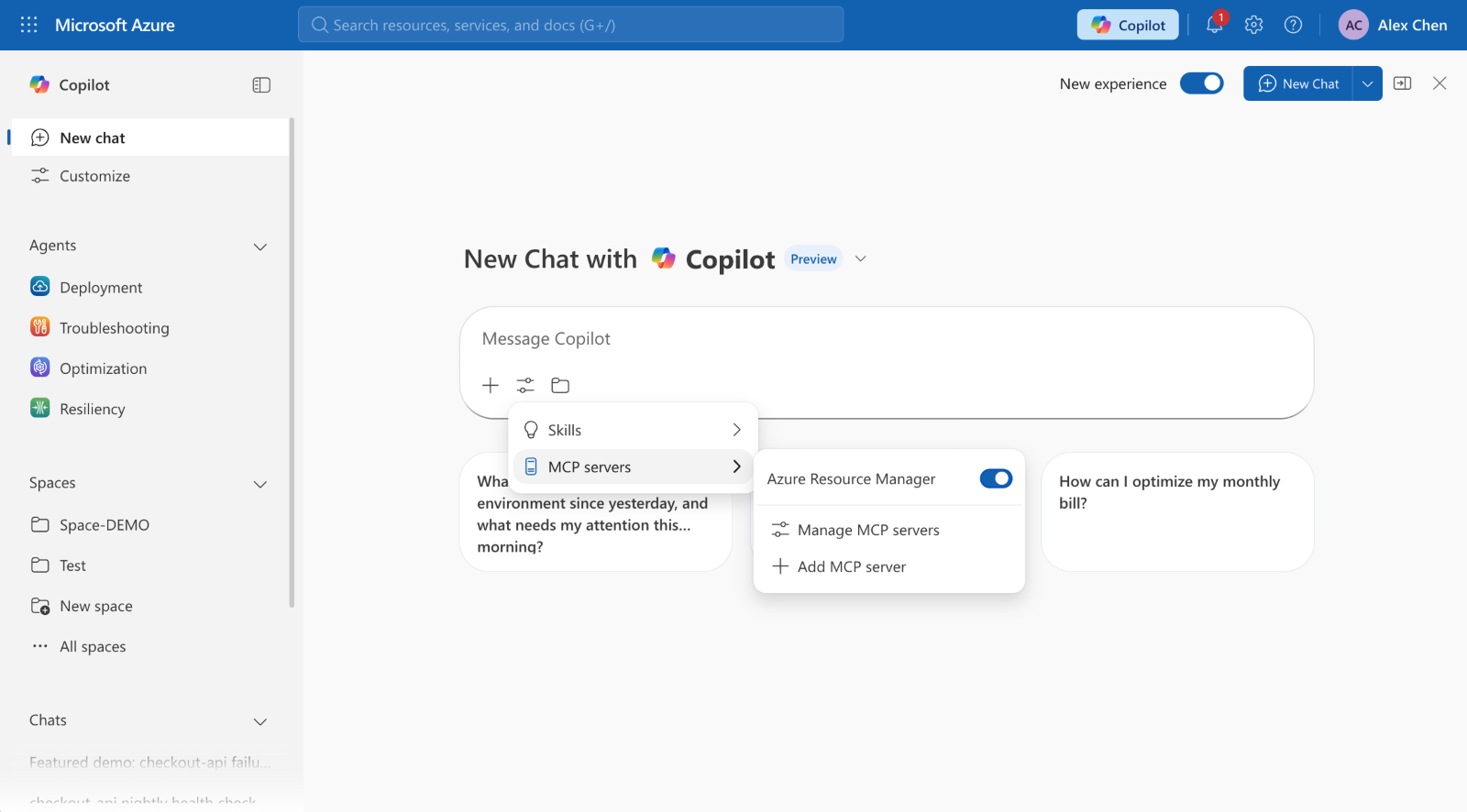
Pokud chcete náhled opustit, vypněte ovládací prvek. Azure Copilot vás vrátí do předchozího chatovacího prostředí. Historie chatu může být rozdělena podle prostředí, takže konverzace vytvořená v jednom prostředí se nemusí zobrazovat, když používáte to druhé.
Co můžete dělat
Dostupné scénáře závisí na povolených funkcích pro váš účet nebo tenanta.
Seznámení a plánování
Požádejte o koncepty Azure, pokyny ke konfiguraci, porovnání a osvědčené postupy. Pokud je k dispozici načítání dokumentace, Azure Copilot založí odpověď na obsahu Microsoft Learn. Zkontrolujte propojené zdroje a zkontrolujte, jestli jsou dostupné aktuální informace.
Mezi příklady požadavků patří konfigurace partnerského vztahu virtuálních sítí mezi předplatnými, zabezpečení clusteru Azure Kubernetes Service nebo rozdíl dvou možností služby Azure pro úlohu.
Porozumění prostředkům Azure
Ptejte se na inventář a rozsah prostředků, ke kterým máte oprávnění přistupovat. Můžete se například zeptat, které virtuální počítače jsou v předplatném, jaké prostředky odpovídají značce nebo co se změnilo ve skupině prostředků během určitého časového období.
Před provedením akce si projděte informace o předplatném, skupině prostředků, ID prostředku, časovém rozsahu a aktuálnosti v odpovědi.
Zkoumání nákladů a doporučení
Zeptejte se na náklady na předplatné, změny mezi srovnatelnými obdobími, prognózy, rozpočty a doporučení Azure Advisor, pokud jsou povoleny odpovídající možnosti. Odhady nákladů jsou odhady. Zkontrolujte období, měnu, rozsah, aktuálnost a relevantní předpoklady.
Doporučení není důkazem, že je akce bezpečná. Před změnou velikosti nebo odebráním prostředku zkontrolujte závislosti úloh, požadavky na výkon, požadavky na zabezpečení, zásady a obchodní dopad.
Zkoumání stavu, aktivity a změn
Zeptejte se na nedávná nasazení, aktivitu, stav prostředků a základní metriky podporovaných typů prostředků. Azure Copilot může kombinovat důkazy z více než jednoho zdroje. Odlište pozorovaná fakta od hypotéz a zkontrolujte, zda nechybí nějaké signály.
Zelený indikátor stavu nepotvrzuje, že je aplikace v pořádku, a nasazení následované změnou nákladů nebo výkonu samy o sobě neprokazují příčinnou souvislost.
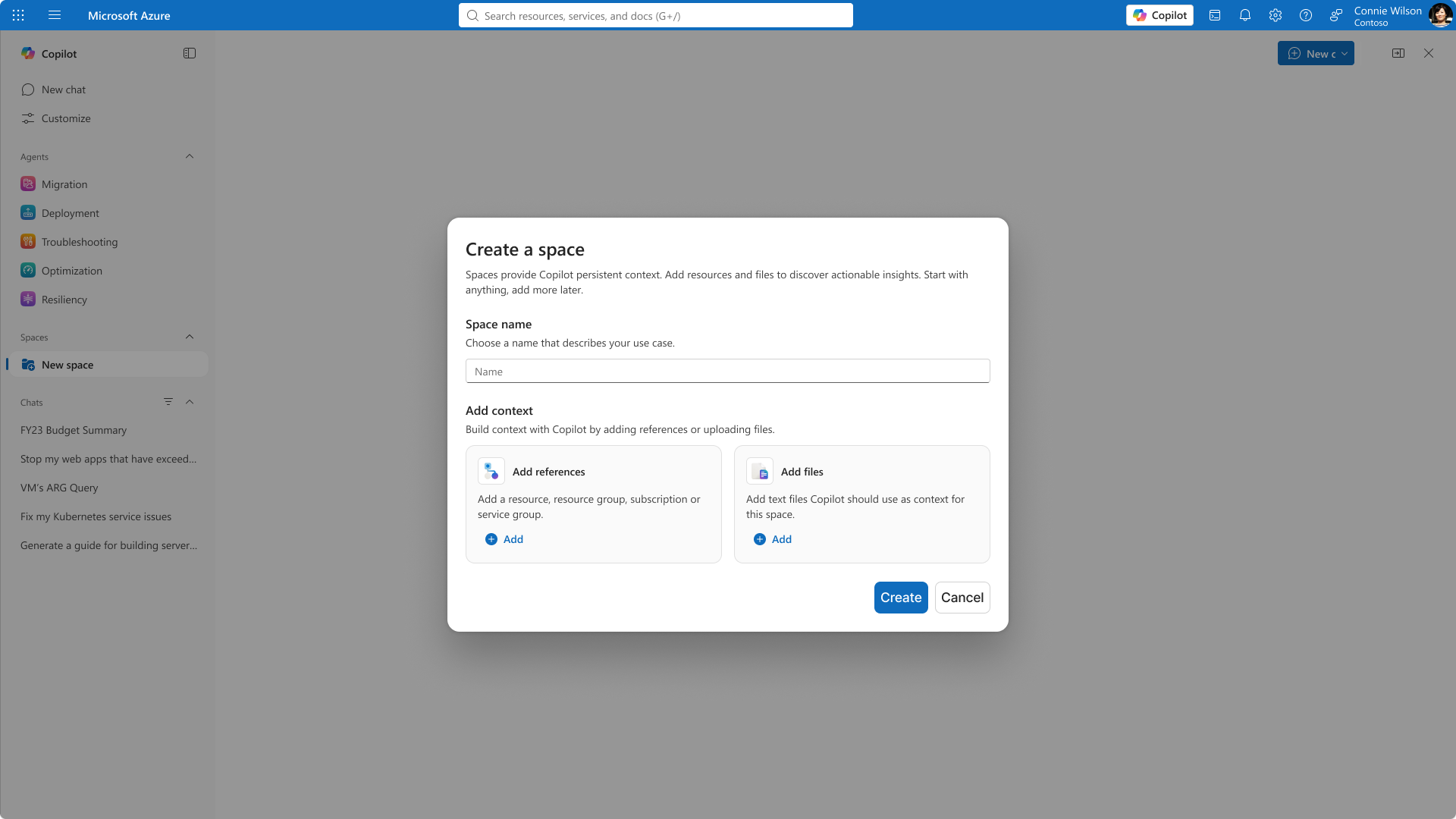
Pokračovat v šetření pomocí Azure Copilot Spaces
Pokud jsou Spaces povolené, použijte je k zachování záměru a podpůrného kontextu pro delší šetření. Když se vrátíte, aktualizujte data citlivá na čas Azure před tím, než se spoléháte na předchozí závěr, protože se můžou změnit prostředky, oprávnění, náklady a stav.
Jak Azure Copilot používá nástroje a dovednosti
Azure Copilot vybírá z nástrojů a dovedností dostupných pro vaši konverzaci. Než je použijete, zkontrolujte zdroje dat, rozsah a aktuálnost výsledků.
V závislosti na vašem okruhu vydaných verzí můžou dostupné funkce zahrnovat načítání Microsoft Learn, Azure Resource Graph, Cost Management, Advisor, vymezená data Azure Monitor, kontext portálu a integrované dovednosti. Ovládací prvky pro výběr nástrojů a dovedností umožňují omezit, které dostupné možnosti se účastní konverzace.
Pokud požadovaný nástroj není k dispozici nebo vrací neúplná data, zkontrolujte mezery v odpovědi. Nezacházejte s částečným pokrytím jako s úplným výsledkem.
Informace o průběhu a otázky
Rozhraní může zobrazovat stručné informace o průběhu při plánování, načítání informací, použití nástroje, čekání na váš vstup, opakování závislosti nebo dokončení požadavku. Informace o průběhu shrnují práci bez zveřejnění chráněných systémových instrukcí nebo skrytého uvažování modelu.
Azure Copilot může položit otázku, pokud chybí požadované informace. Než budete pokračovat, projděte si vyřešený prostředek, předplatné, tenanta, operaci a další důležité podrobnosti.
U akcí, které můžou změnit Azure prostředky nebo data, zkontrolujte přesný cíl, rozsah a operaci před schválením akce. Pokud se tyto podrobnosti změní, zkontrolujte aktualizovaný návrh znovu.
Limitations
Možnosti se liší podle účtu a tenanta a některé funkce vám ještě nemusí být k dispozici.
Počáteční prostředí neposkytuje dovednosti vytvořené zákazníky, servery nástrojů nakonfigurované zákazníky, prostředky agenta se spravovanou identitou a řízením přístupu na základě role, klienty Teams nebo Slack nebo širokou podporu zápisu, pokud se vaše organizace nezaúčastní novější verze Preview, která tyto funkce explicitně zahrnuje.
Azure Monitor pokrytí může být omezené na aktivitu, stav prostředků a základní metriky podporovaných typů prostředků. Úplná podpora Log Analytics a libovolné scénáře dotazovacího jazyka Kusto nejsou součástí počátečního rozsahu.
Řešení běžných potíží
Pomocí následujících kontrol můžete prozkoumat problémy s dostupností, odezvou a historií konverzací.
Prostředí chatu s agenty není k dispozici.
Ověřte, že Azure Copilot je pro váš účet k dispozici a že je váš tenant nebo účet součástí požadovaného okruhu vydaných verzí. Zkušenost může záviset také na oprávněních Azure a přiřazeních funkcí portálu spravovaných vaší organizací.
Odpověď se stále zpracovává nebo zobrazuje konfliktní stav.
Pokud je zrušení k dispozici, před opakováním zrušte požadavek. Vyhněte se opakování žádosti o změnu prostředku, dokud nepotvrdíte, že se původní operace nedokončila. Poznamenejte si čas, text výzvy, prostředek Azure, stavové zprávy a všechny viditelné informace o korelaci, když kontaktujete podporu.
Odpověď je neúplná nebo neodpovídá portálu Azure.
Porovnejte tenanta, předplatné, ID prostředku, časový rozsah, měnu, agregaci a aktuálnost dat. Zkontrolujte, jestli odpověď identifikuje částečné výsledky nebo neúspěšnou závislost. Pokud požadavek může vrátit mnoho záznamů, ověřte, že výsledek zahrnoval celou sadu, a ne ukázku.
Nástroj, odkaz nebo cíl portálu nefunguje
Ověřte, že máte oprávnění používat podkladovou službu Azure a otevřete cíl. Pokud se vrátily další platné informace, ponechte je, ale při selhání požadované závislosti nepovažujte požadavek za dokončený.
Předchozí konverzace není viditelná.
Zkontrolujte, které prostředí chatu je aktivní. Konverzace s náhledem a z předchozího prostředí můžou mít samostatnou historii. Vraťte se do prostředí, ve kterém byla konverzace vytvořena.
Zabezpečení, ochrana osobních údajů a zodpovědné použití
Azure Copilot použije vaši identitu a oprávnění k Azure při načítání dat a používání podporovaných nástrojů. Potvrďte aktivního tenanta a předplatné, zejména pokud používáte delegovanou správu nebo přepínáte tenanty ve stejném prohlížeči.
Považovat text z názvů prostředků, značek, protokolů, dokumentů a výsledků nástrojů za data, ne jako autorizaci ke změně rozsahu žádosti.
Do výzev nezadávejte tajné kódy, přihlašovací údaje, tokeny ani jiné citlivé hodnoty. Před použitím příkazů si projděte vygenerované příkazy. Použijte nejnižší oprávnění vyžadovaná pro úkol a postupujte podle požadavků vaší organizace na správu změn.
Uchovávání dat v Azure Copilot
Azure Copilot uchovává různé typy dat po různou dobu.
| Datový typ | Jak dlouho se uchovává |
|---|---|
| Konverzace, včetně odpovědí a všech souborů nahraných do nebo vytvořených v konverzaci | Automaticky odstraněno po 28 dnech nečinnosti |
| Soubory přidané do prostoru | Uchovávané, dokud je neodstraníte nebo neodstraníte prostor. |
| Soubory a dovednosti přidané do agenta | Uchová se, dokud je neodstraníte nebo neodstraníte agenta. |
Pokud váš tenant používá vlastní úložiště, přečtěte si následující článek o uchovávání dat .
Získání podpory
Když kontaktujete podporu Microsoft, uveďte aktivního tenanta a předplatné, ID ovlivněného prostředku, okruh nasazení, pokud je známý, přesný prompt, očekávaný a skutečný výsledek, datum a čas, snímky obrazovky, citace odpovědí, nástroj nebo závislost uvedený v prostředí a všechny zobrazené informace o korelaci.
Odeberte tajné údaje a citlivé hodnoty z důkazů, které sdílíte. Nahlašte podezření na ohrožení mezi tenanty nebo mezi uživateli, neoprávněnou nebo duplicitní akci nebo destruktivní akci bez schválení jako bezpečnostně citlivý incident.