Poznámka:
Přístup k této stránce vyžaduje autorizaci. Můžete se zkusit přihlásit nebo změnit adresáře.
Přístup k této stránce vyžaduje autorizaci. Můžete zkusit změnit adresáře.
Tento článek popisuje, jak spravovat různé úlohy Azure Cosmos DB účtu pomocí portálu Azure. Azure Cosmos DB je možné spravovat také s jinými klienty pro správu Azure, včetně Azure PowerShell, Azure CLI, šablon Azure Resource Manager, Bicep a Terraform.
Tip
Rozhraní API pro správu pro Azure Cosmos DB nebo řídicí rovinu není navrženo pro vysoké objemy požadavků, jako je zbytek služby. Další informace najdete v tématu Limity služby řídicí roviny.
Požadavky
Vytvoření účtu
Postupujte podle kroků:
V nabídce portálu Azure nebo na stránce Home vyberte Vytvořit prostředek.
Vyhledejte Službu Azure Cosmos DB. Vyberte Create>Azure Cosmos DB.
Na stránce Vytvoření účtu Azure Cosmos DB vyberte možnost Create v části Azure Cosmos DB pro NoSQL.
Azure Cosmos DB poskytuje několik rozhraní API:
- NoSQL pro data dokumentů
- PostgreSQL
- MongoDB pro data dokumentů
- Apache Cassandra
- Table
- Apache Gremlin pro grafová data
Další informace o rozhraní API pro NoSQL najdete v tématu Vítá vás Azure Cosmos DB.
Na stránce Vytvoření účtu Azure Cosmos DB zadejte základní nastavení nového účtu Azure Cosmos DB.
Nastavení Value Description Subscription Název předplatného Vyberte předplatné Azure, které chcete pro tento účet služby Azure Cosmos DB použít. Skupina zdrojů Název skupiny prostředků Vyberte skupinu prostředků nebo vyberte Vytvořit novoua zadejte jedinečný název nové skupiny prostředků. Název účtu Jedinečný název Zadejte název pro identifikaci účtu služby Azure Cosmos DB. Vzhledem k tomu, že se váš identifikátor URI vytvoří připojením řetězce documents.azure.com k názvu, který zadáte, použijte jedinečný název. Název může obsahovat pouze malá písmena, číslice a znak spojovníku (-). Musí mít 3 až 44 znaků. Umístění Oblast nejbližší vašim uživatelům Vyberte zeměpisné umístění, ve kterém chcete účet služby Azure Cosmos DB hostovat. Použijte umístění, které je vašim uživatelům nejbližší, abyste jim zajistili nejrychlejší přístup k datům. Režim kapacity Zřízená propustnost nebo bezserverová Vyberte Zřízenou propustnost a vytvořte účet v režimu zřízené propustnosti. Vyberte Serverless a vytvořte účet v režimu serverless. Uplatnění slevy na bezplatnou úroveň služby Azure Cosmos DB Použít nebo nepoužovat S Azure Cosmos DB úrovně Free získáte prvních 1 000 RU/s a 25 GB úložiště zdarma v účtu. Další informace o úrovni Free Omezení celkové propustnosti účtu Vybráno nebo ne Omezte celkovou propustnost, kterou je možné zřídit pro tento účet. Tento limit zabraňuje neočekávaným poplatkům souvisejícím se zřízenou propustností. Tento limit můžete po vytvoření účtu aktualizovat nebo odebrat. Pro každé předplatné Azure můžete mít až jeden bezplatný Azure Cosmos DB účet a při vytváření účtu se musíte přihlásit. Pokud nevidíte možnost uplatnit slevu na free tier, znamená to, že již byl v rámci předplatného aktivován jiný účet s free tier.
Note
Pokud jako režim kapacity vyberete bezserverový režim, nejsou k dispozici následující možnosti:
- Uplatnit slevu v rámci bezplatné úrovně
- Omezení celkové propustnosti účtu
Na kartě Globální distribuce nakonfigurujte následující podrobnosti. V tomto rychlém startu můžete ponechat výchozí hodnoty:
Nastavení Value Description Geografická redundance Disable Povolte nebo zakažte globální distribuci na vašem účtu spárováním vaší oblasti s partnerskou oblastí. Další oblasti můžete do svého účtu přidat později. Zápisy v několika regionech Disable Funkce zápisu do více oblastí umožňuje využívat zřízenou propustnost pro databáze a kontejnery po celém světě. Zóny dostupnosti Disable Zóny dostupnosti pomáhají dále zlepšit dostupnost a odolnost vaší aplikace. Note
Pokud jako režim kapacity na předchozí stránce Základy vyberete bezserverovýrežim, nejsou k dispozici následující možnosti:
- Geografická redundance
- Zápisy v několika regionech
Volitelně můžete nakonfigurovat další podrobnosti na následujících kartách:
- Sítě: Nakonfigurujte přístup z virtuální sítě.
- Zásady zálohování: Nakonfigurujte zásady pravidelného nebo průběžného zálohování.
- Šifrování: Použijte klíč spravovaný službou nebo klíč spravovaný zákazníkem.
- Značky: Značky jsou páry názvů a hodnot, které umožňují kategorizovat prostředky a zobrazit konsolidovanou fakturaci použitím stejné značky u více prostředků a skupin prostředků.
Vyberte možnost Zkontrolovat a vytvořit.
Zkontrolujte nastavení účtu a pak vyberte Vytvořit. Vytvoření účtu trvá několik minut. Počkejte, až se na portálu zobrazí stránka s textem Vaše nasazení je hotové.
Vyberte Go to resource, abyste přešli na stránku účtu Azure Cosmos DB.
Přidání nebo odebrání oblastí z databázového účtu
Tip
Když se přidá nová oblast, všechna data se musí zcela replikovat a zapsat do nové oblasti, než se tato oblast označí za dostupnou. Doba trvání této operace závisí na objemu dat, která jsou v účtu uložená. Pokud probíhá asynchronní operace škálování propustnosti, operace vertikálního navýšení kapacity propustnosti se pozastaví a po dokončení operace přidání nebo odebrání oblasti se automaticky obnoví. Kromě toho se při odebírání existující oblasti musí dokončit veškerá replikace napříč oblastmi (v rámci sad oddílů), než je oblast označena jako nedostupná.
Přihlaste se k portálu Azure.
Přejděte na svůj účet Azure Cosmos DB a v nabídce prostředků vyberte možnost Replikovat data globálně.
Výběrem možnosti Spravovat oblasti otevřete podokno Spravovat oblasti .
Oblast přidáte tak, že v rozevíracím seznamu Oblast vyberete oblast. Pokud chcete povolit podporu zóny dostupnosti pro tuto oblast, zaškrtněte políčko Zóna dostupnosti a pak vyberte Přidat. Další informace najdete v tématu Podpora zóny dostupnosti pro Azure Cosmos DB.
Pokud chcete odebrat oblast, vyberte ikonu odstranění vedle oblasti, kterou chcete odebrat.
V režimu zápisu do jedné oblasti nemůžete odebrat oblast zápisu. Před odstraněním aktuální zapisovací oblasti je potřeba přepnout do jiné oblasti.
V režimu zápisu do více oblastí můžete přidat nebo odebrat libovolnou oblast, pokud zůstane alespoň jedna oblast.
Konfigurace několika oblastí zápisu
V části Konfigurace na stránce Globální replikace dat zaškrtněte políčko Zápisy do více oblastí a povolte zápisy do více oblastí. Požádá o potvrzení povolení této funkce. Po povolení zápisů do více oblastí se všechny oblasti čtení, které v účtu aktuálně máte, stanou oblastmi čtení a zápisu.
Povolení spravovaného převzetí služeb při selhání pro váš účet Azure Cosmos DB
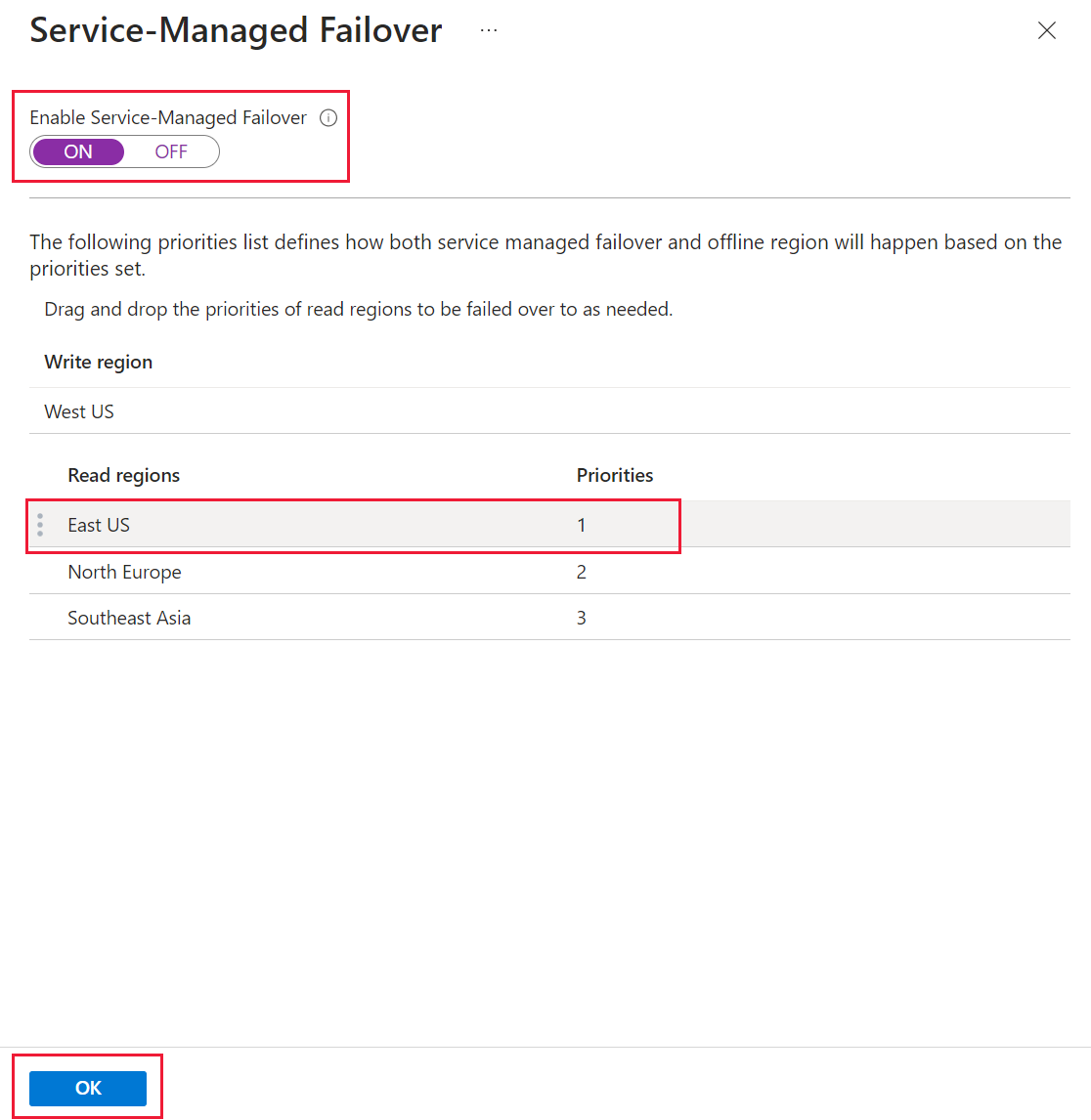
Možnost automaticky spravovaného převzetí služeb při selhání v Azure Cosmos DB umožňuje, aby v případě nedostupnosti některého regionu došlo k převzetí služeb do regionu s nejvyšší prioritou, a to bez nutnosti zásahu uživatele. Pokud je povoleno spravované přepnutí při selhání, můžete upravit prioritu regionu. Aby bylo možné povolit spravované přepnutí na záložní službu, musí mít váš účet dvě nebo více oblastí.
V účtu Azure Cosmos DB otevřete globální podokno Replicate data.
V horní části podokna vyberte Službou řízené převzetí služeb při selhání.
V podokně Service-Managed převzetí služeb při selhání se ujistěte, že je nastavení Povolit Service-Managed převzetí služeb při selhání nastaveno na ZAPNUTO.
Vyberte Uložit.
Vynucené převzetí služeb při selhání pro váš účet Azure Cosmos DB
Vynucený přechod (offline region) umožňuje uživatelům rychle řešit snížený výkon nebo částečné a regionální výpadky v účtu služby Cosmos DB. Převzetí služeb při selhání spravované službou závisí na potvrzení služby a může trvat nějakou dobu, než se aktivuje na základě průběhu výpadku. Vynucené převzetí služeb při selhání umožňuje správcům rychle obnovit dostupnost v postižené oblasti bez čekání na automaticky spravované převzetí služeb při selhání.
V účtu Azure Cosmos DB otevřete globální podokno Replicate data.
V horní části podokna vyberte offline region.
Projděte si zprávu s upozorněním, která indikuje možnost ztráty dat z důvodu nedostupnosti nereplikovaných zápisů v oblasti, která bude podle priority převzetí služeb při selhání povýšena na novou oblast zápisu.
Vyberte oblast, která se má označit jako offline, zaškrtněte políčko s názvem Rozumím a souhlasím s offline aktuálně vybranou oblastí a klikněte na tlačítko Offline oblast .
Po dokončení bude oblast s nejvyšší prioritou převzetí služeb při selhání povýšena na novou oblast zápisu, zatímco původní oblast zápisu bude označena jako offline.
Tým služeb Azure Cosmos DB zajišťuje vrácení oblasti do online režimu. Pokud je oblast offline během výpadku, může trvat déle než tři dny, než ji obnoví online v závislosti na závažnosti dopadu. Pokud chcete přejít k postupu zotavení po havárii, ve kterém je oblast offline, vytvořte žádost o lístek podpory, aby se oblast vrátila do režimu online.
V případě oblasti s jedním místem zápisu, pokud je oblast zápisu offline během simulace nebo výpadku, obnovení oblasti vrátí ji zpět do režimu pouze pro čtení. Potom můžete provést operaci 'změnit oblast zápisu', čímž oblast opět povýšíte na oblast zápisu.
Azure Cosmos DB nabízí metriky Region Offline a Region Online pro uživatele, kteří chtějí na základě těchto metrik vytvářet automatizaci. Například po návratu oblasti do režimu online můžete chtít aktivovat úlohu automatizace pro změnu oblasti zápisu. Seznam podporovaných metrik databázového účtu najdete tady.
Nastavení priorit převzetí služeb při selhání pro váš účet Azure Cosmos DB
Priority pro převzetí služeb při selhání pro oblasti ve vašem účtu Azure Cosmos DB můžete nakonfigurovat k určení pořadí, ve kterém jsou oblasti povyšovány na oblast zápisu během převzetí služeb při selhání.
V účtu Azure Cosmos DB otevřete globální podokno Replicate data.
V horní části podokna vyberte Konfigurovat zásady přepnutí při selhání.
V podokně Konfigurovat zásady převzetí služeb při selhání přetáhněte a upusťte priority oblastí čtení, na které se má v případě potřeby převzít služba při selhání.
Vyberte OK pro uložení konfigurace priority převedení.
Změna oblasti zápisu pro účet Azure Cosmos DB
Important
Účet Azure Cosmos DB musí být nakonfigurovaný s více regiony pro operaci změny oblasti zápisu.
Note
Pokud provádíte ruční operaci v oblasti změn zápisu, zatímco probíhá operace škálování asynchronní propustnosti, operace navýšení kapacity propustnosti se pozastaví. Po dokončení operace převzetí se služba při selhání automaticky obnoví. Další informace najdete v tématu Osvědčené postupy pro škálování zřízené propustnosti (RU/s).
Warning
V případě výpadku oblasti zápisu nepoužívejte oblast změnit-zápisovou. Scénáře výpadků najdete v části vynucené převzetí služeb při selhání.
Přejděte na svůj účet Azure Cosmos DB a otevřete nabídku Replicate data globálně.
V horní části nabídky vyberte Změnit oblast zápisu.
Panel Oblasti zápisu změn obsahuje podrobnosti, které zajistí, že se tato operace nespustí během scénářů výpadku. Vyberte novou oblast zápisu, potvrďte, že se tato operace neprovádí během oblastních výpadků, zaškrtnutím políček a následným výběrem tlačítka OK proveďte operaci.