Poznámka:
Přístup k této stránce vyžaduje autorizaci. Můžete se zkusit přihlásit nebo změnit adresáře.
Přístup k této stránce vyžaduje autorizaci. Můžete zkusit změnit adresáře.
Important
Chcete migrovat existující aplikaci MongoDB nebo používat funkce jazyka MQL (MongoDB Query Language)? Zvažte Azure DocumentDB.
Hledáte databázové řešení pro scénáře ve velkém měřítku s 99,999% smlouvou o úrovni služeb (SLA), okamžitým automatickým škálováním a automatickým převzetím služeb při selhání napříč několika oblastmi? Zvažte Azure Cosmos DB pro NoSQL.
V tomto rychlém startu nasadíte základní aplikaci Azure Cosmos DB pro MongoDB pomocí Pythonu. Azure Cosmos DB pro MongoDB je úložiště dat bez schématu, které umožňuje aplikacím ukládat nestrukturované dokumenty v cloudu s knihovnami MongoDB. Naučíte se vytvářet dokumenty a provádět základní úlohy v rámci prostředku služby Azure Cosmos DB pomocí Pythonu.
Zdrojový kód knihovny | Balíček (npm) | Azure Developer CLI
Prerequisites
- Azure Developer CLI
- Docker Desktop
- Node.js 22 nebo novější
Pokud nemáte účet Azure, vytvořte si bezplatný účet před tím, než začnete.
Inicializace projektu
Pomocí Azure Developer CLI (azd) vytvořte účet Azure Cosmos DB for Table a nasaďte kontejnerizovanou ukázkovou aplikaci. Ukázková aplikace používá klientskou knihovnu ke správě, vytváření, čtení a dotazování ukázkových dat.
Otevřete terminál v prázdném adresáři.
Pokud ještě nejste ověřeni, ověřte se v Azure Developer CLI pomocí
azd auth login. Postupujte podle kroků určených nástrojem k ověření v rozhraní příkazového řádku pomocí vašich upřednostňovaných přihlašovacích údajů Azure.azd auth loginK inicializaci projektu použijte
azd init.azd init --template cosmos-db-mongodb-nodejs-quickstartBěhem inicializace nakonfigurujte jedinečný název prostředí.
Nasaďte účet služby Azure Cosmos DB pomocí
azd up. Šablony Bicep také nasazují ukázkovou webovou aplikaci.azd upBěhem procesu zřizování vyberte své předplatné, požadovanou lokalitu a cílovou skupinu zdrojů. Počkejte na dokončení procesu nastavení. Proces může trvat přibližně pět minut.
Po dokončení zřizování prostředků Azure se do výstupu zahrne adresa URL spuštěné webové aplikace.
Deploying services (azd deploy)

  (✓) Done: Deploying service web
- Endpoint: <https://[container-app-sub-domain].azurecontainerapps.io>

SUCCESS: Your application was provisioned and deployed to Azure in 5 minutes 0 seconds.
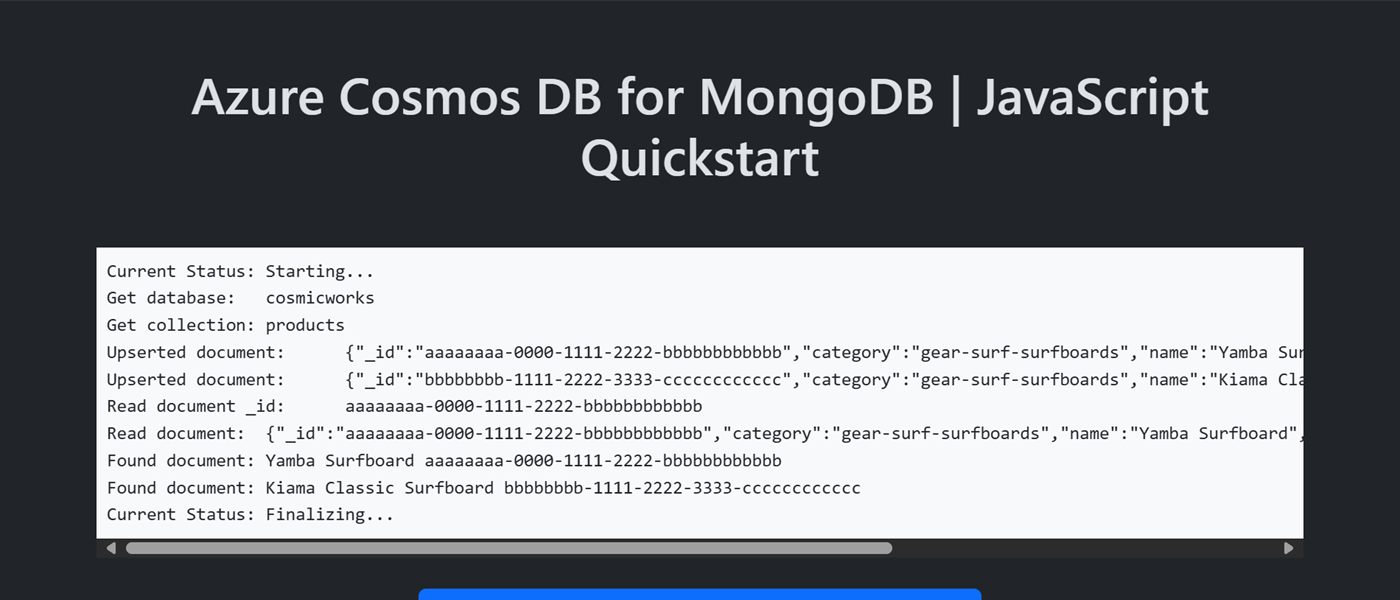
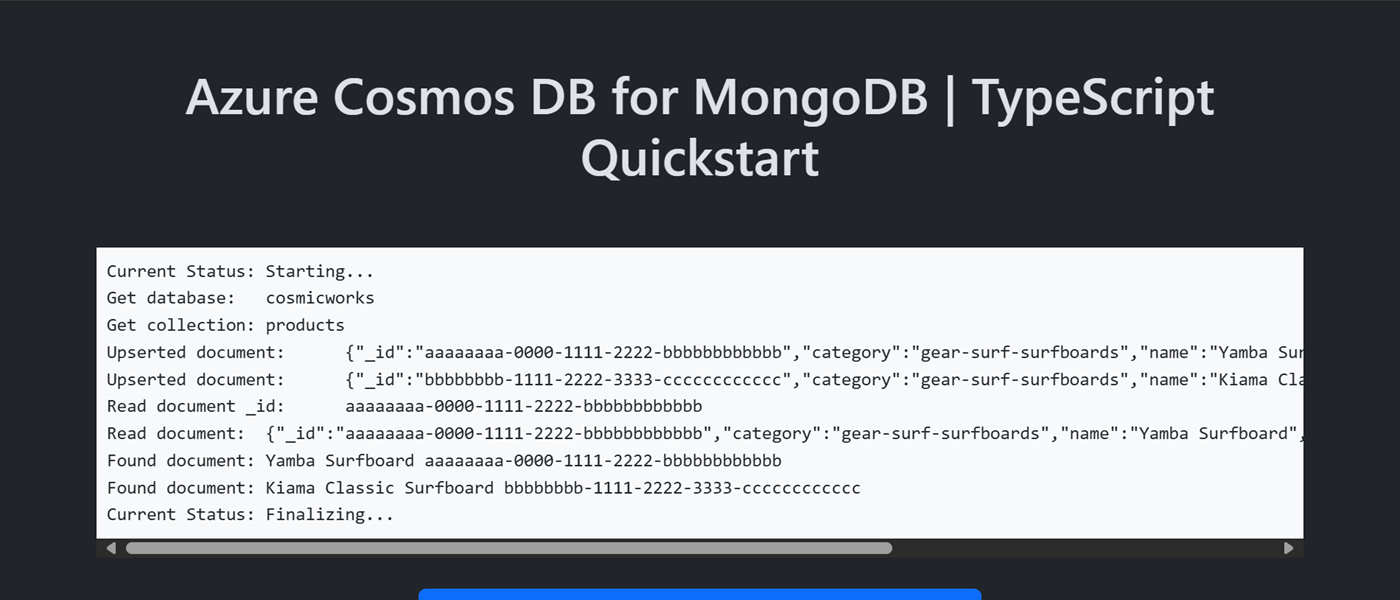
Pomocí adresy URL v konzole přejděte do webové aplikace v prohlížeči. Sledujte výstup spuštěné aplikace.
Instalace klientské knihovny
Klientská knihovna je k dispozici prostřednictvím npm jako mongodb balíček.
Otevřete terminál a přejděte do
/src/tssložky.cd ./src/tsPokud ještě není nainstalovaný, nainstalujte
mongodbbalíček pomocínpm install.npm install --save mongodbOtevřete a zkontrolujte soubor src/ts/package.json a ověřte, že položka
mongodbexistuje.
Otevřete terminál a přejděte do
/src/jssložky.cd ./src/jsPokud ještě není nainstalovaný, nainstalujte
mongodbbalíček pomocínpm install.npm install --save mongodbOtevřete a zkontrolujte soubor src/js/package.json a ověřte, že
mongodbpoložka existuje.
Import knihoven
Naimportujte MongoClient typ do kódu aplikace.
import { MongoClient } from 'mongodb';
Importujte do kódu aplikace všechny požadované typy.
import { Collection, Db, Filter, FindCursor, MongoClient, UpdateFilter, UpdateOptions, UpdateResult, WithId } from 'mongodb';
Objektový model
| Name | Description |
|---|---|
MongoClient |
Typ použitý pro připojení k MongoDB. |
Database |
Představuje databázi v účtu. |
Collection |
Představuje kolekci v databázi v účtu. |
Příklady kódu
- Ověření klienta
- Získání databáze
- Získání kolekce
- Vytvoření dokumentu
- Získání dokumentu
- dokumenty dotazu
Vzorový kód v šabloně používá databázi s názvem cosmicworks a kolekcí s názvem products. Kolekce products obsahuje podrobnosti, jako je název, kategorie, množství a jedinečný identifikátor každého produktu. Kolekce používá vlastnost /category jako klíč pro sharding.
Ověření klienta
Tato ukázka vytvoří novou instanci MongoClient typu.
const connectionString = "<azure-cosmos-db-for-mongodb-connection-string>";

const client = new MongoClient(connectionString);
const connectionString = "<azure-cosmos-db-for-mongodb-connection-string>";

const client = new MongoClient(connectionString);
Získání databáze
Tento příklad vytvoří instanci typu Db použitím funkce db z typu MongoClient.
const database: Db = client.db("<database-name>");
const database = client.db("<database-name>");
Získání kolekce
Tento příklad vytvoří instanci typu Collection použitím funkce collection z typu Db.
Tato funkce má obecný parametr, který používá Product typ definovaný v rozhraní.
const collection: Collection<Product> = database.collection<Product>("<collection-name>");
export interface Product {
    _id: string;
    category: string;
    name: string;
    quantity: number;
    price: number;
    clearance: boolean;
}
const collection = database.collection("<collection-name>");
Vytvoření dokumentu
Vytvořte dokument v kolekci pomocí collection.updateOne. Tato metoda vkládá nebo aktualizuje položku tím, že položku účinně nahradí, pokud již existuje.
var document: Product = {
    _id: 'aaaaaaaa-0000-1111-2222-bbbbbbbbbbbb',
    category: 'gear-surf-surfboards',
    name: 'Yamba Surfboard',
    quantity: 12,
    price: 850.00,
    clearance: false
};

var query: Filter<Product> = {
    _id: 'aaaaaaaa-0000-1111-2222-bbbbbbbbbbbb',
    category: 'gear-surf-surfboards'
};
var payload: UpdateFilter<Product> = {
    $set: document
};
var options: UpdateOptions = {
    upsert: true
};
var response: UpdateResult<Product> = await collection.updateOne(query, payload, options);
var document = {
    _id: 'aaaaaaaa-0000-1111-2222-bbbbbbbbbbbb',
    category: 'gear-surf-surfboards',
    name: 'Yamba Surfboard',
    quantity: 12,
    price: 850.00,
    clearance: false
};

const query = {
    _id: 'aaaaaaaa-0000-1111-2222-bbbbbbbbbbbb',
    category: 'gear-surf-surfboards'
};
const payload = {
    $set: document
};
const options = {
    upsert: true,
    new: true
};
var response = await collection.updateOne(query, payload, options);
Čtení dokumentu
Proveďte operaci bodového čtení pomocí pole jedinečného identifikátoru (id) i shard klíče. Použijte collection.findOne k efektivnímu načtení konkrétní položky.
var query: Filter<Product> = {
    _id: 'aaaaaaaa-0000-1111-2222-bbbbbbbbbbbb',
    category: 'gear-surf-surfboards'
};

var response: WithId<Product> | null = await collection.findOne(query);
var query = {
    _id: 'aaaaaaaa-0000-1111-2222-bbbbbbbbbbbb',
    category: 'gear-surf-surfboards'
};

var response = await collection.findOne(query);
Dotazování na dokumenty
Proveďte dotaz na více položek v kontejneru pomocí collection.find. Tento dotaz najde všechny položky v zadané kategorii (shard key).
var query: Filter<Product> = {
    category: 'gear-surf-surfboards'
};

var response: FindCursor<WithId<Product>> = await collection.find(query);
for await (const item of response) {
    // Do something with each item
}
var query = {
    category: 'gear-surf-surfboards'
};

var response = await collection.find(query);
for await (const item of response) {
    // Do something with each item
}
Prozkoumání dat
Prozkoumejte data MongoDB pomocí rozšíření Visual Studio Code pro službu Azure Cosmos DB. Můžete provádět základní databázové operace, mezi které patří mimo jiné:
- Provádění dotazů pomocí poznámkového bloku nebo editoru dotazů
- Úpravy, aktualizace, vytváření a odstraňování dokumentů
- Import hromadných dat z jiných zdrojů
- Správa databází a kolekcí
Další informace najdete v tématu Použití rozšíření Visual Studio Code k prozkoumání dat Azure Cosmos DB pro MongoDB.
Vyčistěte zdroje
Pokud už ukázkovou aplikaci nebo prostředky nepotřebujete, odeberte odpovídající nasazení a všechny prostředky.
azd down --force --purge