Školení
Certifikace
Microsoft Certified: Správce Azure - Specialista - Certifications
Předvedení klíčových dovedností ke konfiguraci, správě, zabezpečení a správě klíčových profesionálních funkcí v Microsoft Azure
Tento prohlížeč se už nepodporuje.
Upgradujte na Microsoft Edge, abyste mohli využívat nejnovější funkce, aktualizace zabezpečení a technickou podporu.
Tento článek vám pomůže vytvořit předplatné smlouva Enterprise (EA) pro sebe nebo pro někoho jiného ve vašem aktuálním adresáři nebo tenantovi Microsoft Entra. Můžete vytvořit jiné předplatné, abyste se vyhnuli dosažení limitů kvót předplatného, vytvořili samostatná prostředí pro zabezpečení nebo izolovali data z důvodů dodržování předpisů.
Pokud chcete vytvořit předplatná pro Smlouva se zákazníkem Microsoftu, přečtěte si téma Vytvoření Smlouva se zákazníkem Microsoftu předplatného. Pokud jste partner Microsoftu a chcete pro zákazníka vytvořit předplatné, přečtěte si téma Vytvoření předplatného pro zákazníka partnera. Nebo pokud máte fakturační účet Microsoft Online Service Program (MOSP), který se označuje také jako průběžné platby, můžete vytvořit předplatná, která začínají na webu Azure Portal a pak proces dokončíte na adrese https://signup.azure.com/.
Poznámka
Prostředky Azure, jako jsou předplatná, virtuální počítače, webové aplikace Azure nebo funkce Azure, nemůžete zřídit v tenantovi Microsoft Entra B2B nebo Azure AD B2C. Tyto prostředky musíte vytvořit v tenantovi Microsoft Entra.
Další informace o fakturačních účtech a určení typu fakturačního účtu najdete v tématu Zobrazení fakturačních účtů na webu Azure Portal.
K vytváření odběrů pro EA potřebujete následující oprávnění:
Další informace najdete v tématu Principy rolí pro správu smlouvy Azure Enterprise v Azure.
Uživatel s oprávněními enterprise Správa istrator nebo vlastník účtu může pomocí následujícího postupu vytvořit nové předplatné EA pro sebe nebo pro jiného uživatele. Pokud je předplatné pro jiného uživatele, uživateli se odešle oznámení, že musí schválit.
Poznámka
Pokud chcete vytvořit předplatné Enterprise pro vývoj/testování, podnikový správce musí vlastníkům účtů povolit jejich vytvoření. V opačném případě není možnost jejich vytvoření dostupná. Pokud chcete povolit nabídku pro vývoj/testování pro registraci, přečtěte si část Povolení nabídky Enterprise pro vývoj/testování.
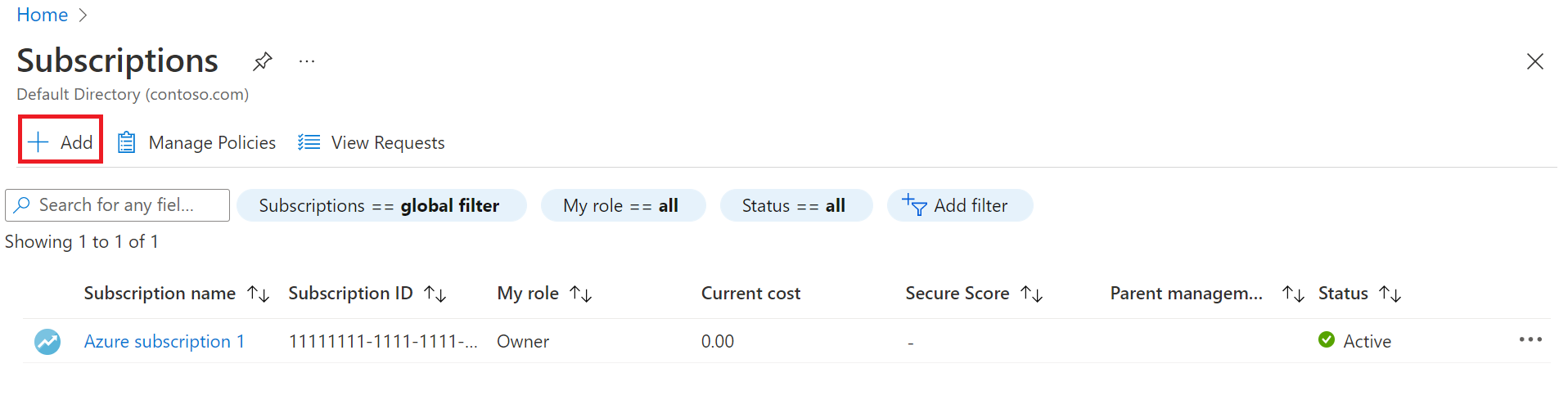

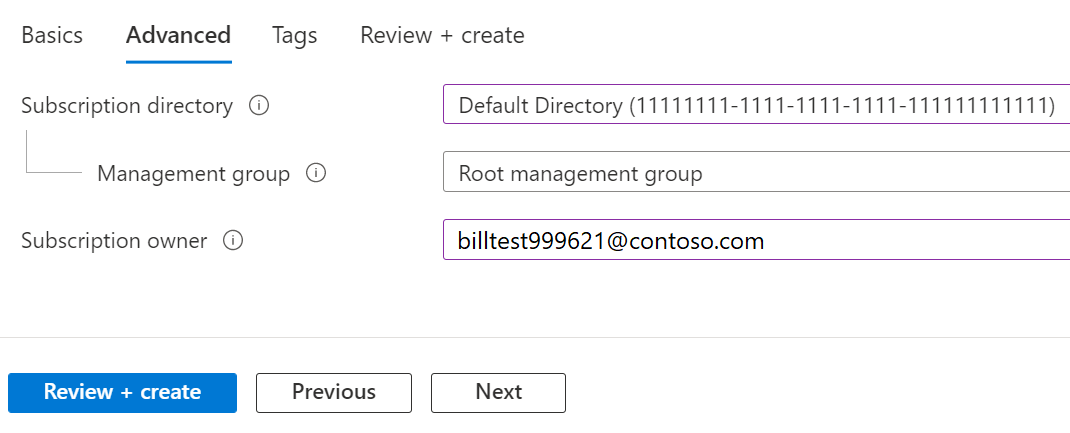
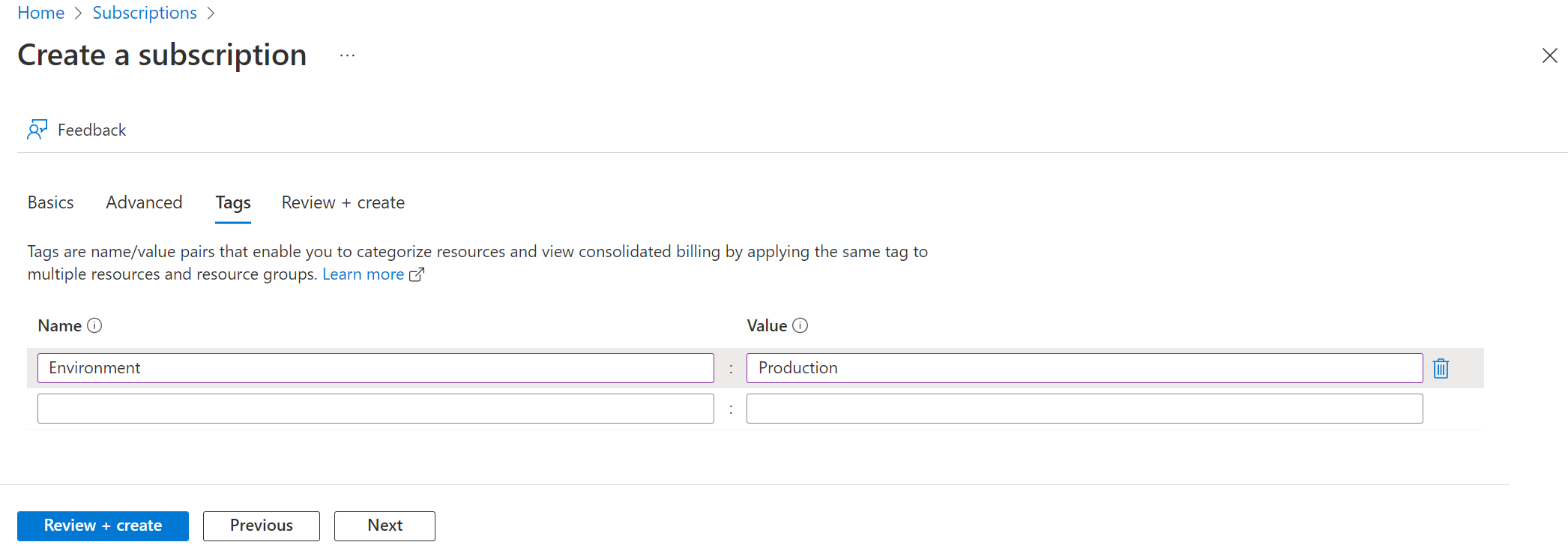
Validation passed.Vlastníkovi účtu se nově vytvořené předplatné zobrazí na stránce Předplatná.
Po vytvoření předplatného služba Azure vytvořila oznámení s oznámením, že se předplatné úspěšně vytvořilo. Oznámení také obsahovalo odkaz Na Přejít k předplatnému, které umožňuje zobrazit nové předplatné. Pokud jste oznámení zmeškali, můžete zobrazit symbol zvonku v pravém horním rohu portálu a zobrazit oznámení s odkazem Přejít na předplatné. Vyberte tento odkaz a zobrazte nové předplatné.
Tady je příklad oznámení:

Pokud už jste na stránce Předplatná, můžete aktualizovat zobrazení prohlížeče, abyste viděli nové předplatné.
Uživatel s následujícím oprávněním může vytvářet předplatná v adresáři zákazníků, pokud to umožňují nebo k tomu udělují výjimku zásady předplatného. Další informace najdete v tématu Nastavení zásad předplatného.
Když se pokusíte vytvořit předplatné pro někoho v adresáři mimo aktuální adresář (například tenanta zákazníka), vytvoří se žádost o vytvoření předplatného. Při vytváření předplatného zadáte podrobnosti o adresáři předplatného a vlastníkovi předplatného na kartě Upřesnit. Vlastník předplatného musí před vytvořením předplatného přijmout žádost o vlastnictví předplatného. Vlastníkem předplatného je zákazník v cílovém tenantovi, ve kterém se předplatné zřizuje.
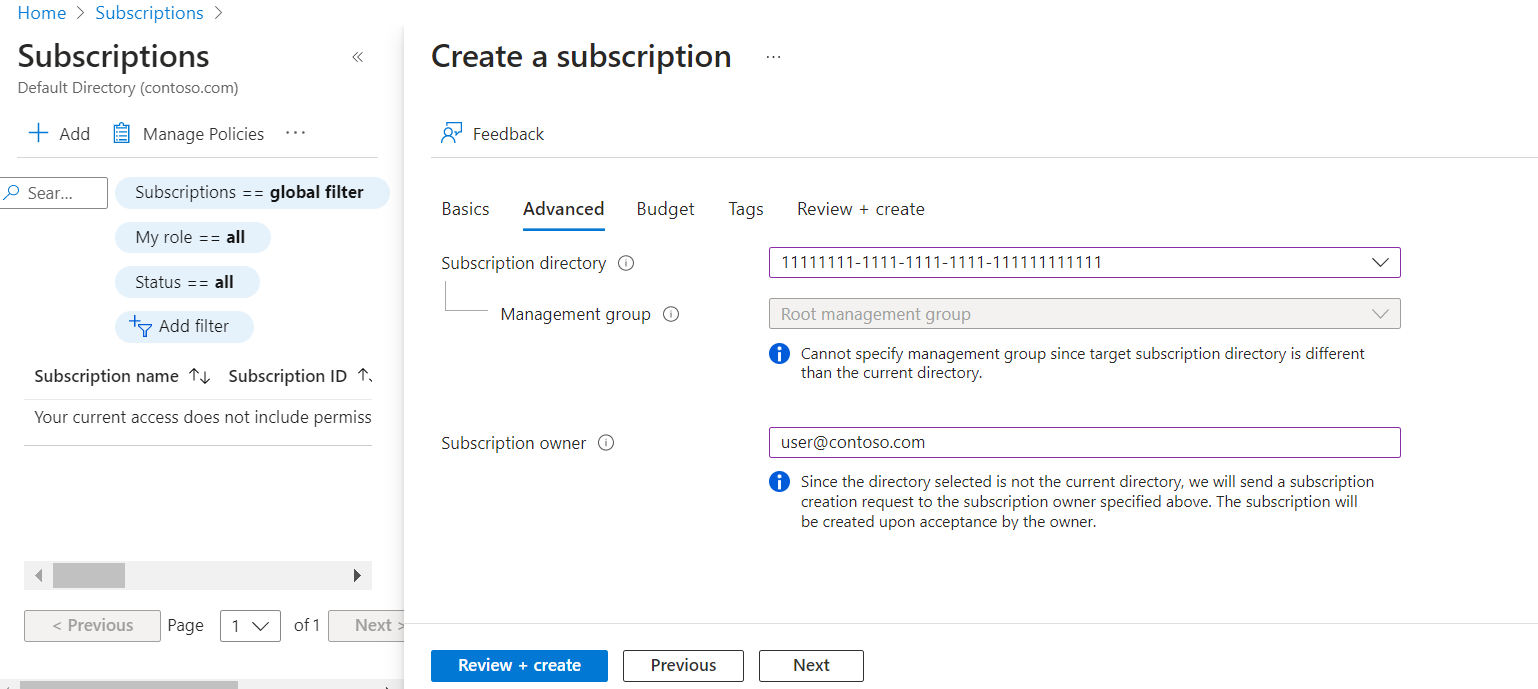
Po vytvoření žádosti se vlastníkovi předplatného (zákazníkovi) pošle e-mail s oznámením, že musí přijmout vlastnictví předplatného. E-mail obsahuje odkaz, který slouží k přijetí vlastnictví na webu Azure Portal. Zákazník musí žádost přijmout do sedmi dnů. Pokud ji do sedmi dnů nepřijme, platnost žádosti vyprší. Osoba, která žádost vytvořila, může také ručně odeslat zákazníkovi adresu URL pro potvrzení vlastnictví, na které může předplatné přijmout.
Po vytvoření bude žádost viditelná na webu Azure Portal v částiPředplatná>Zobrazit žádosti pro následující lidi:
Vlastník předplatného v žádosti, který se nachází v cílovém tenantovi, nevidí tuto žádost o vytvoření předplatného na stránce Zobrazit žádosti. Místo toho dostane e-mail s odkazem pro přijetí vlastnictví předplatného v cílovém tenantovi.
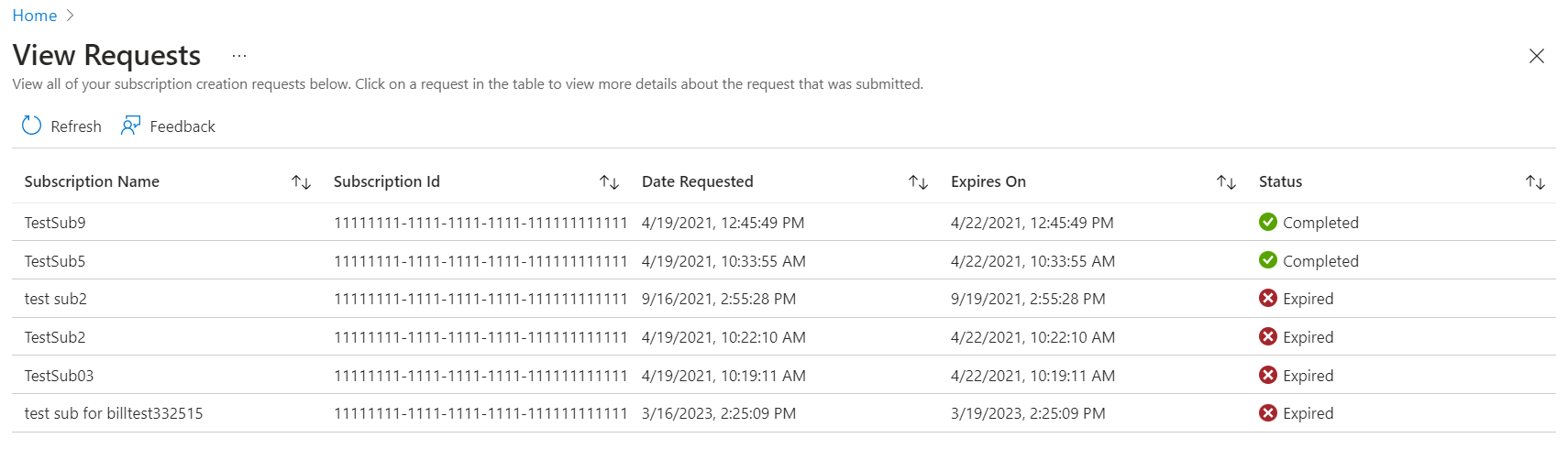
Každý, kdo má přístup k zobrazení žádosti, se může podívat na její podrobnosti. V podrobnostech žádosti je viditelná adresa URL pro přijetí vlastnictví. Můžete ji zkopírovat a ručně sdílet s vlastníkem předplatného v cílovém tenantovi za účelem přijetí vlastnictví předplatného.
Pokud jste vytvořili předplatné, ale nemůžete ho v seznamu Předplatná najít, možná je použitý filtr.
Vymazání filtru a zobrazení všech předplatných:

Předplatná můžete také vytvářet programově. Další informace najdete v části Programové vytváření předplatných Azure.
Pokud máte dotazy nebo potřebujete pomoc, vytvořte žádost o podporu.
Školení
Certifikace
Microsoft Certified: Správce Azure - Specialista - Certifications
Předvedení klíčových dovedností ke konfiguraci, správě, zabezpečení a správě klíčových profesionálních funkcí v Microsoft Azure