Poznámka:
Přístup k této stránce vyžaduje autorizaci. Můžete se zkusit přihlásit nebo změnit adresáře.
Přístup k této stránce vyžaduje autorizaci. Můžete zkusit změnit adresáře.
V této příručce se dozvíte, jak nasadit tvůrce rozhraní DATA API (DAB) do Azure Container Apps pomocí vlastní image kontejneru vytvořené pomocí Azure Container Registry. Container Apps poskytuje bezserverové škálování, integrované příchozí přenosy dat a izolaci na základě prostředí.

Předpoklady
Účet Azure s aktivním předplatným. Vytvořte si bezplatný účet.
Rozhraní příkazového řádku pro tvorbu API dat. Nainstalujte rozhraní příkazového řádku.
Azure CLI. Nainstalujte Azure CLI.
Existující podporovaná databáze adresovatelná z Azure.
Sestavení konfiguračního souboru
Začněte tím, že sestavíte konfigurační soubor DAB (Data API Builder) pro připojení k existující databázi. Tento soubor se použije později s konečným kontejnerem.
Vytvořte na místním počítači prázdný adresář pro uložení konfiguračního souboru.
Inicializace nového základního konfiguračního souboru pomocí
dab init. Při inicializaci použijte minimálně následující nastavení.Setting Hodnota Typ databáze Vyberte podporovaný typ databáze. Připojovací řetězec @env()Pomocí funkce můžete odkazovat na proměnnouDATABASE_CONNECTION_STRINGprostředí.dab init --database-type "<database-type>" --connection-string "@env('DATABASE_CONNECTION_STRING')"Důležité
Některé typy databází vyžadují při inicializaci další nastavení konfigurace.
Přidejte do konfigurace aspoň jednu entitu databáze.
dab addPomocí příkazu nakonfigurujte entitu. Nakonfigurujte každou entitu tak, aby umožňovala všechna oprávnění anonymním uživatelům. Opakujtedab addtolikrát, kolikrát chcete pro své entity.dab add "<entity-name>" --source "<schema>.<table>" --permissions "anonymous:*"Otevřete a zkontrolujte obsah souboru dab-config.json . Tento soubor použijete dále v tomto průvodci.
Vytvoření vlastní image kontejneru
Vytvořte vlastní obraz, který obsahuje dab-config.json na /App/dab-config.json. Spusťte tyto příkazy ze složky, která obsahuje dab-config.json.
Vytvořte novou skupinu prostředků. Tuto skupinu prostředků použijete pro všechny nové prostředky v této příručce.
Návod
Doporučujeme pojmenovat skupinu prostředků msdocs-dab-aca.
Vytvořte službu Azure Container Registry (ACR) a sestavte image.
az acr create \
  --resource-group "<resource-group-name>" \
  --name "<registry-name>" \
  --sku Basic \
  --admin-enabled true

# Create a Dockerfile that embeds dab-config.json
cat <<'EOF' > Dockerfile
FROM mcr.microsoft.com/azure-databases/data-api-builder:latest
COPY dab-config.json /App/dab-config.json
EOF

# Build and push the image
az acr build \
  --registry "<registry-name>" \
  --image "dab:1" \
  .
Zaznamenejte přihlašovací server registru (
<registry-name>.azurecr.io) a značku obrazu (dab:1). Tyto hodnoty použijete při vytváření aplikace kontejneru.
Vytvoření aplikace typu kontejner
Vytvořte aplikaci kontejneru pomocí vlastní image, která už obsahuje dab-config.json.
Vytvořte prostředek Azure Container Apps. V rámci procesu vytváření prostředku aplikace je potřeba vytvořit prostředí. Tato nastavení použijte ke konfiguraci obou prostředků.
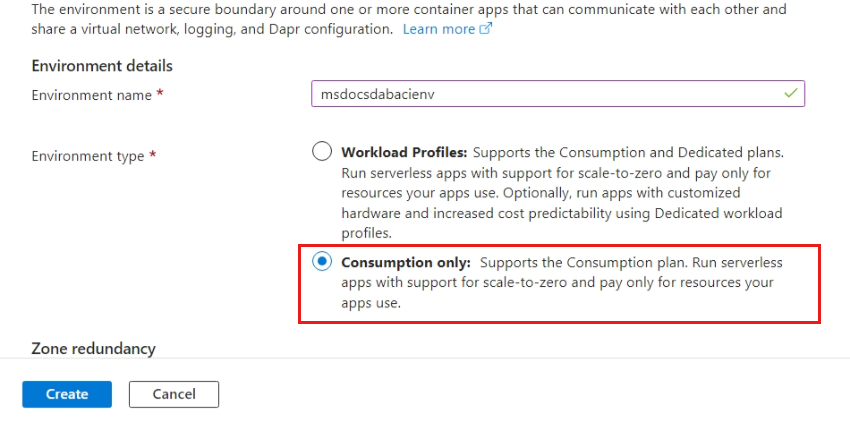
zdroj Setting Hodnota Prostředí Název prostředí Zadejte globálně jedinečný název. Prostředí Typ prostředí Vybrat pouze spotřebu Prostředí Cíl protokolů Vyberte Neukládat protokoly. Aplikace Skupina zdrojů Vyberte skupinu prostředků, kterou jste vytvořili dříve. Aplikace Oblast Vyberte stejnou oblast jako vaše skupina zdrojů. Aplikace Použití obrázku rychlého startu Nevybírejte Aplikace Zdroj obrázku Vyberte Azure Container Registry Aplikace Registr Vyberte instanci služby ACR. Aplikace Obrázek a značka Zadejte dab:1Aplikace Proměnné prostředí – Název Zadejte DATABASE_CONNECTION_STRINGAplikace Proměnné prostředí – hodnota Zadejte připojovací řetězec pro vaši databázi. Aplikace Vstup Ujistěte se, že je vybraná možnost Povoleno. Aplikace Příchozí provoz Vyberte Přijímání provozu odkudkoli Aplikace Režim klientského certifikátu Vyberte Ignorovat Aplikace Typ příchozího přenosu dat Vyberte HTTP. Aplikace Cílový port Zadejte 5000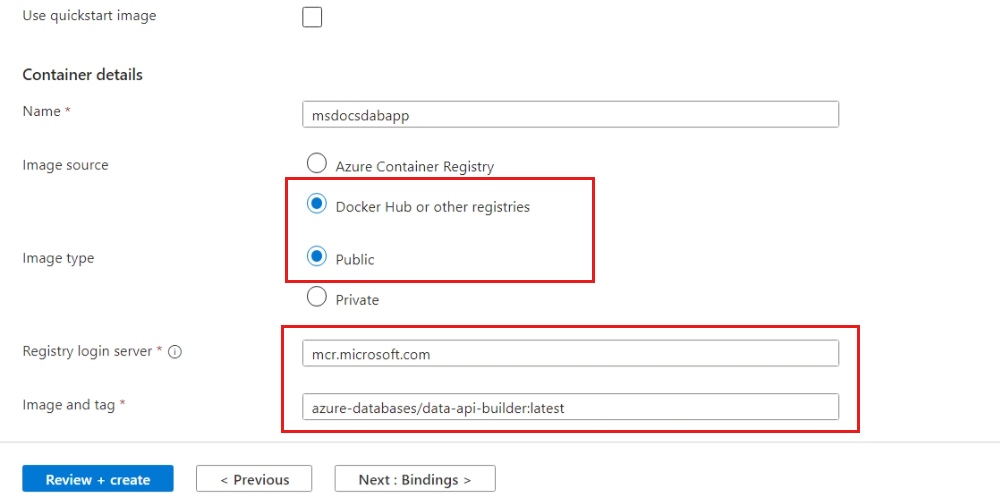
Návod
Doporučujeme použít připojovací řetězec, který neobsahuje autorizační klíče. Místo toho použijte spravované identity a řízení přístupu na základě role ke správě přístupu mezi vaší databází a hostitelem. Další informace najdete v tématu Služby Azure, které používají spravované identity.
Na webu Azure Portal přejděte do nové aplikace kontejneru.
Pomocí pole Adresa URL aplikace v části Základy přejděte na web aplikace kontejneru. Sledujte odpověď, která indikuje, že je kontejner DAB spuštěný a stav je v pořádku.
{
    "status": "healthy",
    "version": "1.1.7",
    "app-name": "dab_oss_1.1.7"
}
Poznámka:
Číslo verze a název se liší v závislosti na vaší aktuální verzi tvůrce rozhraní Data API.
Přejděte na
/api/swaggercestu pro aktuální spuštěnou aplikaci. Pomocí uživatelského rozhraní Swagger můžete vydat požadavek HTTP GET pro jednu z vašich entit.
Vyčistěte zdroje
Pokud už ukázkovou aplikaci nebo prostředky nepotřebujete, odeberte odpovídající nasazení a všechny prostředky.
Pomocí webu Azure Portal přejděte do skupiny prostředků .
Na panelu příkazů vyberte Odstranit.