Poznámka:
Přístup k této stránce vyžaduje autorizaci. Můžete se zkusit přihlásit nebo změnit adresáře.
Přístup k této stránce vyžaduje autorizaci. Můžete zkusit změnit adresáře.
Funkce zkoumání dat umožňuje ponořit se hlouběji do dat zobrazených na jakémkoli řídicím panelu. Pokud informace, které hledáte, nejsou snadno dostupné na řídicím panelu, tato funkce umožňuje rozšířit průzkum nad rámec dat zobrazených na dlaždicích a potenciálně odhalit nové přehledy.
I když s vámi řídicí panel sdílíte a máte oprávnění jenom k prohlížení, můžete ho přesto prozkoumat. Proces průzkumu začíná zobrazením dat a odpovídající vizualizací, jak se zobrazují na dlaždici. Odtud můžete data dále prozkoumat přidáním nebo odebráním filtrů a agregací a zobrazením výsledků pomocí různých vizualizací, aniž byste museli znát dotazovací jazyk Kusto.
Toto zkoumání vám může poskytnout další přehledy o vašich datech, což zvyšuje porozumění a možnosti rozhodování.
Požadavky
- Účet Microsoft nebo identita uživatele Microsoft Entra. Předplatné Azure není povinné.
- Řídicí panel s vizuály Další informace najdete v tématu Vizualizace dat pomocí řídicích panelů Azure Data Exploreru.
Zahájení zkoumání dat
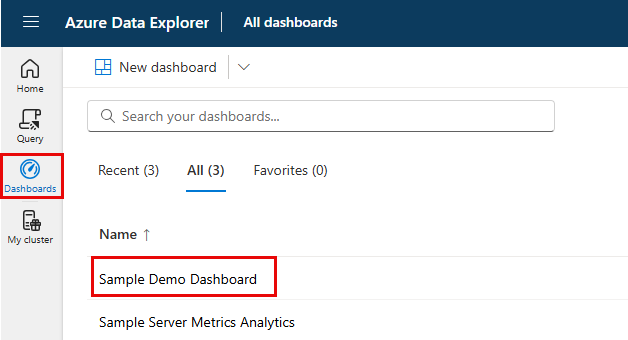
Na navigačním panelu vyberte Řídicí panely.
Vyberte řídicí panel, který chcete prozkoumat. Můžete to prozkoumat v režimu prohlížení nebo úprav.
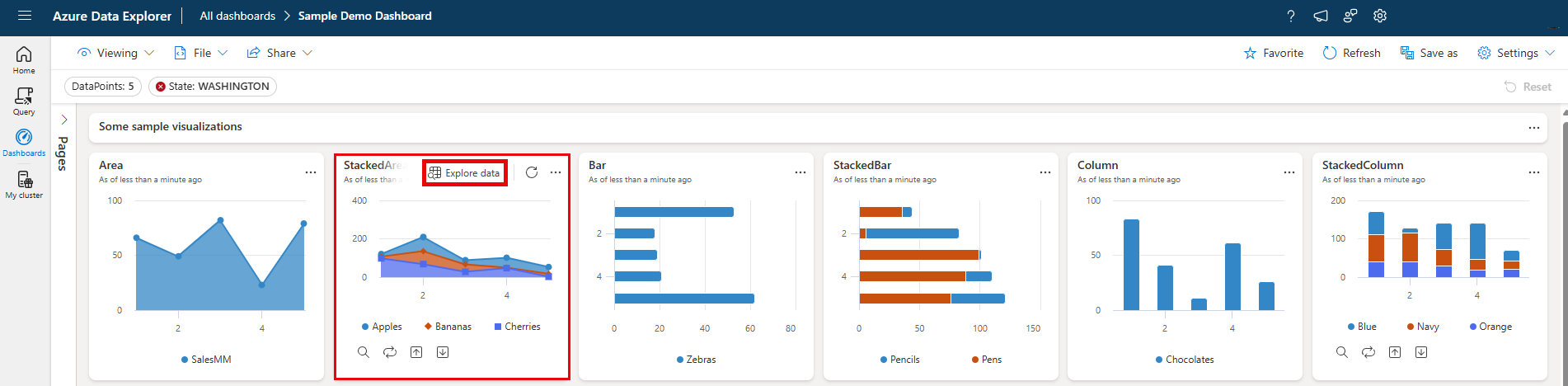
Vyberte tlačítko Prozkoumat data na dlaždici, kterou chcete prozkoumat.
Zkoumání dat
Když otevřete okno prozkoumat data, začnete se stejnou vizualizací jako na dlaždici.
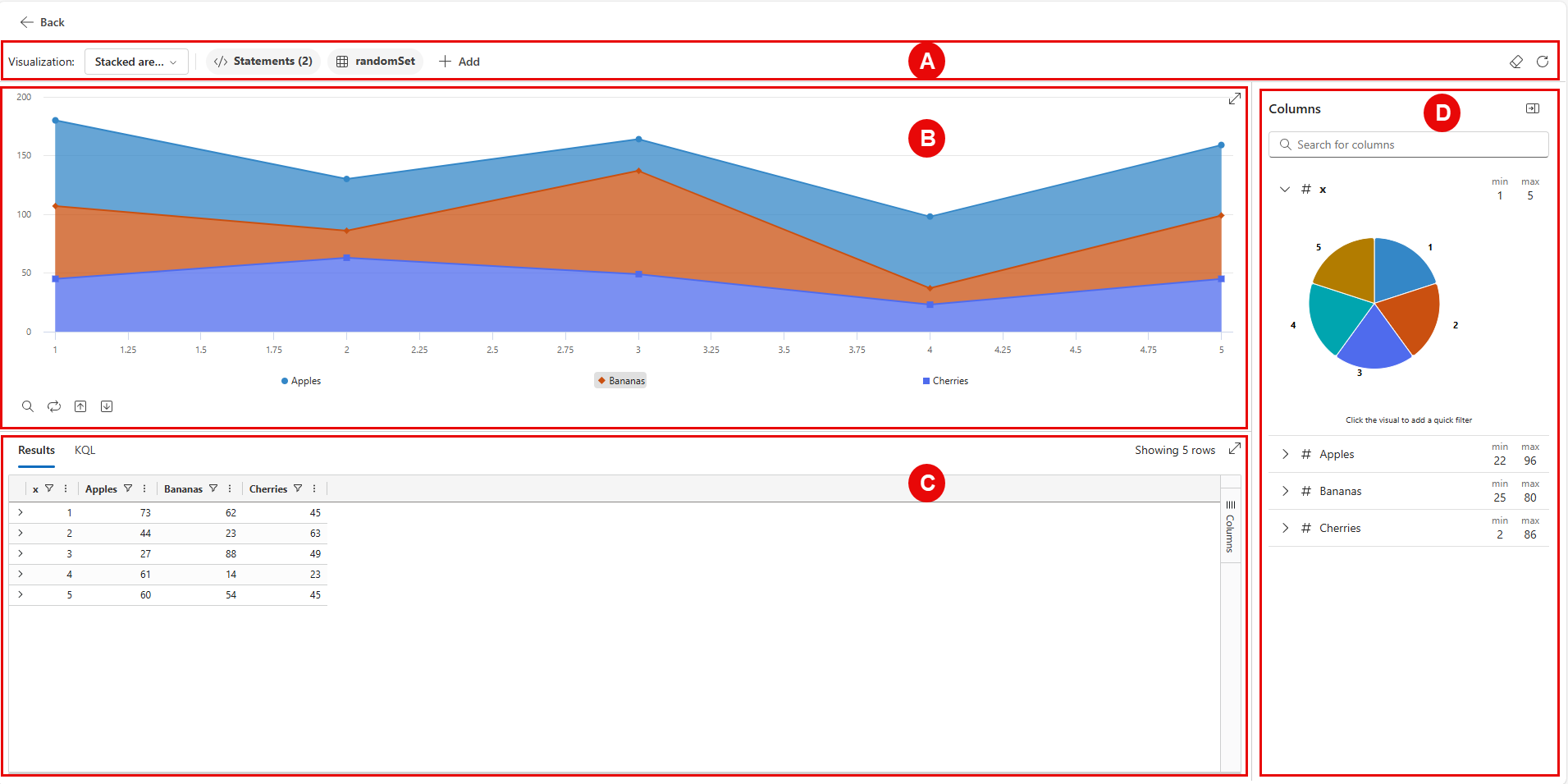
V okně prozkoumat data se zobrazí následující oblasti:
A. Panel filtrů a agregací: Zobrazuje filtry a agregace z původního dotazu, přidal filtry a agregace a tlačítko aktualizovat data.
B. Vizuální podokno: Zobrazuje vizualizaci dat dotazu.
C. Podokno Výsledky: Zobrazení tabulkových výsledků dat dotazu a dotazu na kartách Výsledky a KQL
D. Podokno Sloupce: Zobrazuje sloupce dotazu a jejich metadata, distribuce hodnot a ukázkové hodnoty v závislosti na jejich datovém typu.
Pak můžete zkoumat data, aniž by to mělo vliv na vizualizaci zobrazenou na dlaždici následujícími způsoby:
Na panelu filtrů můžete z dotazu odebrat, přidat a upravit filtry a agregace.
Filtry, které pocházejí z původního dotazu na dlaždici, nelze upravovat a je možné je odebrat pouze v obráceném pořadí. Můžete přidat vlastní filtry a agregace, které můžete později upravit nebo odebrat při prozkoumání.
Přidání filtru:
Vyberte + Přidat>filtr.
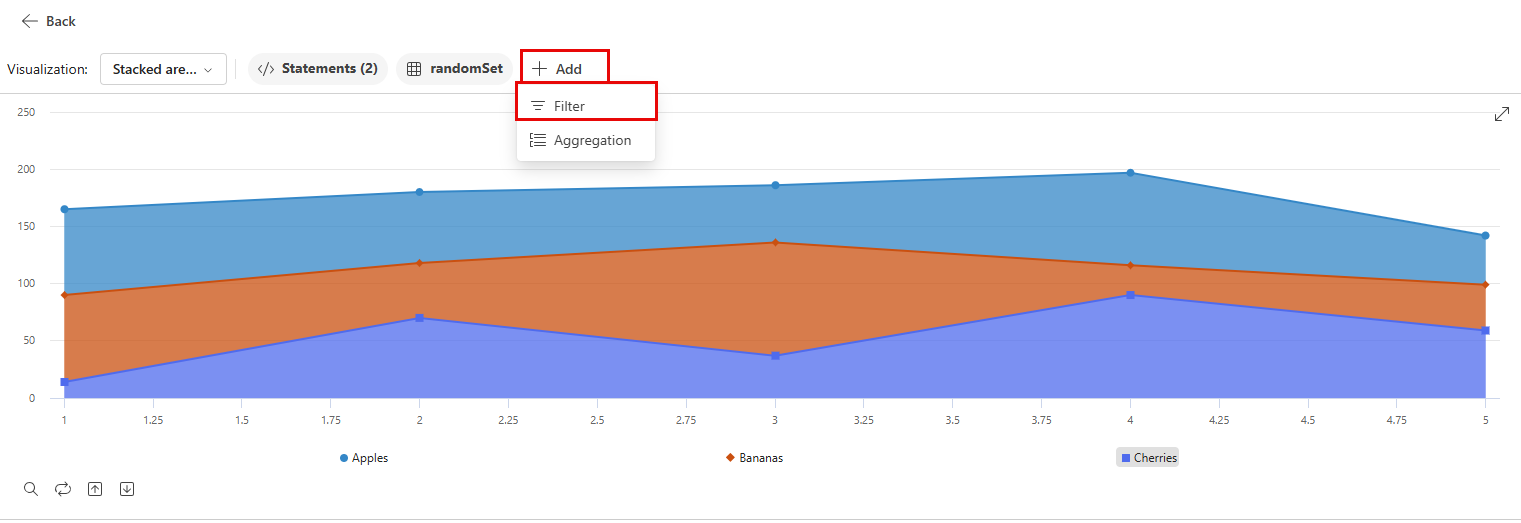
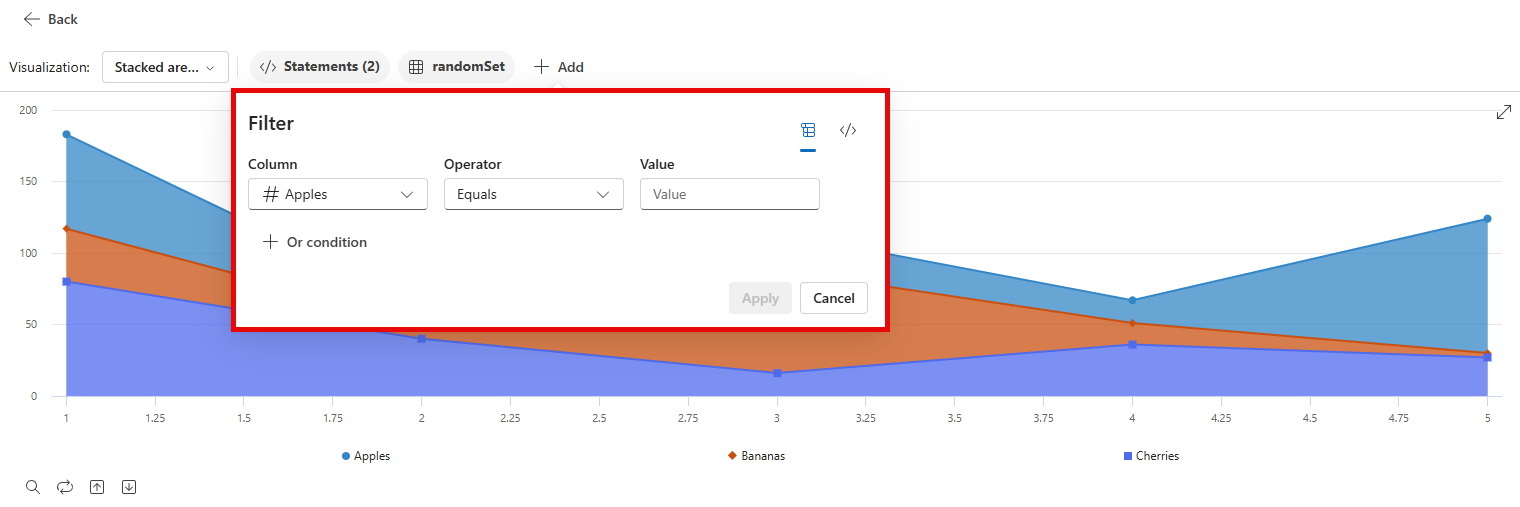
Vyplňte pole Sloupec, Operátor a Hodnota a pak vyberte Použít. Vizuál, výsledky a dotaz KQL se aktualizují tak, aby odrážely použitý filtr.
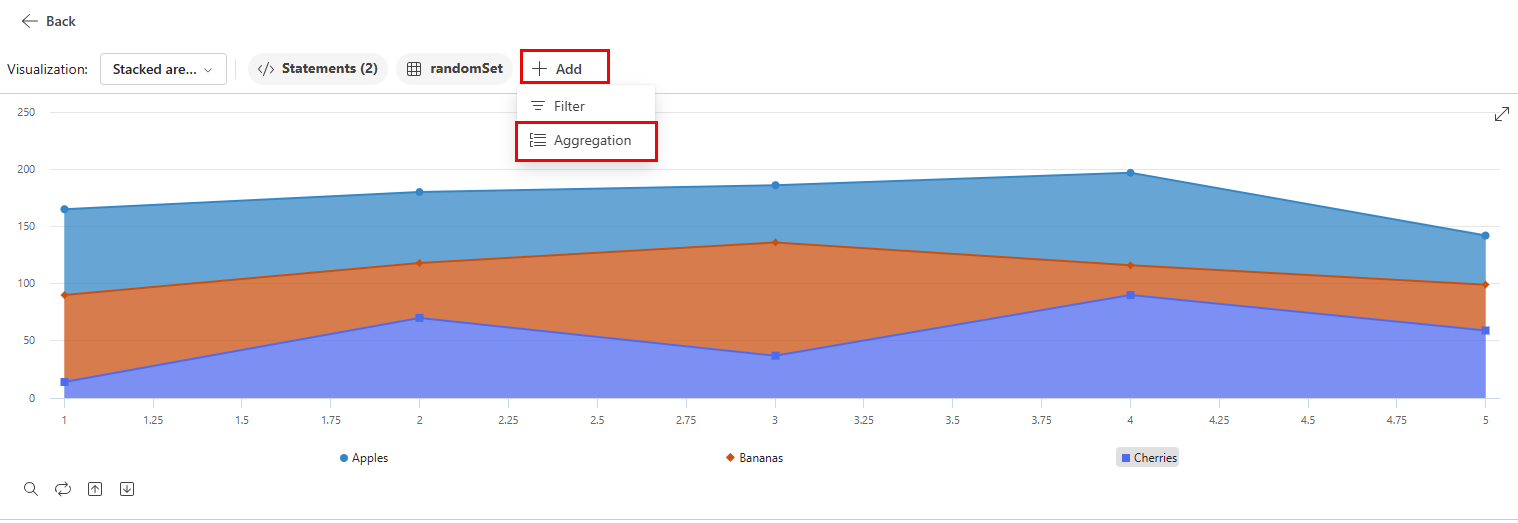
Přidání agregace:
Vyberte + Přidat>agregaci.
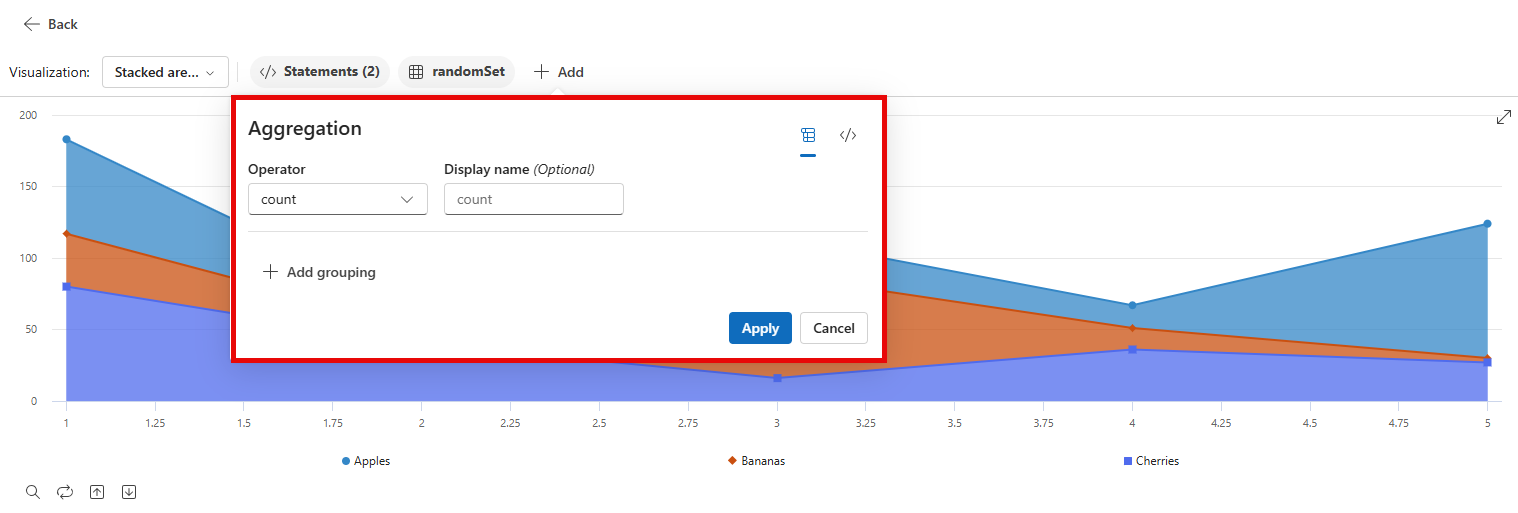
Vyplňte pole Operátor, volitelně zadejte jméno pro zobrazení a v případě potřeby přidejte další sloupce pro seskupení. Po dokončení vyberte Použít. Vizuál, výsledky a dotaz KQL se aktualizují tak, aby odrážely použitou agregaci.
V rozevíracím seznamu Vizualizace vyberte další typy vizuálů, abyste mohli vizualizovat data různými způsoby.
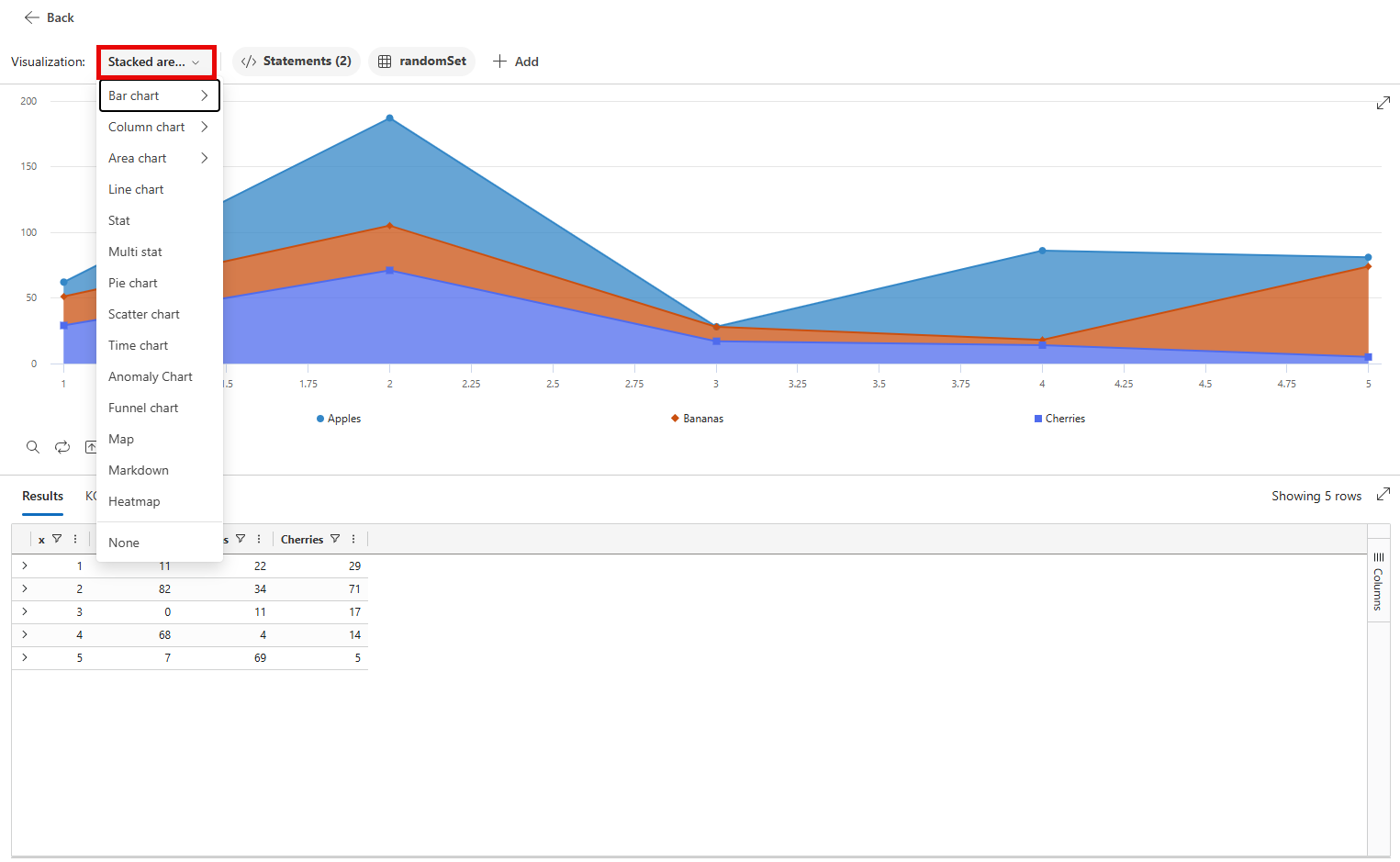
Výběrem karet Výsledky a KQL zobrazíte výsledky tabulkového dotazu a podkladový dotaz. Při zkoumání uvidíte změny, které jste na těchto kartách aktualizovali.

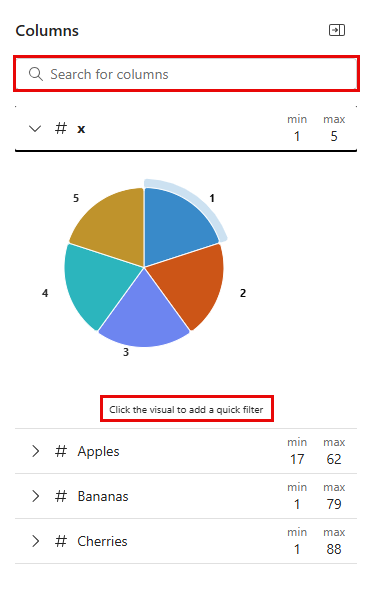
V podokně Sloupce můžete procházet schéma tabulky tak, že se podíváte na sloupce nebo najdete konkrétní sloupec. Můžete také zvolit sloupce, abyste viděli jejich nejvyšší hodnoty, rozdělení hodnot a ukázkové hodnoty v závislosti na jejich datovém typu, a to následujícím způsobem: