Vizualizace dat pomocí řídicích panelů Azure Data Exploreru
Průzkumník dat Azure je rychlá a vysoce škálovatelná služba pro zkoumání dat protokolů a telemetrie. Prozkoumejte svá data od začátku do konce ve webové aplikaci Azure Data Explorer, počínaje příjmem dat, spouštěním dotazů a vytvářením řídicích panelů.
Řídicí panel je kolekce dlaždic, které jsou volitelně uspořádané do stránek, kde každá dlaždice má podkladový dotaz a vizuální reprezentaci. Pomocí webového uživatelského rozhraní můžete nativně exportovat dotazy dotazovací jazyk Kusto (KQL) do řídicího panelu jako vizuály a později podle potřeby upravit jejich podkladové dotazy a formátování vizuálů. Kromě snadného zkoumání dat poskytuje toto plně integrované prostředí řídicího panelu Azure Data Explorer lepší výkon dotazů a vizualizací.
Důležité
Vaše data jsou zabezpečená. Řídicí panely a metadata uživatelů související s řídicím panelem se šifrují v neaktivním stavu pomocí klíčů spravovaných Microsoftem.
Následující obrázek znázorňuje ukázkový řídicí panel Azure Data Explorer:

Pokud chcete interaktivně prozkoumat ukázkové řídicí panely, přečtěte si téma Rychlý start: Vizualizace řídicích panelů ukázkových dat.
Požadavky
- Účet Microsoft nebo identita uživatele Microsoft Entra. Předplatné Azure se nevyžaduje.
- Vytvořte cluster a databázi Azure Data Explorer.
- Přihlaste se k webovému uživatelskému rozhraní Azure Data Explorer a přidejte připojení ke clusteru.
Vytvoření nového řídicího panelu
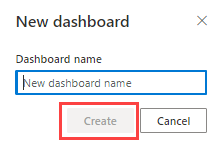
Na navigačním panelu vyberte Řídicí panely>Nový řídicí panel.

Zadejte název řídicího panelu a vyberte Vytvořit.
Přidání zdroje dat
Na jednom řídicím panelu můžete zobrazit vizuály z jednoho nebo více clusterů.
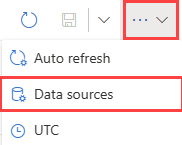
Vyberte nabídku Další [...] >Zdroje dat
V podokně Zdroje dat vyberte + Nový zdroj dat.
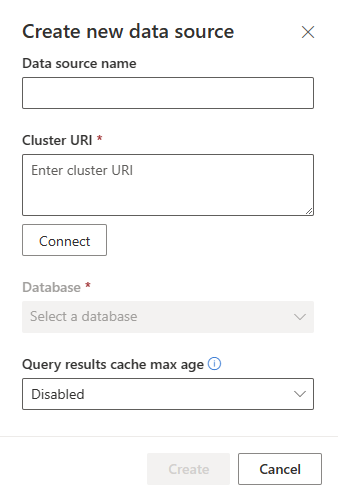
V podokně Vytvořit nový zdroj dat :
- Zadejte název zdroje dat.
- Zadejte oblast identifikátoru URI clusteru a pak vyberte Připojit.
- V rozevíracím seznamu vyberte Databázi .
- Zadejte hodnotu pro maximální stáří mezipaměti výsledků dotazů , aby se povolila mezipaměť výsledků dotazů u všech dotazů tohoto zdroje dat. Maximální věk může být v jednotkách sekund, hodinách nebo dnech.
- Vyberte Vytvořit.
Přidat dlaždici
Dlaždice řídicího panelu používají dotazovací jazyk Kusto fragmenty kódu k načtení dat a vykreslení vizuálů. Každá dlaždice nebo dotaz může podporovat jeden vizuál.
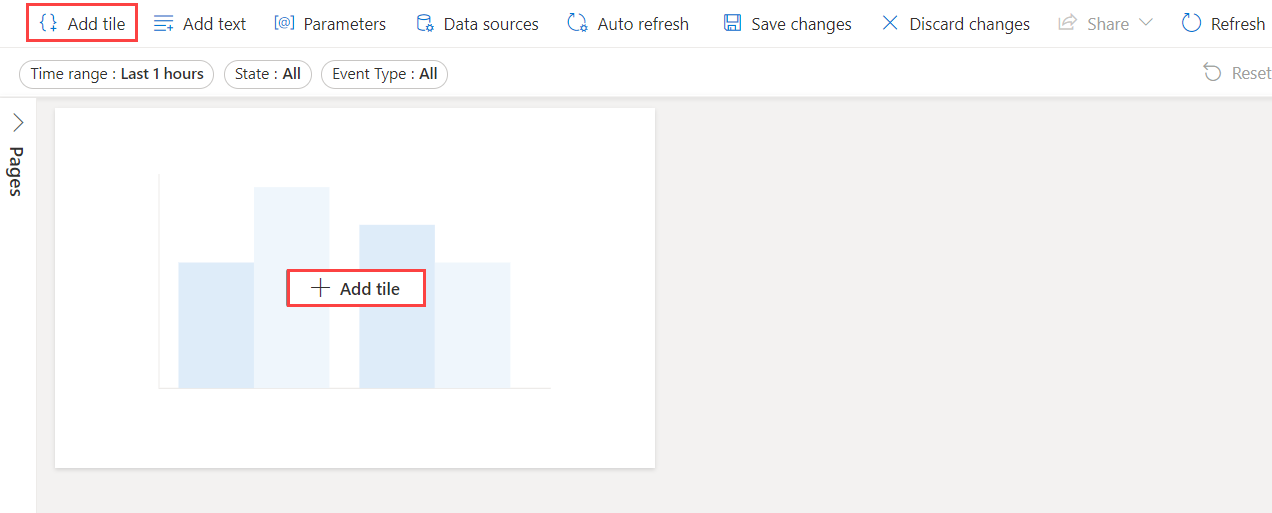
Na plátně řídicího panelu nebo v horním řádku nabídek vyberte Přidat dlaždici .
V podokně Dotaz :
V rozevírací nabídce vyberte zdroj dat.
Zadejte dotaz a vyberte Spustit. Další informace o generování dotazů, které používají parametry, najdete v tématu Použití parametrů v dotazu.
Vyberte Vizuál.
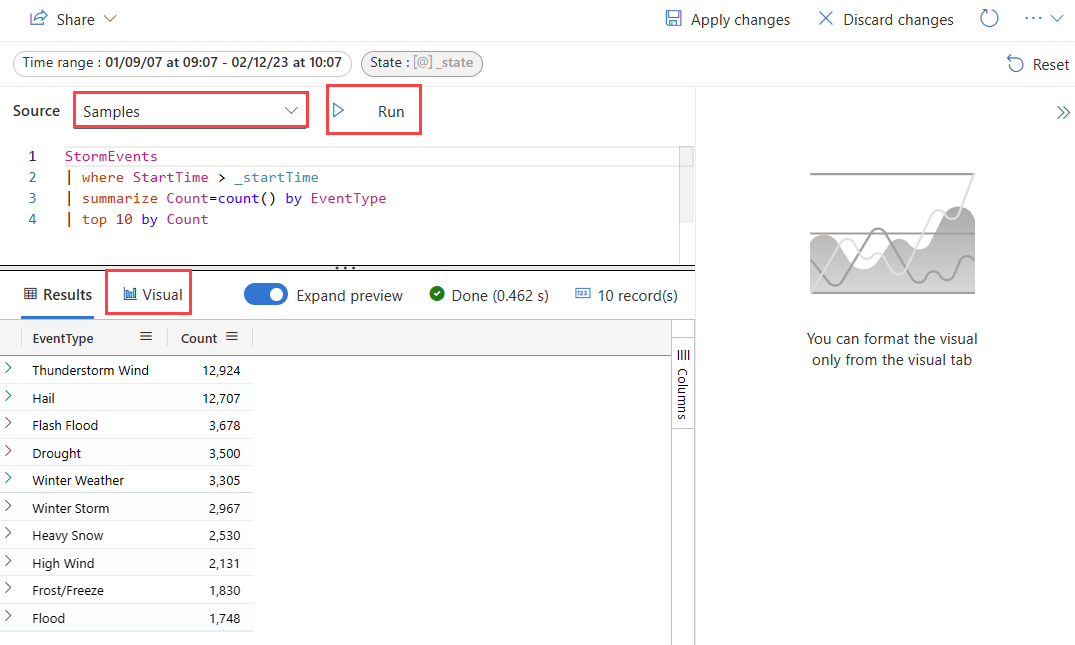
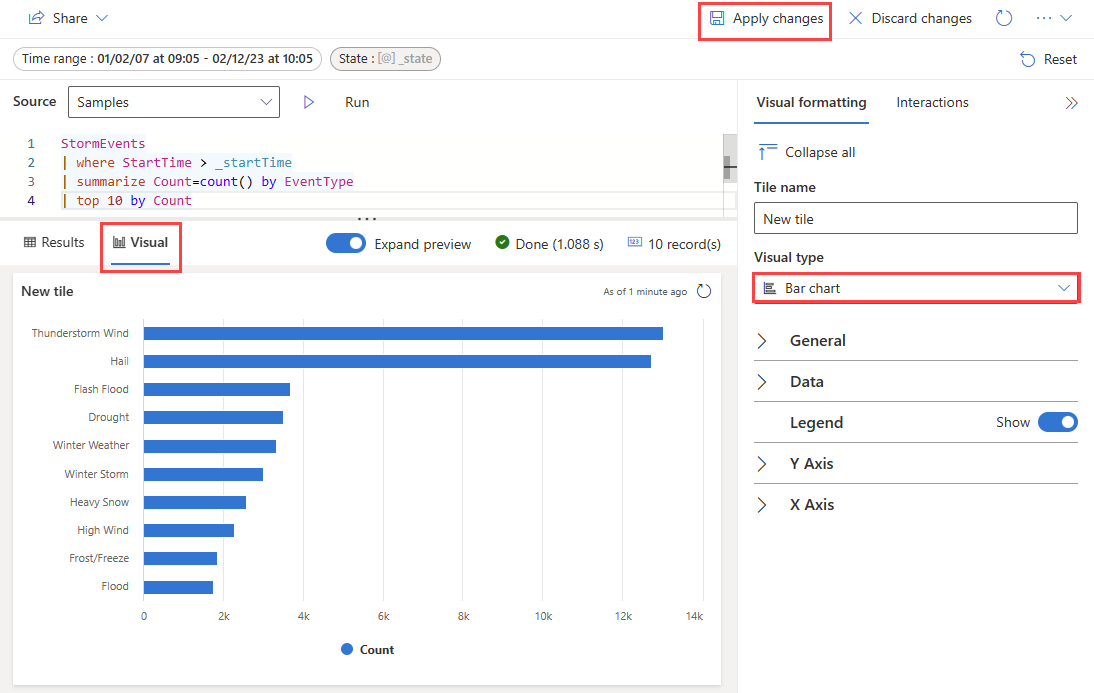
Na kartě vizuálu vyberte Typ vizuálu a zvolte typ vizuálu.
Vyberte Použít změny a připněte vizuál na řídicí panel.
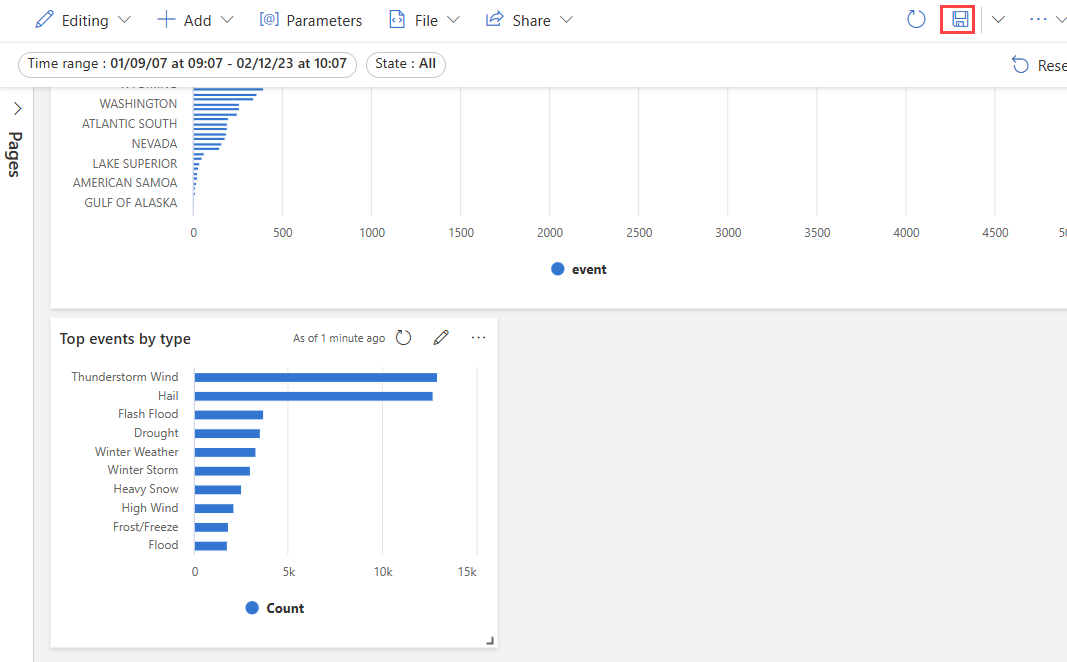
Můžete změnit velikost vizuálu a pak vybrat ikonu Uložit .
Připnutí dlaždice z dotazu
Dotaz můžete také připnout z karty dotazu webového uživatelského rozhraní.
Připnutí dotazu:
Vytvořte a spusťte dotaz, jehož výstup chcete vizualizovat na řídicím panelu.
Vyberte Sdílet>připnout na řídicí panel.
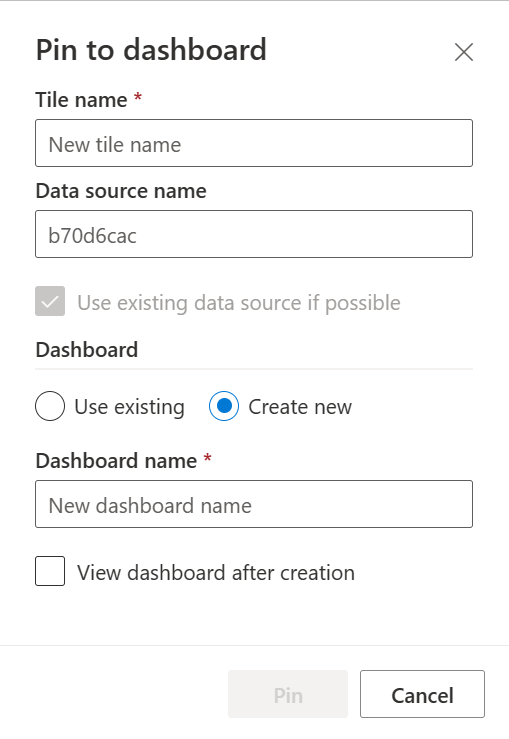
V podokně Připnout na řídicí panel :
- Zadejte název dlaždice.
- Název zdroje dat se automaticky vyplní ze zdroje dat dotazu.
- Pokud je to možné, vyberte Použít existující zdroj dat.
- Vyberte, že chcete vytvořit novou IP adresu.
- Zadejte název řídicího panelu.
- Zaškrtněte políčko Zobrazit řídicí panel po vytvoření (pokud se jedná o nový řídicí panel).
- Vybrat připnout
Použití parametrů
Parametry výrazně zlepšují výkon vykreslování řídicích panelů a umožňují používat hodnoty filtru v dotazu co nejdříve. Filtrování se povolí, když je parametr zahrnutý v dotazu přidruženém k dlaždicím. Další informace o tom, jak nastavit a používat různé druhy parametrů, najdete v tématu Použití parametrů v řídicích panelech Azure Data Explorer.
Zobrazit dotaz
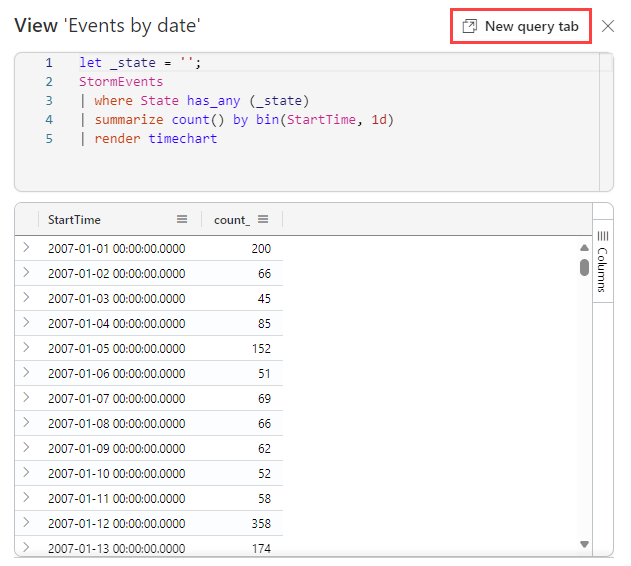
Dotaz můžete zobrazit v režimu úprav nebo zobrazení. Úprava podkladového dotazu dlaždice je možná pouze v režimu úprav. V režimu zobrazení můžete upravit dotaz na nové kartě dotazu, aniž byste museli změnit podkladový dotaz dlaždice řídicího panelu.
Přejděte na řídicí panel.
Na dlaždici, kterou chcete prozkoumat, vyberte nabídku Další [...]>Zobrazit dotaz.
Otevře se podokno s dotazem a tabulkou výsledků.
Vyberte Kartu Nový dotaz. Pokračujte úpravou dotazu v podokně dotazů webového uživatelského rozhraní Azure Data Explorer.
Poznámka
Žádné úpravy provedené v dotazu pomocí tohoto toku se v původním řídicím panelu neprojeví.
Sdílení řídicích panelů
Pomocí nabídky sdílení můžete uživateli nebo Microsoft Entra skupině Microsoft Entra udělit oprávnění pro přístup k řídicímu panelu, změnit úroveň oprávnění uživatele a sdílet odkaz na řídicí panel.
Důležité
Pro přístup k řídicímu panelu potřebuje prohlížeč řídicího panelu následující:
- Odkaz řídicího panelu pro přístup
- Oprávnění řídicího panelu
- Přístup k podkladové databázi v clusteru Azure Data Exploreru
Správa oprávnění
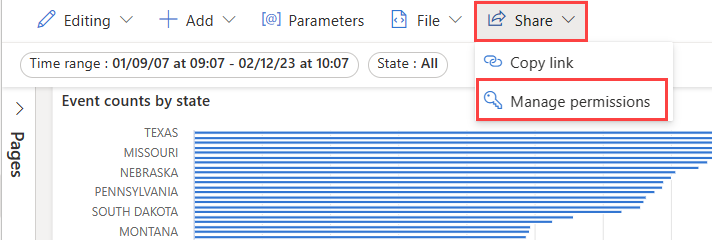
V horním panelu řídicího panelu vyberte položku nabídky Sdílet .
V rozevíracím seznamu vyberte Spravovat oprávnění .
Udělení oprávnění
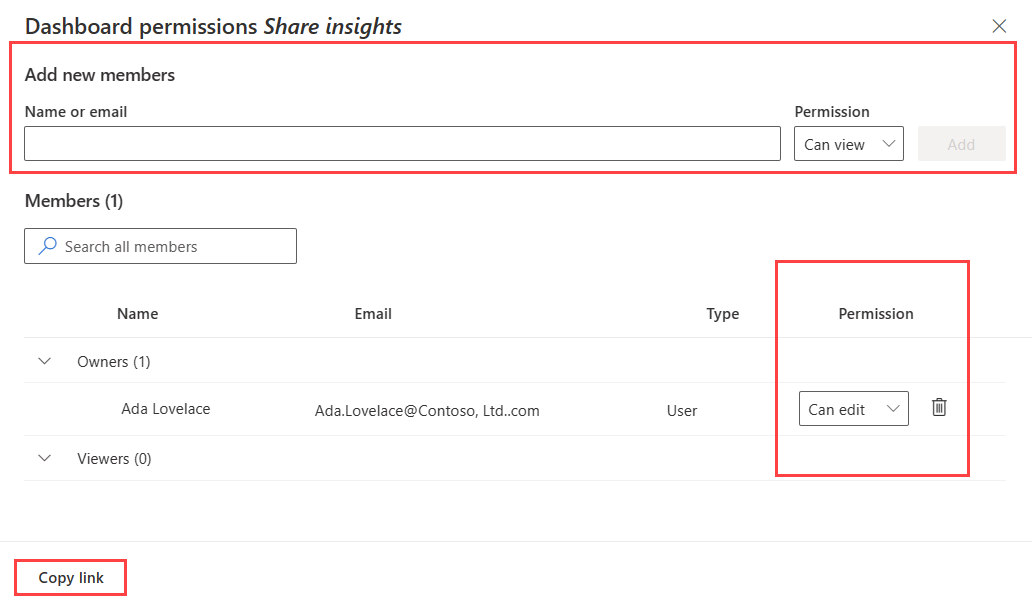
Udělení oprávnění uživateli v podokně Oprávnění řídicího panelu :
- Do pole Přidat nové členy zadejte uživatele Microsoft Entra nebo skupinu Microsoft Entra.
- Na úrovni Oprávnění vyberte jednu z následujících hodnot: Může zobrazit nebo Může upravovat.
- Vyberte Přidat.
Změna úrovně oprávnění uživatele
Změna úrovně uživatelských oprávnění v podokně Oprávnění řídicího panelu :
- K vyhledání uživatele použijte vyhledávací pole nebo se posuňte v seznamu uživatelů.
- Podle potřeby změňte úroveň oprávnění .
Sdílení odkazu na řídicí panel
Pokud chcete odkaz na řídicí panel sdílet, udělejte jednu z těchto věcí:
- Vyberte Sdílet a pak vyberte Kopírovat odkaz.
- V okně Oprávnění řídicího panelu vyberte Kopírovat odkaz.
Export řídicích panelů
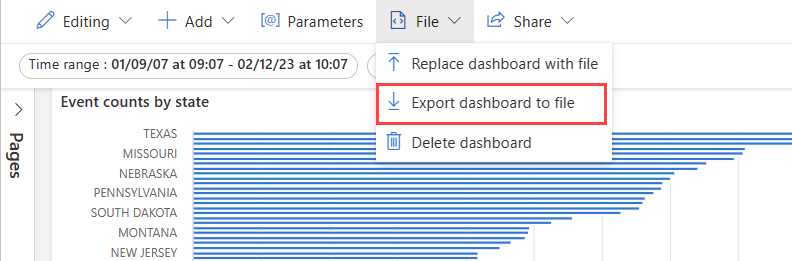
Pomocí nabídky Soubor můžete exportovat řídicí panel do souboru JSON. Export řídicího panelu může být užitečný v následujících scénářích:
- Správa verzí: Soubor můžete použít k obnovení předchozí verze řídicího panelu.
- Šablona řídicího panelu: Soubor můžete použít jako šablonu pro vytváření nových řídicích panelů.
- Ruční úpravy: Úpravou souboru můžete upravit řídicí panel. Soubor je možné importovat zpět na řídicí panel.
Pokud chcete exportovat řídicí panel, vyberte na řídicím panelu Možnost Export souboru>do souboru.
Soubor obsahuje data řídicího panelu ve formátu JSON, jejichž přehled je znázorněn v následujícím fragmentu kódu.
{
  "id": "{GUID}",
  "eTag": "{TAG}",
  "title": "Dashboard title",
  "tiles": [
    {
      "id": "{GUID}",
      "title": "Tile title",
      "query": "{QUERY}",
      "layout": { "x": 0, "y": 7, "width": 6, "height": 5 },
      "pageId": "{GUID}",
      "visualType": "line",
      "dataSourceId": "{GUID}",
      "visualOptions": {
        "xColumn": { "type": "infer" },
        "yColumns": { "type": "infer" },
        "yAxisMinimumValue": { "type": "infer" },
        "yAxisMaximumValue": { "type": "infer" },
        "seriesColumns": { "type": "infer" },
        "hideLegend": false,
        "xColumnTitle": "",
        "yColumnTitle": "",
        "horizontalLine": "",
        "verticalLine": "",
        "xAxisScale": "linear",
        "yAxisScale": "linear",
        "crossFilterDisabled": false,
        "crossFilter": { "dimensionId": "dragX-timeRange", "parameterId": "{GUID}" },
        "multipleYAxes": {
          "base": { "id": "-1", "columns": [], "label": "", "yAxisMinimumValue": null, "yAxisMaximumValue": null, "yAxisScale": "linear", "horizontalLines": [] },
          "additional": []
        },
        "hideTileTitle": false
      },
      "usedParamVariables": [ "{PARAM}" ]
    }
  ],
  "dataSources": [ {} ],
  "$schema": "https://dataexplorer.azure.com/static/d/schema/20/dashboard.json",
  "autoRefresh": { "enabled": true, "defaultInterval": "15m", "minInterval": "5m" },
  "parameters": [ {} ],
  "pages": [ { "name": "Primary", "id": "{GUID}" } ],
  "schema_version": "20"
}
Vytvoření nového řídicího panelu ze souboru
Soubor řídicího panelu můžete použít k vytvoření nového řídicího panelu následujícím způsobem:
Na hlavní stránce řídicího panelu vyberte Nový řídicí panel>Importovat ze souboru.
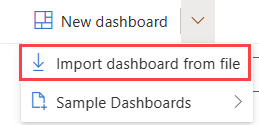
Vyberte soubor, který chcete importovat.
Zadejte název řídicího panelu a pak vyberte Vytvořit.
Aktualizace nebo obnovení existujícího řídicího panelu ze souboru
Následujícím způsobem můžete aktualizovat existující řídicí panel nebo obnovit předchozí verzi:
Na řídicím panelu vyberte Soubor>Nahradit souborem.
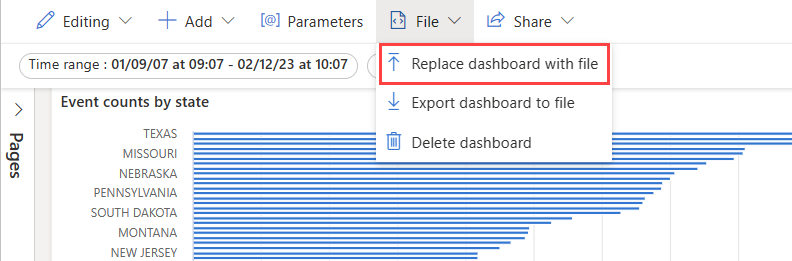
Výběrem souboru aktualizujte řídicí panel.
Vyberte Uložit změny.
Přidat stránku
Stránky jsou volitelné kontejnery pro dlaždice. Stránky můžete použít k uspořádání dlaždic do logických skupin, například podle zdroje dat nebo podle předmětu. Stránky můžete použít také k vytvoření řídicího panelu s více zobrazeními, například řídicího panelu s podrobnou analýzu ze souhrnné stránky na stránku podrobností.
V levém podokně Stránky vyberte + Přidat stránku.
Chcete-li pojmenovat stránku, vyberte svislou nabídku Více [...]>Přejmenujte stránku.
Povolení automatické aktualizace
Automatická aktualizace je funkce, která umožňuje automaticky aktualizovat data na řídicím panelu bez ručního opětovného načtení stránky nebo kliknutí na tlačítko aktualizace.
Výchozí automatickou obnovovací frekvenci může nastavit editor databáze. Editori i čtenáři můžou při prohlížení řídicího panelu měnit skutečnou rychlost automatické aktualizace.
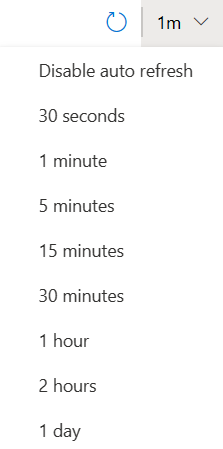
Editory databází ale můžou chtít omezit minimální obnovovací frekvenci, kterou může každý prohlížeč nastavit tak, aby se snížilo zatížení clusteru. Když je nastavená minimální obnovovací frekvence, nemůžou uživatelé databáze nastavit obnovovací frekvenci nižší, než je minimum.
Vyberte nabídku Další [...]>Automatická aktualizace.
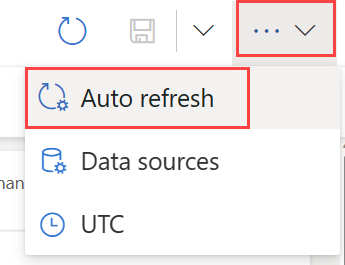
Přepněte možnost automatická aktualizace na Povoleno.
Vyberte hodnoty pro Minimální časový interval a Výchozí obnovovací frekvence.
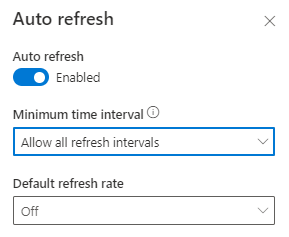
Vyberte Použít a pak Řídicí panel uložte .
Související obsah
Váš názor
Připravujeme: V průběhu roku 2024 budeme postupně vyřazovat problémy z GitHub coby mechanismus zpětné vazby pro obsah a nahrazovat ho novým systémem zpětné vazby. Další informace naleznete v tématu: https://aka.ms/ContentUserFeedback.
Odeslat a zobrazit názory pro