Poznámka:
Přístup k této stránce vyžaduje autorizaci. Můžete se zkusit přihlásit nebo změnit adresáře.
Přístup k této stránce vyžaduje autorizaci. Můžete zkusit změnit adresáře.
Grafana je analytická platforma, kde můžete dotazovat a vizualizovat data a pak vytvářet a sdílet řídicí panely na základě vizualizací. Grafana poskytuje modul plug-in Azure Data Exploreru, který umožňuje připojit se k datům a vizualizovat je z Azure Data Exploreru. Modul plug-in funguje s Grafana spravovanou službou Azure i s místním grafanou.
V tomto článku se dozvíte, jak nakonfigurovat cluster jako zdroj dat pro Grafana a vizualizovat data v Grafana pro Azure Managed Grafana a grafana v místním prostředí. Pokud chcete postupovat podle příkladů v tomto článku, ingestujte ukázková data StormEvents. Ukázková datová sada StormEvents obsahuje data související s počasím z národních center pro informace o životním prostředí.
Požadavky
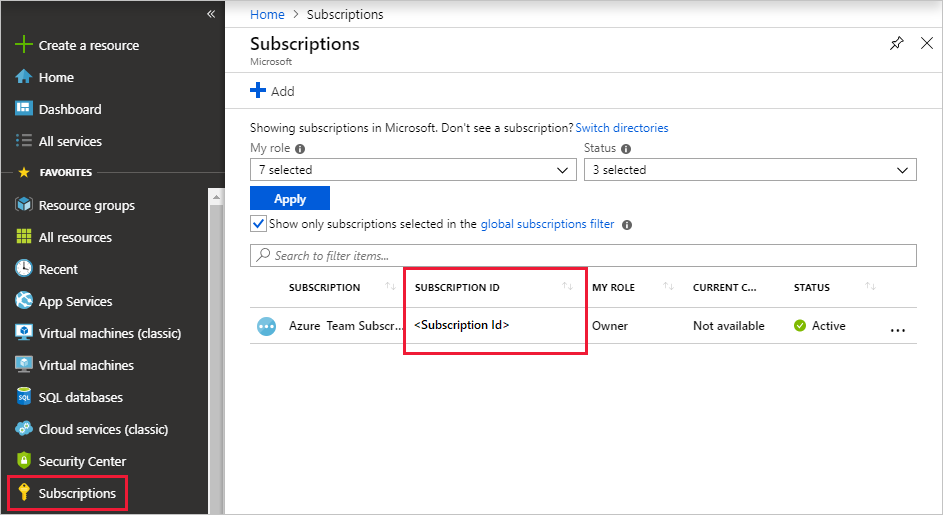
- Pro Azure Managed Grafana je to účet Azure a instance Azure Managed Grafana .
- Grafana verze 5.3.0 nebo novější pro váš operační systém a modul plug-in Azure Data Exploreru pro Grafana K používání Tvůrce dotazů Grafana potřebujete modul plug-in verze 3.0.5 nebo novější.
- Cluster a databáze Azure Data Exploreru. Můžete vytvořit bezplatný cluster nebo vytvořit úplný cluster. Pokud se chcete rozhodnout, která z vás je nejvhodnější, zkontrolujte porovnání funkcí.
Konfigurace zdroje dat
Pokud chcete Azure Data Explorer nakonfigurovat jako zdroj dat, postupujte podle kroků pro vaše prostředí Grafana.
Přidání spravované identity do role Čtenář
Spravovaná grafana ve výchozím nastavení vytvoří spravovanou identitu přiřazenou systémem pro každý nový pracovní prostor. Můžete ho použít pro přístup ke clusteru Azure Data Exploreru.
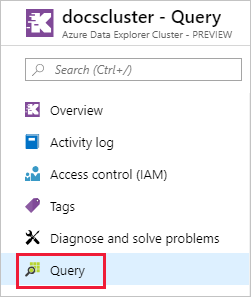
Na webu Azure Portal přejděte do clusteru Azure Data Exploreru.
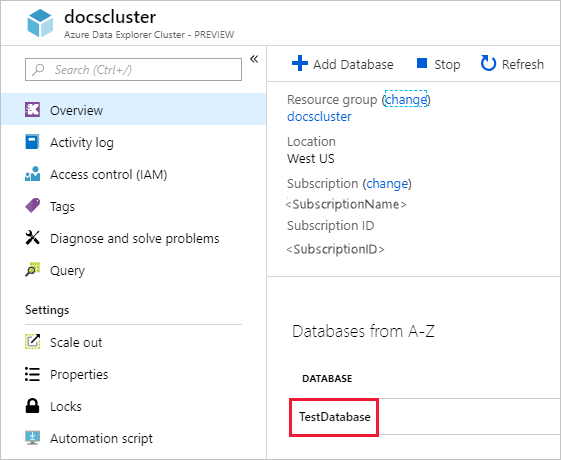
V části Přehled vyberte databázi s ukázkovými daty StormEvents.
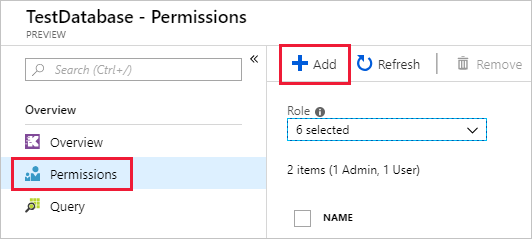
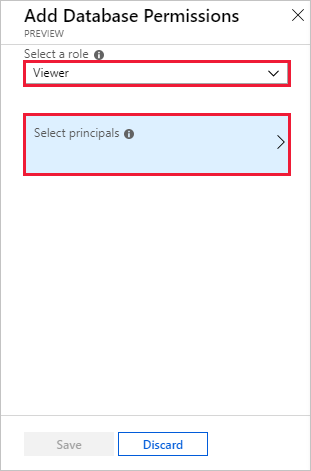
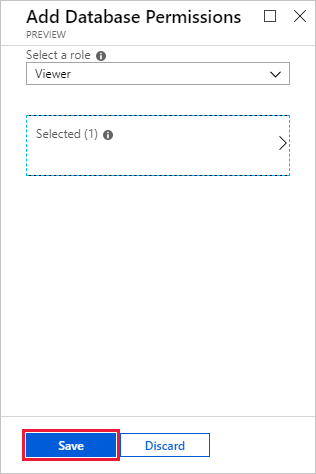
Vyberte Oprávnění>Přidat>prohlížeč.
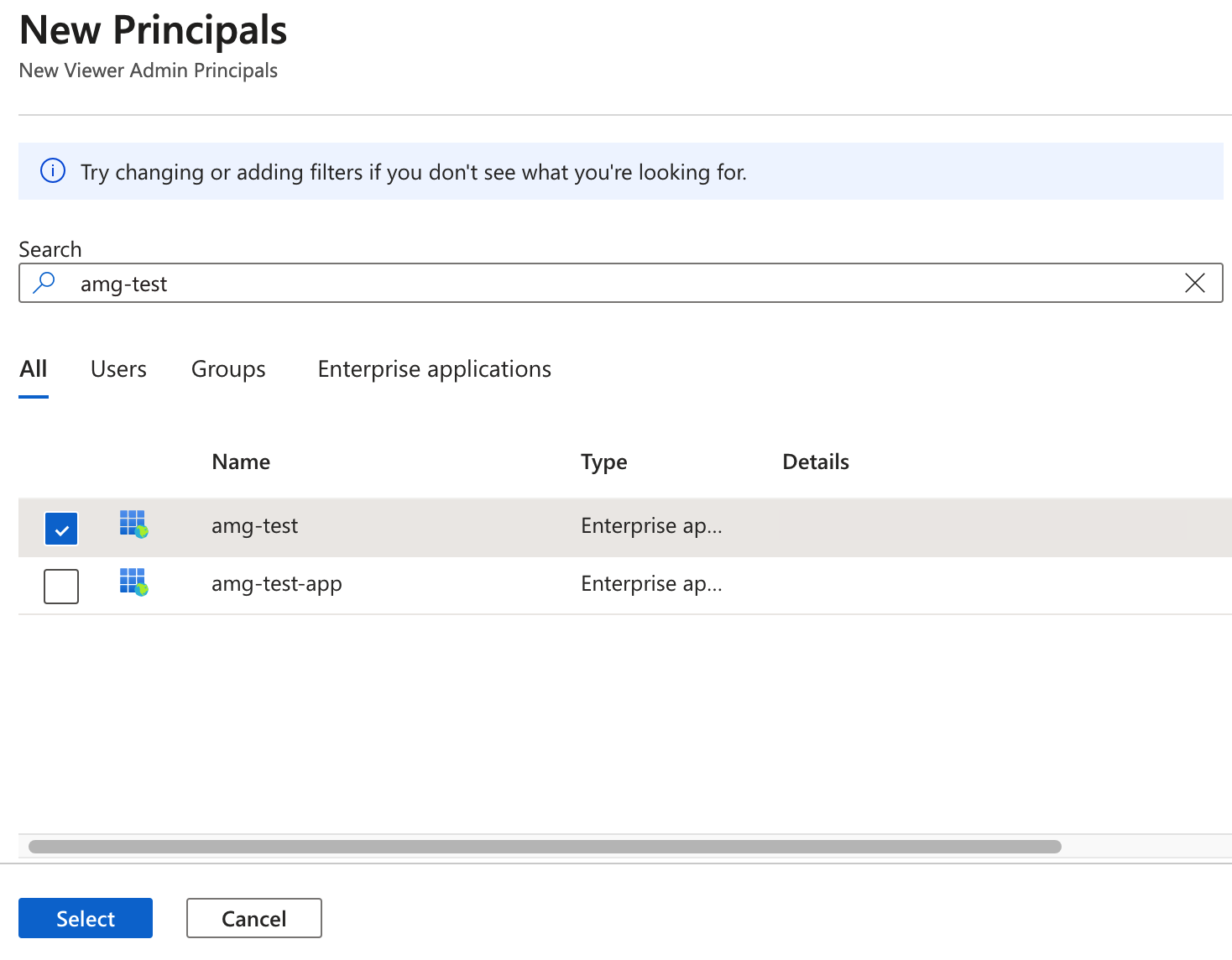
Do vyhledávacího pole zadejte název pracovního prostoru Managed Grafana.
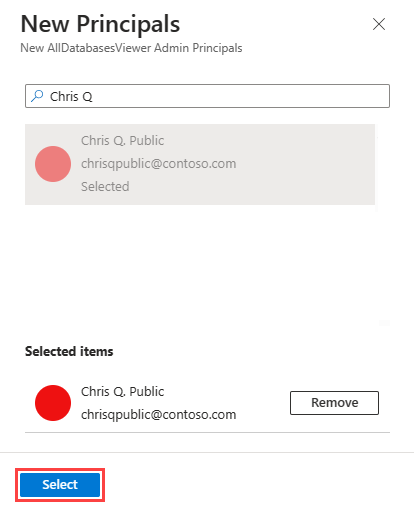
Ve výsledcích hledání vyberte výsledek, který odpovídá názvu vašeho pracovního prostoru, a pak zvolte Vybrat.
Nastavení Azure Data Exploreru jako zdroje dat Grafana
Spravované pracovní prostory Grafana se dodávají s předinstalovaným modulem plug-in Azure Data Exploreru.
Na webu Azure Portal přejděte do svého spravovaného pracovního prostoru Grafana.
V části Přehled vyberte odkaz Koncový bod a otevřete uživatelské rozhraní Grafana.
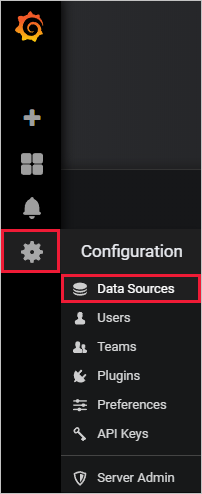
V Grafaně v nabídce vlevo vyberte ikonu ozubeného kola. Pak vyberte Zdroje dat.
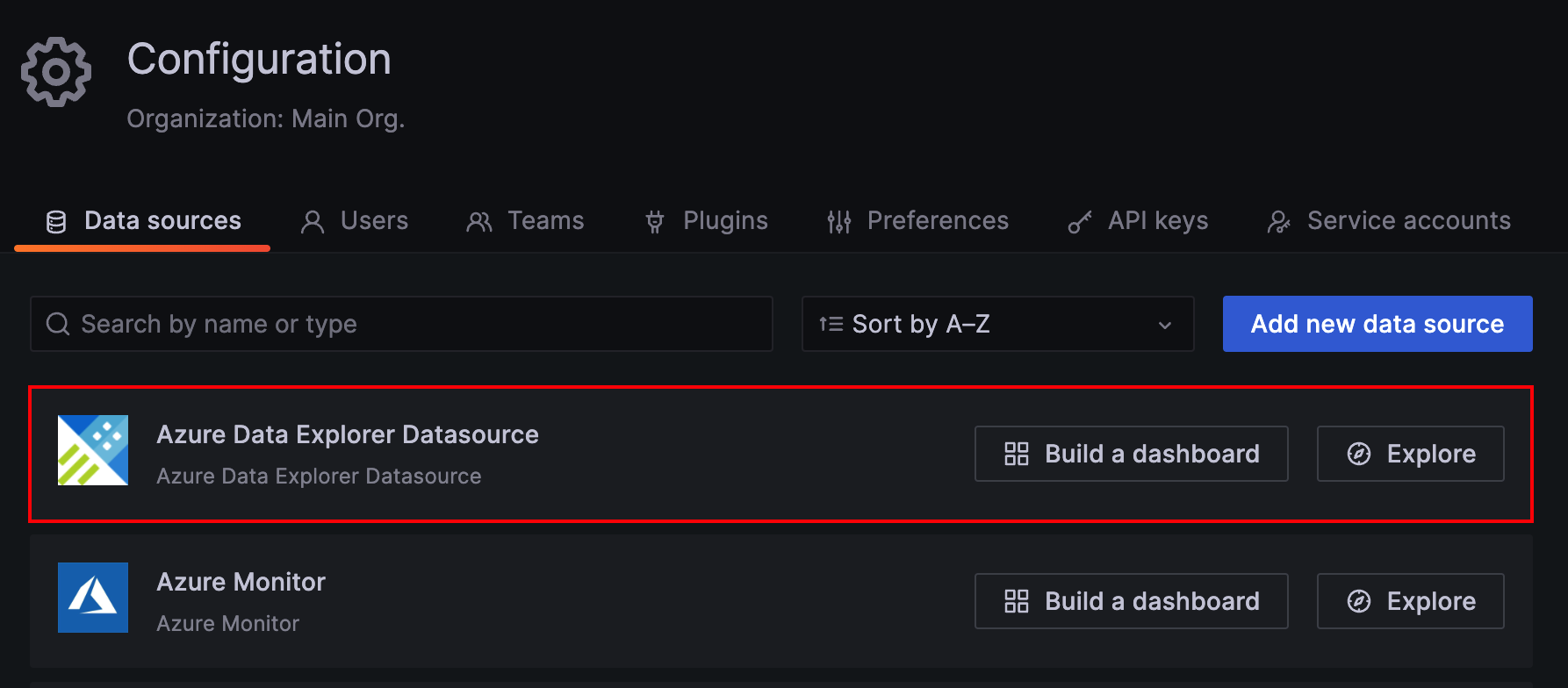
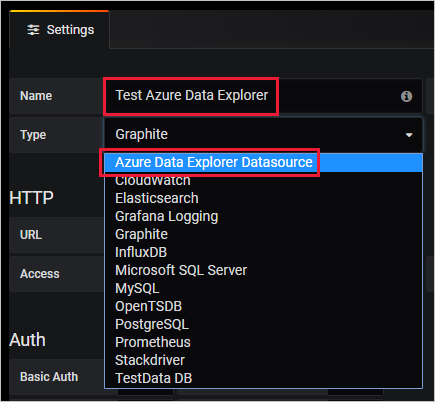
Vyberte Zdroj dat Azure Data Exploreru.
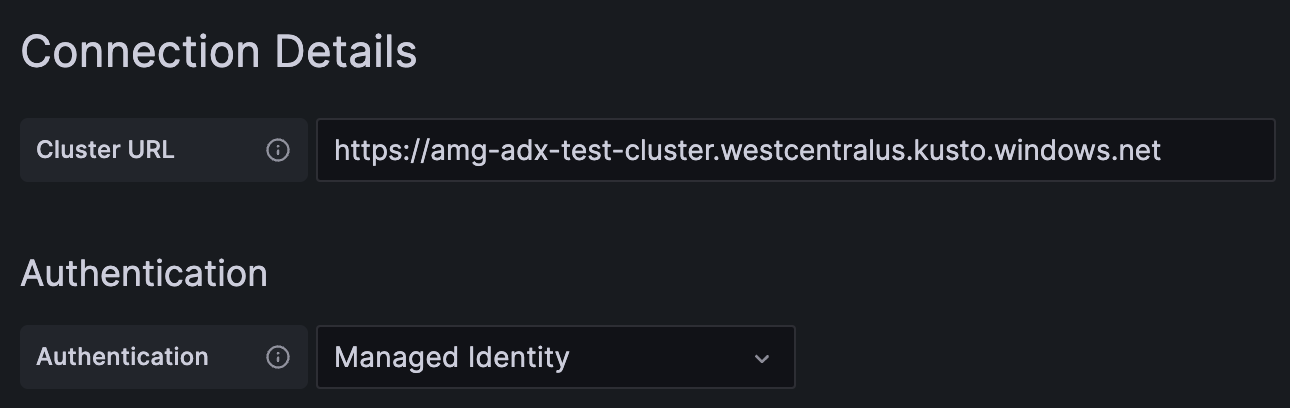
Do podrobností o připojení zadejte adresu URL clusteru Azure Data Exploreru.
Vyberte Uložit a otestovat.


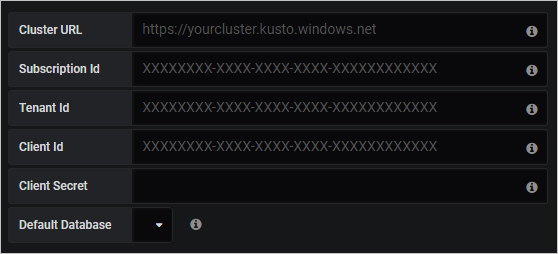
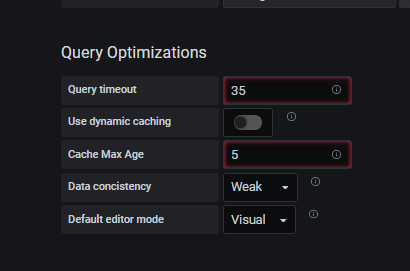
Vizualizace dat
Dokončili jste konfiguraci Azure Data Exploreru jako zdroje dat pro Grafana. Teď je čas vizualizovat data.
Následující základní příklad používá režim tvůrce dotazů i nezpracovaný režim editoru dotazů. Doporučujeme zobrazit dotazy pro zápis do Azure Data Exploreru pro příklady jiných dotazů, které se mají s datovou sadou spouštět.
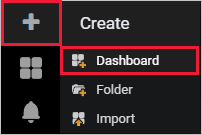
V Grafaně v nabídce vlevo vyberte ikonu plus. Pak vyberte řídicí panel.
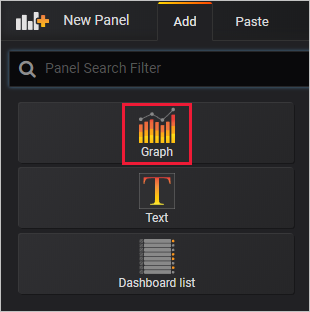
Pod kartou Přidat vyberte Graf.
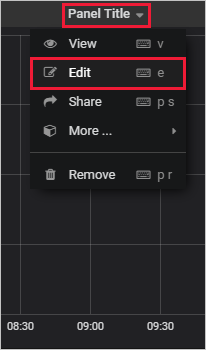
V podokně grafu vyberte Upravit název>panelu.
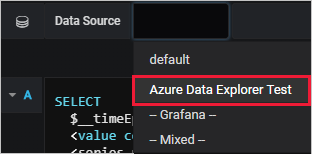
V dolní části podokna vyberte Zdroj dat a pak vyberte zdroj dat, který jste nakonfigurovali.
Režim tvůrce dotazů
K definování dotazu použijte režim tvůrce dotazů.
Pod zdrojem dat vyberte Databázi a v rozevíracím seznamu zvolte databázi.
Vyberte Od a v rozevíracím seznamu vyberte tabulku.
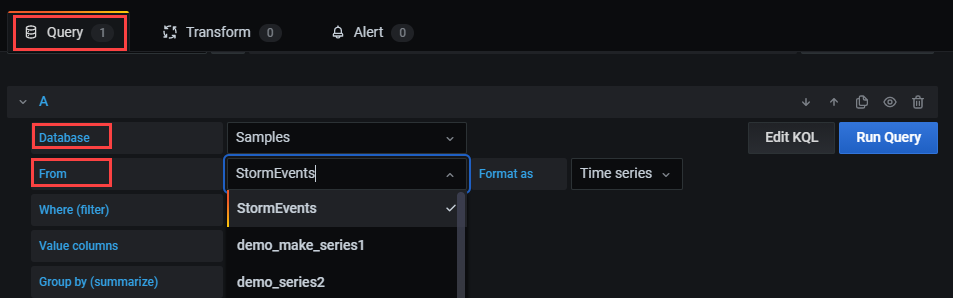
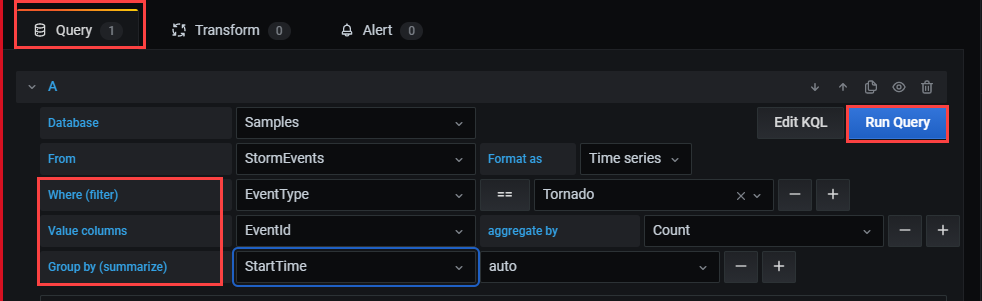
Teď, když je tabulka definovaná, vyfiltrujte data:
Vyberte hodnoty, které se mají v tabulce prezentovat:
Výběrem + napravo od možnosti Seskupit podle (souhrn) vyberte jeden nebo více sloupců, které se použijí k uspořádání hodnot do skupin. Tento výběr je ekvivalentní výrazu skupiny v operátoru
summarize.Vyberte Spustit dotaz.
Tip
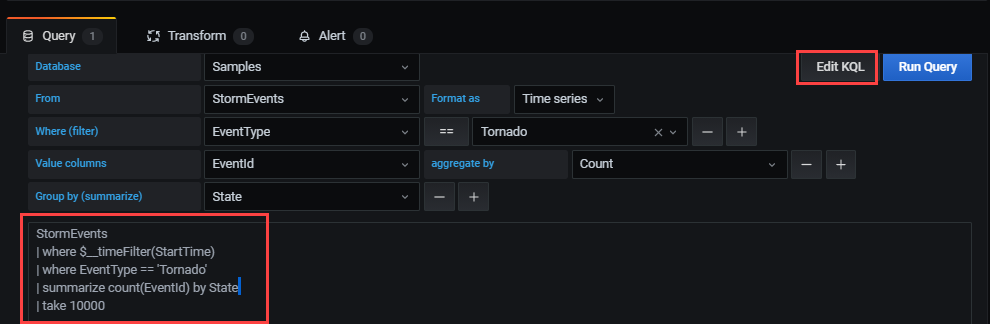
Během dokončování nastavení v tvůrci dotazů se vytvoří dotazovací jazyk Kusto dotaz. Tento dotaz zobrazuje logiku, kterou jste vytvořili pomocí grafického editoru dotazů.
Výběrem možnosti Upravit KQL přejděte do nezpracovaného režimu. Upravte dotaz pomocí flexibility a výkonu dotazovací jazyk Kusto.
Nezpracovaný režim
K úpravě dotazu použijte nezpracovaný režim.
V podokně dotazu vložte následující dotaz a pak vyberte Spustit. Dotaz vysadí počet událostí podle dne pro ukázkovou datovou sadu.
StormEvents
| summarize event_count=count() by bin(StartTime, 1d)
Graf nezobrazuje žádné výsledky, protože je ve výchozím nastavení vymezený na data z posledních šesti hodin. V horní nabídce vyberte Posledních 6 hodin.

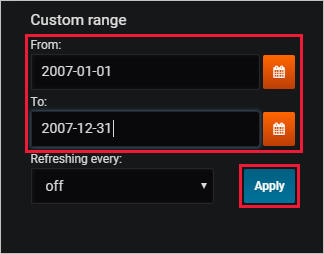
Zadejte vlastní rozsah, který pokrývá rok 2007, který je součástí ukázkové datové sady StormEvents. Potom vyberte Použít.
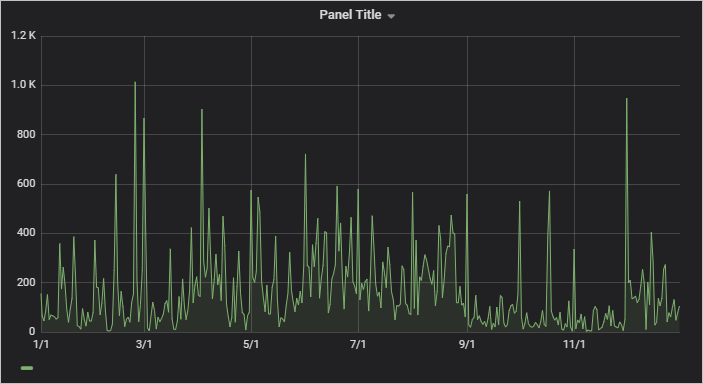
Graf teď zobrazuje data z roku 2007 rozdělená podle dne.
V horní nabídce vyberte ikonu uložit:
 .
.
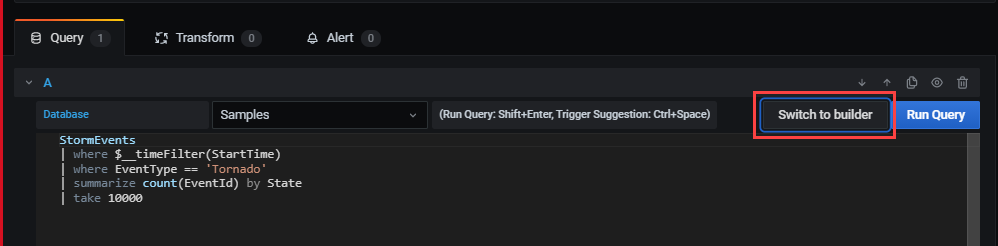
Pokud chcete přepnout do režimu tvůrce dotazů, vyberte Přepnout na tvůrce. Grafana převede dotaz na dostupnou logiku v tvůrci dotazů. Logika tvůrce dotazů je omezená, takže můžete ztratit ruční změny provedené v dotazu.
Vytváření výstrah
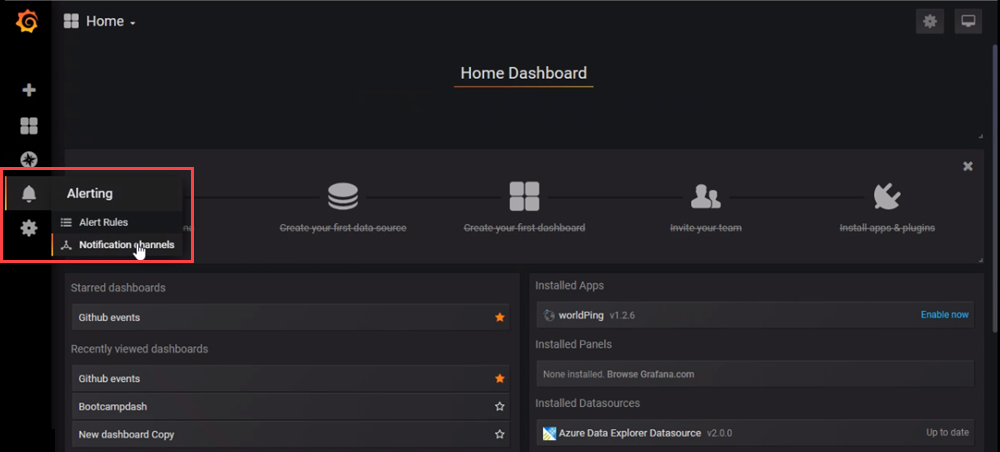
Na domovském řídicím panelu vyberte Kanály upozorňování>oznámení a vytvořte nový kanál oznámení.
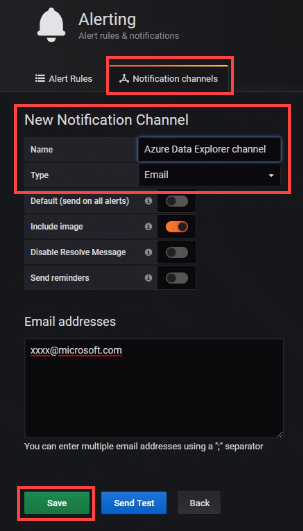
Zadejte název a zadejte název v části Nový kanál oznámení a pak vyberte Uložit.
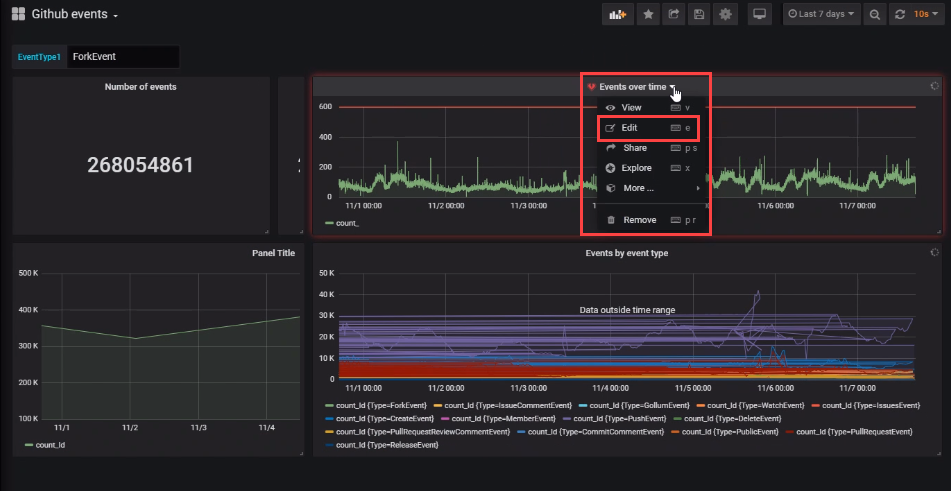
Na řídicím panelu vyberte v rozevíracím seznamu možnost Upravit .
Výběrem ikony zvonku upozornění otevřete podokno Výstraha . Vyberte Vytvořit výstrahu a potom vyplňte vlastnosti výstrahy.
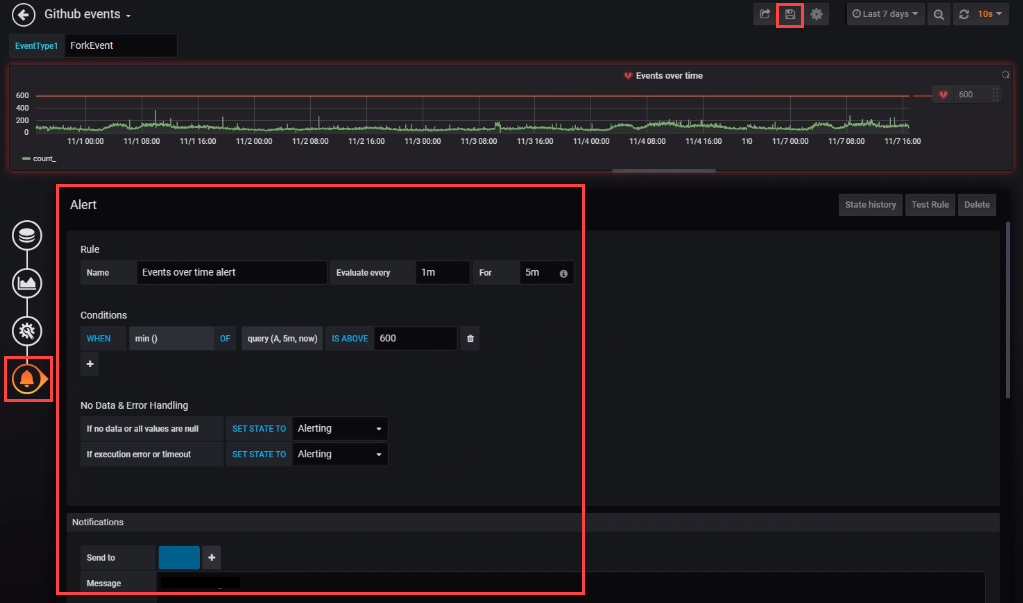
Výběrem ikony Uložit řídicí panel uložte provedené změny.