Poznámka:
Přístup k této stránce vyžaduje autorizaci. Můžete se zkusit přihlásit nebo změnit adresáře.
Přístup k této stránce vyžaduje autorizaci. Můžete zkusit změnit adresáře.
V galerii ukázek Azure Data Exploreru se naučíte a procvičíte si dotazovací jazyk Kusto (KQL) s kurátorovanými datovými sadami v bezplatném clusteru veřejné nápovědy. Spusťte připravené kurzy, upravte dotazy a zobrazte výsledky okamžitě – nevyžaduje se žádné předplatné Azure. Přihlaste se pomocí účtu Microsoft nebo identity Microsoft Entra a začněte zkoumat ukázkové databáze, tabulky, uložené funkce, externí tabulky a materializovaná zobrazení.
Požadavky
Přihlaste se ke clusteru nápovědy pomocí účtu Microsoft nebo identity uživatele Microsoft Entra. Nepotřebujete předplatné Azure.
Začínáme
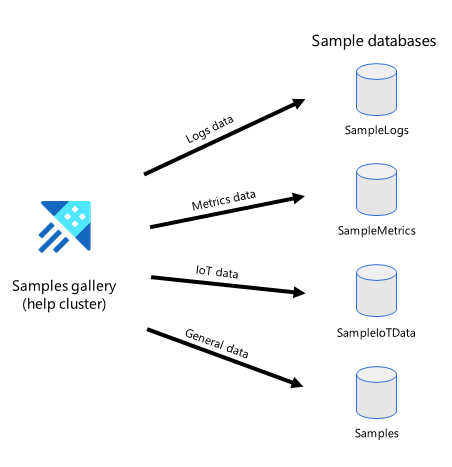
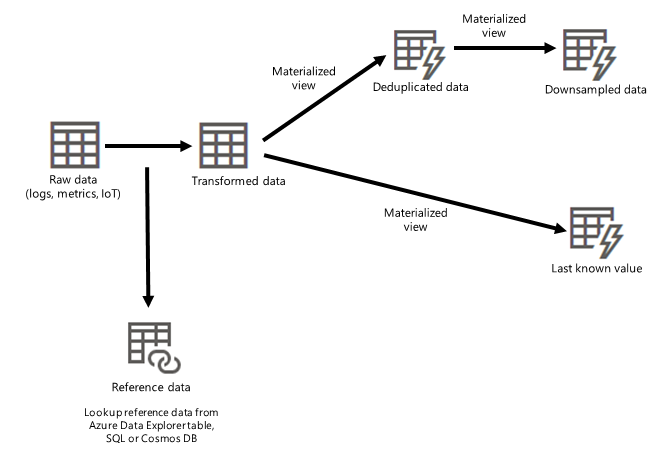
Následující diagram představuje základní zobrazení databází dostupných v galerii ukázek.
Provedení akce s ukázkovými daty
Začněte se seznamovat s dotazy KQL s datovou sadou z galerie ukázek.
Přihlaste se k webovému uživatelskému rozhraní Azure Data Exploreru pomocí účtu Microsoft nebo identity uživatele Microsoft Entra.
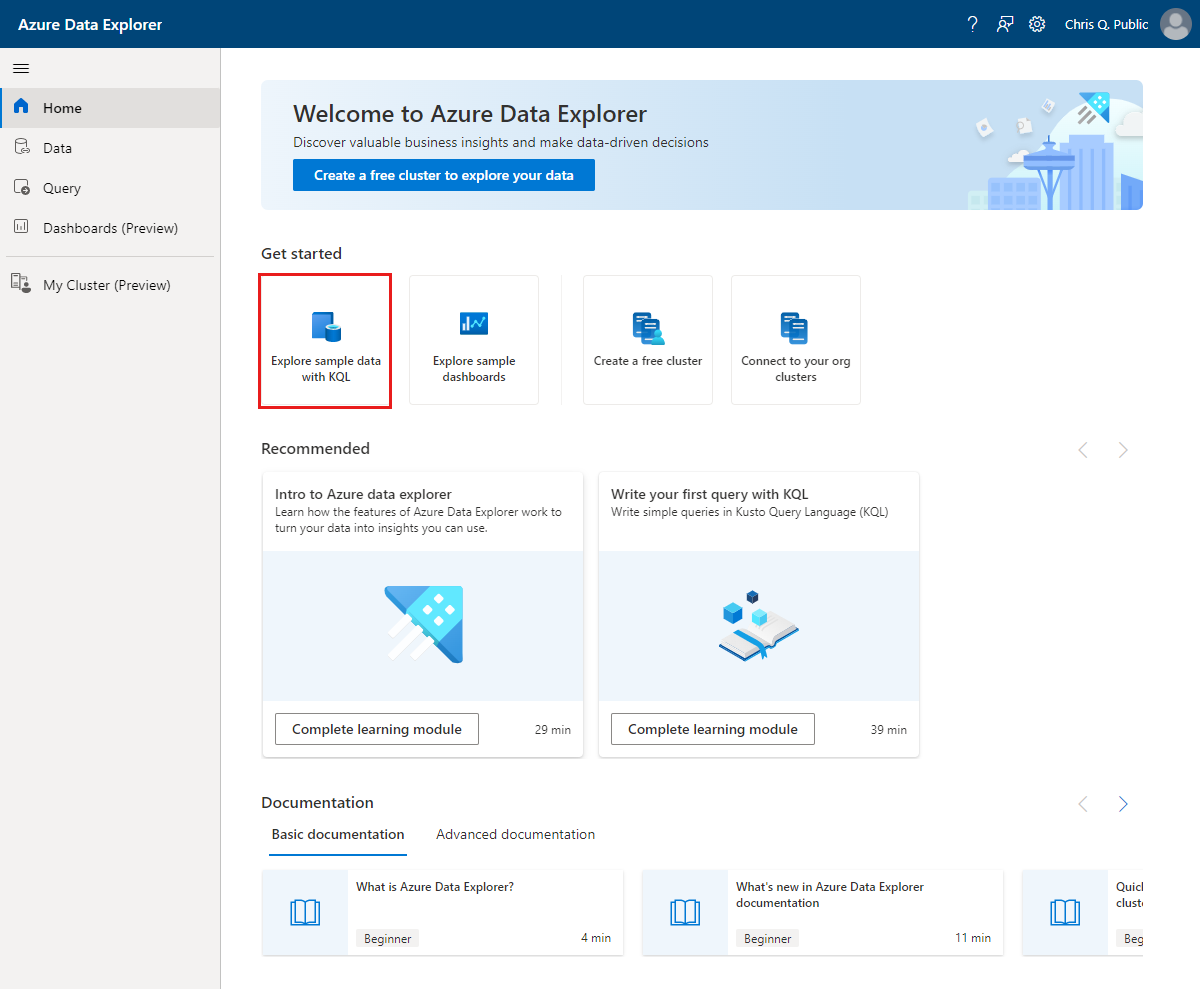
Na domovské stránce vyberte Prozkoumat ukázková data pomocí KQL.
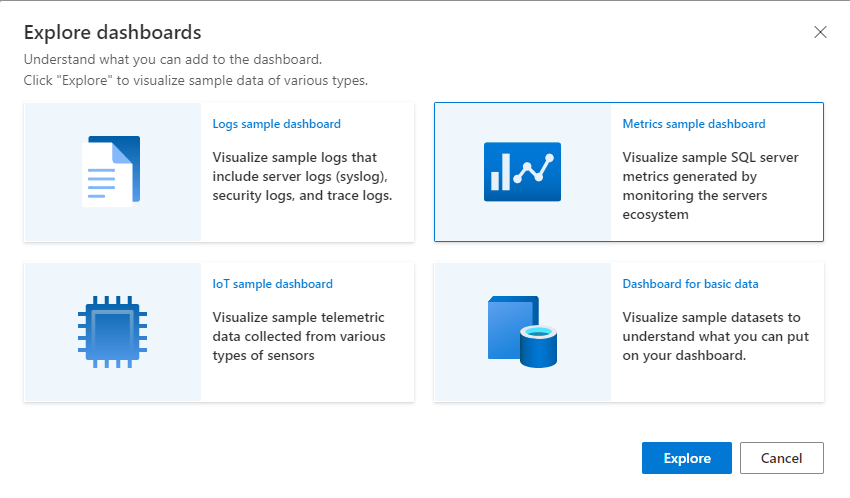
V dialogovém okně Prozkoumat ukázky dat vyberte ukázkovou datovou sadu a pak vyberte Prozkoumat.
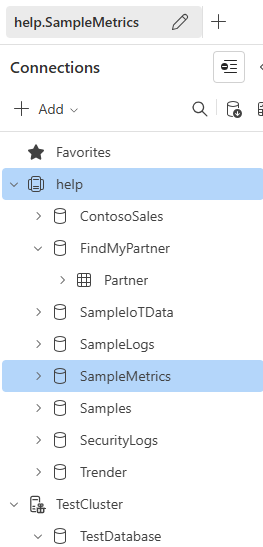
V podokně připojení clusteru se cluster nápovědy zobrazí s ukázkovými databázemi, které zobrazují uložené funkce, externí tabulky, materializovaná zobrazení a databázové tabulky. Databáze vybraná v dialogovém okně Ukázková data je zvýrazněná.
Tento diagram znázorňuje obecný pohled na tok dat architektury od nezpracovaných dat přes příjem dat, zpracování a materializovaná zobrazení.
Postupujte podle kurzů.
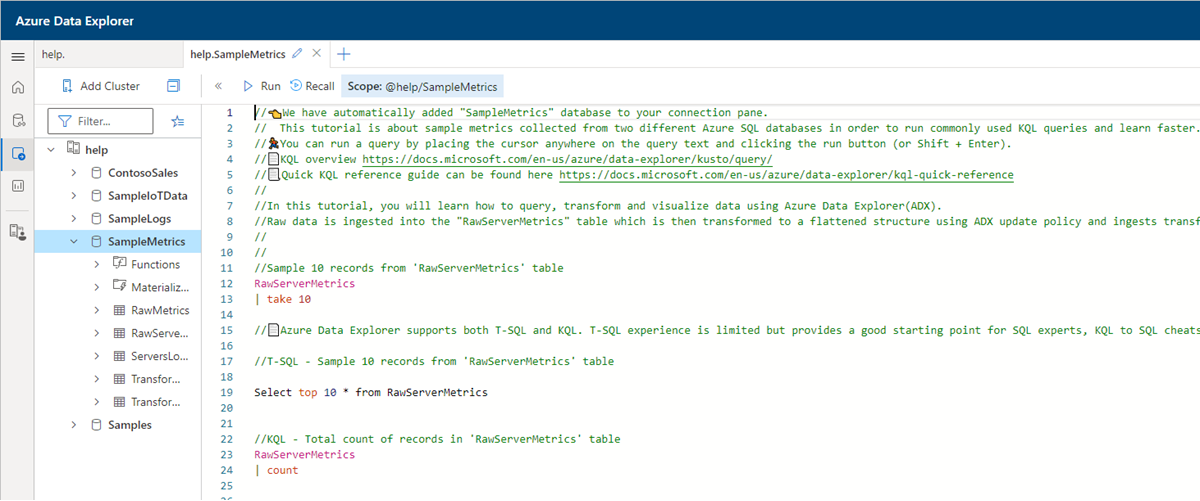
Okno editoru dotazů umístěné napravo od podokna připojení clusteru poskytuje užitečné kurzy ve formě běžně používaných dotazů spolu s podrobnými vysvětleními.
Podíváme se na databázi Metriky označenou jako SampleMetrics v podokně připojení clusteru.
Datová sada SampleMetrics se skládá z následujících tabulek:
- RawServerMetrics: kde se ingestují nezpracovaná data pro dočasné úložiště.
- TransformedServerMetrics: kde se ukládají analyzovaná a zpracovávaná data.
- SQLServersLocation: obsahuje referenční data umístění serverů.
Tip
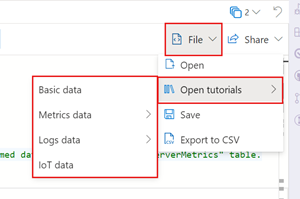
V okně editoru dotazů můžete přejít na další kurzy. Vyberte Otevřít>otevřené kurzy a pak zvolte konkrétní kurz, který chcete prozkoumat.
Spuštění dotazu
V okně pro úpravy dotazu umístěte kurzor do dotazu a vyberte Spustit v horní části okna nebo stisknutím kláves + Enter spusťte dotaz. Výsledky se zobrazí v podokně výsledků dotazu přímo pod oknem editoru dotazů.
Než spustíte jakýkoli dotaz nebo příkaz, chvíli si přečtěte komentáře nad ním. Komentáře obsahují důležité informace. Proč například některé příkazy pro správu nefungují v clusteru nápovědy kvůli nedostatku oprávnění. Editor dotazů nabízí návrhy a upozornění při psaní dotazů. Pokud chcete přizpůsobit, které návrhy a upozornění obdržíte, přečtěte si téma Nastavení doporučení pro dotazy.
Příkazy pro správu learn
Vzhledem k tomu, že některé příkazy pro správu nejde spustit v clusteru nápovědy , můžete vytvořit vlastní bezplatný cluster , abyste mohli tyto příkazy dále prozkoumat. Některé příklady těchto příkazů jsou popsány v následující tabulce.
| Table | Popis | Command |
|---|---|---|
| RawServerMetrics | Zásady dávkování příjmu dat je možné nakonfigurovat tak, aby se snížila výchozí latence příjmu dat z 5 minut na 20 sekund, jak je popsáno. | .alter table RawServerMetrics policy ingestionbatching @'{"MaximumBatchingTimeSpan": "00:00:20", "MaximumNumberOfItems": 500,"MaximumRawDataSizeMB": 1024}' |
| RawServerMetrics | Zásady uchovávání dat je možné nakonfigurovat na 10 dnů, aby se zabránilo duplikaci dat napříč nezpracovanými a transformovanými tabulkami. V případě potřeby můžete nezpracovaná data uchovávat delší dobu. Pokud například dojde k nějakým problémům s tabulkou TransformedServerMetrics místo návratu ke zdrojovým datům, můžete odkazovat na data v tabulce RawServerMetrics . | .alter table RawServerMetrics policy retention '{"SoftDeletePeriod": "10.00:00:00", "Recoverability": "Enabled"}' |
| TransformedServerMetrics | Zásady aktualizace je možné použít k transformaci a analýze nezpracovaných dat. | .alter table TransformedServerMetrics policy update @'[{"IsEnabled": true, "Source": "RawServerMetrics", "Query": "Transform_RawServerMetrics()", "IsTransactional": true, "PropagateIngestionProperties": false}]' |