Poznámka:
Přístup k této stránce vyžaduje autorizaci. Můžete se zkusit přihlásit nebo změnit adresáře.
Přístup k této stránce vyžaduje autorizaci. Můžete zkusit změnit adresáře.
V tomto článku se dozvíte, jak používat webové uživatelské rozhraní Azure Data Exploreru k:
- Zkopírujte odkaz, který spouští dotaz v chráněném režimu (jen pro čtení).
- Zkopírujte text dotazu nebo výsledky dotazu do schránky.
- Stáhněte si dotaz jako soubor KQL nebo výsledky exportujte do souboru CSV.
- Otevřete živý dotaz v Excelu a aktualizujte výsledky z clusteru.
- Připněte dotaz na řídicí panel Azure Data Exploreru.
Poznámka:
Informace o spouštění dotazů najdete v tématu Rychlý start: Dotazování dat ve webovém uživatelském rozhraní Azure Data Exploreru.
Požadavky
- Účet Microsoft nebo identita uživatele Microsoft Entra. Předplatné Azure není povinné.
- Cluster a databáze Azure Data Exploreru. Použijte veřejně dostupný cluster nápovědy nebo vytvořte cluster a databázi.
Možnosti sdílení
Následující tabulka popisuje řadu možností sdílení dotazu.
| Akce | Popis |
|---|---|
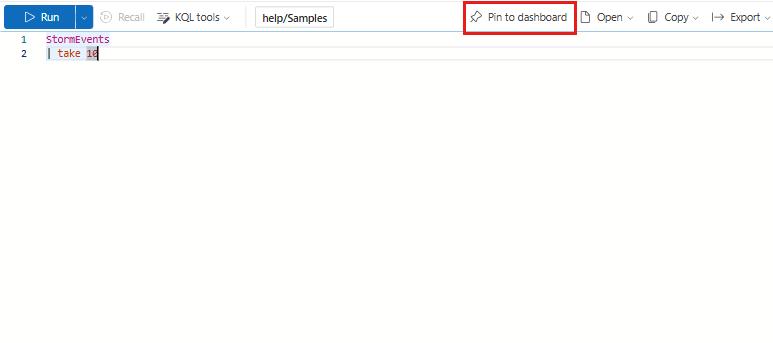
| Připnutí na řídicí panel | Zobrazí dotaz na řídicím panelu Azure Data Exploreru. |
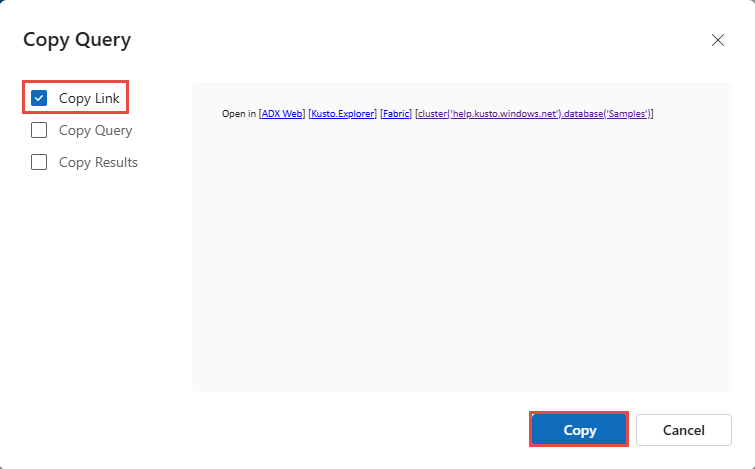
| Kopírování odkazu na dotaz do schránky | Zkopírujte do schránky odkaz, který lze použít ke spuštění dotazu. Pro lepší zabezpečení se sdílený dotaz otevře v Azure Data Exploreru v chráněném režimu. |
| Kopírování textu dotazu do schránky | Zkopírujte text dotazu do schránky. |
| Kopírování výsledků dotazu do schránky | Zkopírujte výsledky dotazu do schránky. Pro lepší zabezpečení se sdílený dotaz otevře v Azure Data Exploreru v chráněném režimu. |
| Stáhnout | Stáhněte soubor KQL dotazu. |
| Otevřít v Excelu | Otevřete živý dotaz v excelovém sešitu, který lze aktualizovat přímo z Excelu. |
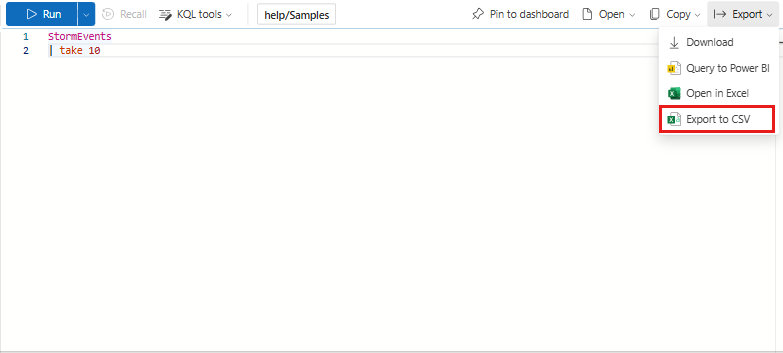
| Exportovat do souboru CSV | Stáhněte si sdílený svazek clusteru výsledků dotazu. |
Připnutí na řídicí panel
Pokud chcete připnout dotaz na řídicí panel pro průběžné monitorování, postupujte takto:
V okně dotazu vyberte dotaz, který chcete připnout.
Zaškrtněte Připnout na řídicí panel.
V podokně Připnout na řídicí panel :
- Zadejte název dlaždice.
- Vyberte Použít existující nebo Vytvořit nový.
- Zadejte název řídicího panelu.
- Zaškrtněte políčko Zobrazit řídicí panel po vytvoření (pokud se jedná o nový řídicí panel).
- Vyberte Připnout.
Poznámka:
Připnutí na řídicí panel připne jenom vybraný dotaz. Chcete-li vytvořit zdroj dat řídicího panelu a přeložit příkazy vykreslení do vizuálu na řídicím panelu, musí být v seznamu databází vybrána příslušná databáze.
Kopírování odkazu na dotaz do schránky
Pokud chcete zkopírovat odkaz na dotaz do schránky, postupujte takto:
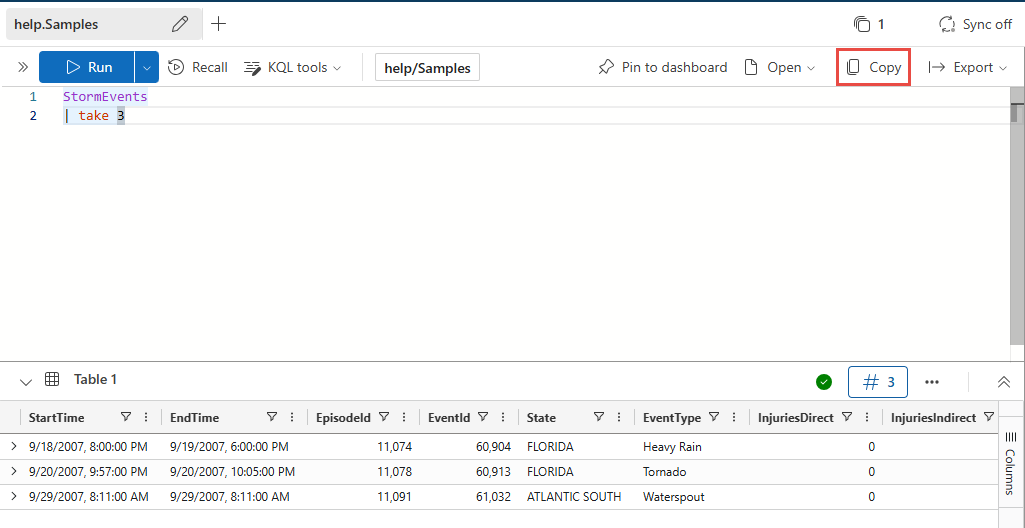
V okně dotazu vyberte dotaz, který chcete sdílet.
Na panelu nástrojů vyberte Kopírovat .
V okně Kopírovat dotaz vyberte možnost Kopírovat odkaz a pak vyberte Kopírovat.
Vložte odkaz do nového okna prohlížeče a spusťte dotaz.
Poznámka:
- Aby mohl uživatel spustit dotaz, musí mít přístup ke clusteru.
- Požadavek na propojení dotazu se vygeneruje s
request_readonly_hardlinenastaveným natruea zajišťuje, že funguje v přísném režimu jen pro čtení pro lepší zabezpečení v chráněném režimu. Banner Chráněný režim se zobrazí nad dotazem a po povolení chráněného režimu se na kartě dotazu zobrazí ikona. Další informace o této vlastnosti požadavku naleznete v tématu Vlastnosti požadavku.
Návod
Sdílený dotaz můžete otevřít jako odkaz Fabric Real-Time Intelligence . Tato funkce umožňuje experimentovat se zkušebním účtem Fabric Real-Time Intelligence pomocí vlastních dat, aniž byste museli přesouvat žádná data.
Zkopírovat text dotazu do schránky
Pokud chcete zkopírovat text dotazu do schránky, postupujte takto:
V okně dotazu vyberte dotaz, který chcete sdílet.
Na panelu nástrojů vyberte Kopírovat .
V okně Kopírovat dotaz vyberte možnost Kopírovat dotaz a pak vyberte Kopírovat.
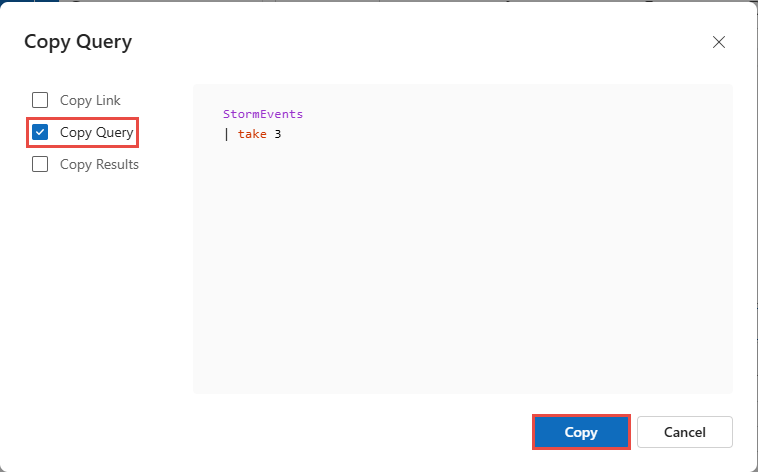
Vložit do sdílené složky. Výstup zobrazí text dotazu. Například:
StormEvents
| take 3
Kopírování výsledků dotazu do schránky
Pokud chcete zkopírovat výsledky dotazu do schránky, postupujte takto:
V okně dotazu vyberte dotaz, který chcete sdílet.
Na panelu nástrojů vyberte Kopírovat .
V okně Kopírovat dotaz vyberte možnost Výsledky dotazu a pak vyberte Kopírovat.
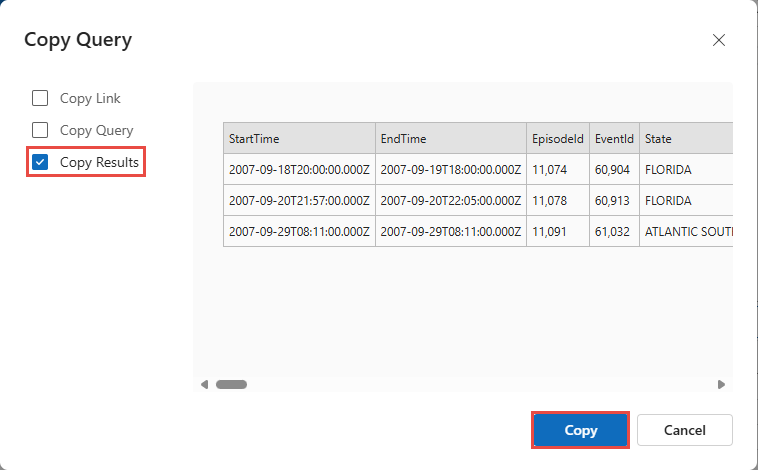
Vložit do sdílené složky. Výstup zobrazí seznam výsledků dotazu.
Stáhnout
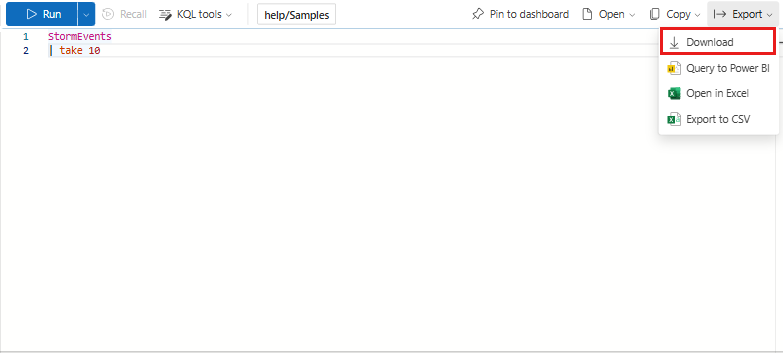
Chcete-li stáhnout soubor KQL dotazu, postupujte takto:
V okně dotazu vyberte dotaz, který chcete stáhnout.
Vyberte Exportovat>stahování.
Otevřít v Excelu
Pokud chcete získat přístup k živým výsledkům dotazu v excelovém sešitu, postupujte takto:
V okně dotazu vytvořte a vyberte dotaz, který chcete sdílet.
Vyberte Exportovat>otevřít v Excelu.
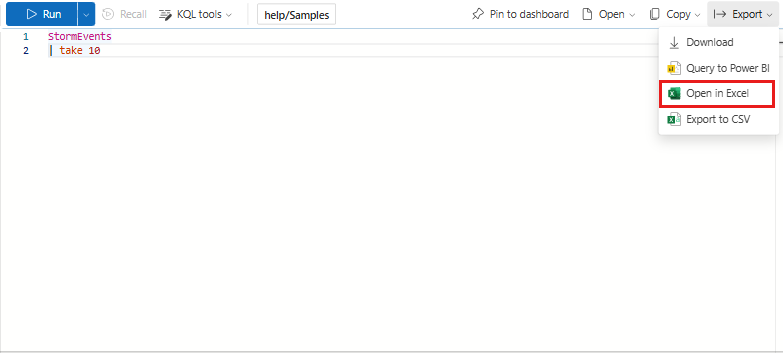
Otevřete a sdílejte stažený excelový sešit, který je připojený k Azure Data Exploreru a dá se aktualizovat. Excelový sešit můžete aktualizovat novými daty z Azure Data Exploreru a všechny související artefakty Excelu, jako jsou grafy a kontingenční tabulky, se aktualizují na základě nových dat.
Poznámka:
V závislosti na nastavení Excelu možná budete muset povolit úpravy a udělit oprávnění pro přístup k externím datovým připojením, aby se soubor aktualizoval.
Export ve formátu CSV
Pokud chcete exportovat výsledky dotazu do souboru CSV, postupujte takto:
V okně dotazu vyberte dotaz, který chcete exportovat.
Vyberte Exportovat>do souboru CSV.