Poznámka:
Přístup k této stránce vyžaduje autorizaci. Můžete se zkusit přihlásit nebo změnit adresáře.
Přístup k této stránce vyžaduje autorizaci. Můžete zkusit změnit adresáře.
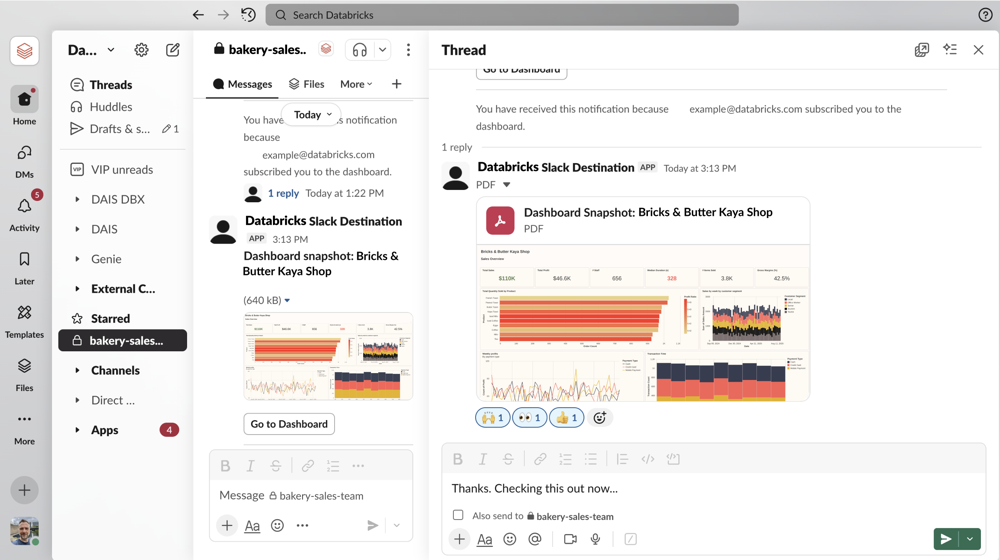
Řídicí panely AI/BI podporují odesílání plánovaných snímků do kanálů Slack. To týmům umožňuje přijímat aktualizace řídicího panelu přímo v pracovním prostoru Slack. Tato stránka vysvětluje, jak vytvořit aplikaci Slack a nakonfigurovat kanál Slack jako cíl oznámení. Editoři řídicích panelů pak mohou toto cílové místo oznámení přidat jako odběratele plánovaných řídicích panelů. Informace o přidání kanálu Slack jako odběratele najdete v tématu Přihlášení k odběru kanálu Slack nebo Microsoft Teams.
Předplatná Slack poskytují snímky řídicího panelu, které zahrnují:
- Snímek obrázku PNG řídicího panelu viditelného přímo v kanálu
- Přímý odkaz pro otevření řídicího panelu v Azure Databricks
- Příloha snímku PDF ve vlákně zprávy
Požadavky
Musíte mít následující oprávnění:
- Abyste mohli konfigurovat cíle oznámení, musíte být správcem pracovního prostoru Azure Databricks.
- Abyste mohli vytvářet a instalovat aplikace v pracovním prostoru Slack, musíte mít příslušná oprávnění.
Během procesu nastavení shromáždíte přihlašovací údaje ověřování ze Slacku a nakonfigurujete cíl oznámení Azure Databricks.
Po nakonfigurování cíle oznámení může každý uživatel s oprávněními CAN EDIT na řídicím panelu přidat cíl Slack jako odběratele k plánům, které spravují.
Krok 1: Vytvoření a konfigurace aplikace Slack
Vytvořte aplikaci Slack pro váš pracovní prostor a nakonfigurujte potřebná oprávnění.
Vytvoření aplikace Slack
- V dokumentaci k rozhraní API Slack přejděte na Vaše aplikace. Může se zobrazit výzva k přihlášení k pracovnímu prostoru Slack.
- Klikněte na Vytvořit aplikaci.
- Klikněte na Z manifestu nebo Od začátku v závislosti na tom, jestli máte soubor manifestu pro přidání základních informací aplikace, nebo pokud ho chcete vytvořit pomocí konfiguračního uživatelského rozhraní Slacku. Pokyny k vytvoření z manifestu najdete v dokumentaci ke Slacku týkající se konfigurace aplikací pomocí manifestu .
Po vytvoření aplikace se automaticky otevře stránka nastavení aplikace Slack.
Přidání požadovaných oborů OAuth
- Na bočním panelu v části Funkce klikněte na OAuth a oprávnění.
- Posuňte se dolů na Obory.
- V části Obory tokenů robota klikněte na Přidat obor OAuth.
- Přidejte následující obory:
incoming-webhookfiles:writefiles:readchat:write
Instalace aplikace do pracovního prostoru
- Na bočním panelu nastavení aplikace Slack v části Nastavení klikněte na Nainstalovat aplikaci.
- Klikněte na Nainstalovat nebo požádat o instalaci.
- Vyberte cílový kanál v pracovním prostoru.
- Kliknutím na Povolit instalaci dokončete.
Ověřte, že se aplikace přidala do cílového kanálu.
V pracovním prostoru Slack otevřete cílový kanál. Klikněte na název kanálu v horní části okna.
Klikněte na kartu Integrace .
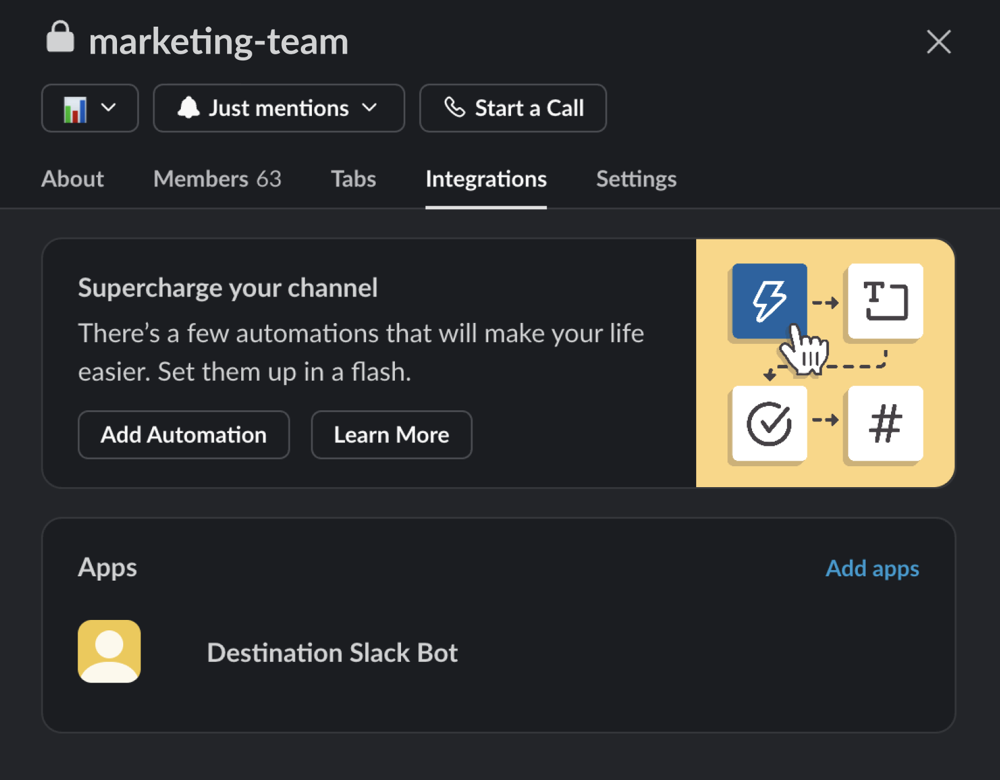
V části Aplikace potvrďte, že se zobrazí robot, kterého jste právě vytvořili. Pokud ho nevidíte, klikněte na Přidat aplikace a přidejte ho.
Načtení autentizačních přihlašovacích údajů
Ke konfiguraci cíle oznámení Azure Databricks potřebujete z aplikace Slack následující informace:
-
Token OAuth uživatele robota:
- V nastavení aplikace Slack přejděte na OAuth a oprávnění .
- Zkopírujte token OAuth uživatele robota.
-
Adresa URL webhooku:
- V nastavení aplikace Slack přejděte na Incoming Webhooks.
- Zkopírujte adresu URL webhooku pro cílový kanál.
Získání ID kanálu Slack
- V pracovním prostoru Slack přejděte do cílového kanálu.
- Kliknutím na název kanálu otevřete podrobnosti o kanálu.
- Zkopírujte ID kanálu z podrobností kanálu.
Krok 2: Konfigurace cíle oznámení v Azure Databricks
Vytvořte cíl oznámení v pracovním prostoru Azure Databricks, který odkazuje na váš kanál Slack.
- Přihlaste se k pracovnímu prostoru Azure Databricks.
- Klikněte na své uživatelské jméno v pravém horním rohu pracovního prostoru.
- V rozevíracím seznamu vyberte Nastavení .
- V části Správce pracovního prostoru klikněte na kartu Oznámení.
- V části Cíle oznámení klikněte na Spravovat.
- Klikněte na Přidat cíl.
- V rozevíracím seznamu vyberte typ cíle Slack.
- Zadejte následující informace:
- Název cíle: Popisný název pro tento cíl Slacku
- Adresa URL Webhooku Slack: Adresa URL webhooku z vaší aplikace Slack
- Token OAuth: Token OAuth uživatele robota z vaší aplikace Slack
- ID kanálu Slack: ID kanálu z pracovního prostoru Slack
- Klikněte na Vytvořit.
Uživatelé nyní mohou přidat Slackový cíl oznámení jako odběratele do harmonogramů řídicích panelů.
Pokyny k přihlášení kanálů Slack k odběru plánů řídicích panelů najdete v tématu Přihlášení k odběru kanálu Slack nebo Microsoft Teams.
Řešení problémů
Použijte následující krok k řešení běžných chyb s oznámeními Slacku.
Chybějící příloha PDF
Pokud se oznámení Slack zobrazí bez přílohy PDF, ověřte, že:
- Token OAuth je správně nakonfigurovaný v cíli oznámení.
- ID kanálu odpovídá cílovému kanálu.
- Aplikace Slack má požadovaný
files:writeobor.
Oznámení se nezobrazuje
Pokud se v kanálu Slack nezobrazují oznámení:
- Ověřte, zda adresa URL webhooku je správná a odpovídá cílovému kanálu.
- Zkontrolujte, jestli je aplikace Slack nainstalovaná v pracovním prostoru.
- Ujistěte se, že je bot přidán do cílového kanálu.
- Ověřte, že je plán aktivní a není pozastavený.
Další kroky
- Přihlaste se k odběru kanálů Slack k plánům řídicích panelů. Viz přihlásit odběr kanálu Slack nebo Microsoft Teams
- Nakonfigurujte cíle e-mailových oznámení. Viz Spravovat cíle oznámení