Poznámka:
Přístup k této stránce vyžaduje autorizaci. Můžete se zkusit přihlásit nebo změnit adresáře.
Přístup k této stránce vyžaduje autorizaci. Můžete zkusit změnit adresáře.
Poznámka:
Organizace tohoto článku předpokládá, že používáte jednoduché výpočetní uživatelské rozhraní formuláře. Přehled jednoduchých aktualizací formulářů najdete v tématu Použití jednoduchého formuláře ke správě výpočetních prostředků.
Tento článek vysvětluje nastavení konfigurace, která jsou k dispozici při vytváření nového výpočetního prostředku pro celý účel nebo úlohu. Většina uživatelů vytváří výpočetní prostředky pomocí přiřazených zásad, které omezují konfigurovatelná nastavení. Pokud v uživatelském rozhraní nevidíte konkrétní nastavení, je to proto, že vámi vybraná zásada neumožňuje toto nastavení konfigurovat.
Doporučení ke konfiguraci výpočetních prostředků pro vaši úlohu najdete v osvědčených postupech konfigurace výpočetních prostředků Classic.

Konfigurace a nástroje pro správu popsané v tomto článku se týkají výpočetních prostředků pro všechny účely i úlohy. Další aspekty konfigurace výpočetních prostředků úloh najdete v tématu Konfigurace výpočetních prostředků pro úlohy.
Vytvoření nového univerzálního výpočetního prostředku
Vytvoření nového výpočetního prostředku pro všechny účely:
- Na bočním panelu pracovního prostoru klikněte na Compute.
- Klikněte na tlačítko Vytvořit výpočet.
- Nakonfigurujte výpočetní prostředek.
- Klikněte na Vytvořit.
Nový výpočetní prostředek se automaticky spustí a brzy se připraví k použití.
Zásady výpočetní techniky
Zásady jsou sada pravidel, která slouží k omezení možností konfigurace dostupných uživatelům při vytváření výpočetních prostředků. Pokud uživatel nemá nárok na neomezené vytváření clusterů, může vytvářet pouze výpočetní prostředky podle jim přidělených zásad.
Pokud chcete vytvořit výpočetní prostředky podle zásad, vyberte zásadu z rozevírací nabídky Zásady .
Ve výchozím nastavení mají všichni uživatelé přístup k zásadám osobních výpočetních prostředků , což jim umožňuje vytvářet výpočetní prostředky s jedním počítačem. Pokud potřebujete přístup k osobním výpočetním prostředkům nebo jakýmkoli dalším zásadám, obraťte se na správce pracovního prostoru.
Nastavení výkonu
V části Výkon jednoduchého výpočetního uživatelského rozhraní formuláře se zobrazí následující nastavení:
- Verze Databricks Runtime
- Použití akcelerace Photon
- typ pracovního uzlu
- Výpočetní prostředky s jedním uzlem
- Povolení automatického škálování
- Pokročilá nastavení výkonu
Verze Databricks Runtime
Databricks Runtime je sada základních komponent, které běží na výpočetních prostředcích. Vyberte verzi runtime pomocí rozevírací nabídky Verze Databricks Runtime. Podrobnosti o konkrétních verzích databricks Runtime najdete v poznámkách k verzi Databricks Runtime a jejich kompatibilitě. Všechny verze zahrnují Apache Spark. Databricks doporučuje následující:
- Pro všechny účely výpočetních prostředků použijte nejnovější verzi, abyste měli jistotu, že máte nejnovější optimalizace a nejaktuálnější kompatibilitu mezi kódem a předinstalovanými balíčky.
- Pro výpočty pracovních úloh provádějících provozní zatížení zvažte použití verze Databricks Runtime Long Term Support (LTS). Použití verze LTS zajistí, že nenarazíte na problémy s kompatibilitou a před upgradem můžete důkladně otestovat svou pracovní zátěž.
- V případě případů použití datových věd a strojového učení zvažte verzi Databricks Runtime ML.
Použití akcelerace Photon
Photon je ve výchozím nastavení povolený pro výpočty, na kterých běží Databricks Runtime 9.1 LTS a novější.
Pokud chcete povolit nebo zakázat akceleraci Photon, zaškrtněte políčko Použít akceleraci photon . Další informace o Photonu najdete v tématu Co je Photon?
typ pracovního uzlu
Výpočetní prostředek se skládá z jednoho uzlu ovladače a nuly nebo více pracovních uzlů. Pro ovladače a pracovní uzly můžete vybrat samostatné typy instancí poskytovatele cloudu, ale ve výchozím nastavení používá uzel ovladače stejný typ instance jako pracovní uzel. Nastavení uzlu ovladače je pod oddílem Rozšířený výkon .
Různé rodiny typů instancí odpovídají různým případům použití, jako jsou úlohy náročné na paměť nebo úlohy náročné na výpočetní výkon. Můžete také vybrat fond, který se má použít jako pracovní uzel nebo uzel ovladače.
Důležité
Jako typ ovladače nepoužívejte pool se spotovými instancemi. Chcete-li zabránit zrušení ovladače, vyberte typ ovladače na vyžádání. Viz Připojení k fondům.
Ve výpočetních prostředcích s více uzly spouští pracovní uzly exekutory Sparku a další služby potřebné pro správně funkční výpočetní prostředek. V případě distribuce zatížení pomocí Sparku se veškeré distribuované zpracování odehrává na pracovních uzlech. Azure Databricks spouští jeden exekutor na pracovní uzel. Termíny exekutor a pracovní proces se proto používají zaměnitelně v kontextu architektury Databricks.
Návod
Ke spuštění úlohy Sparku potřebujete aspoň jeden pracovní uzel. Pokud má výpočetní prostředek žádné pracovní procesy, můžete na řídicím uzlu spustit ne-Spark příkazy, ale Spark příkazy selžou.
Flexibilní typy uzlů
Pokud má váš pracovní prostor povolené flexibilní typy uzlů, můžete pro výpočetní prostředek použít flexibilní typy uzlů. Flexibilní typy uzlů umožňují, aby se výpočetní prostředek vrátil k alternativním kompatibilním typům instancí, pokud zadaný typ instance není k dispozici. Toto chování zlepšuje spolehlivost spouštění výpočetních prostředků snížením počtu selhání kapacity při spuštění výpočetních prostředků. Podívejte se na vylepšení spolehlivosti spouštění výpočetních prostředků pomocí flexibilních typů uzlů.
IP adresy pracovních uzlů
Azure Databricks spustí pracovní uzly se dvěma privátními IP adresami. Primární privátní IP adresa uzlu hostuje Azure Databricks interní provoz. Sekundární privátní IP adresu používá kontejner Sparku pro komunikaci uvnitř clusteru. Tento model umožňuje Azure Databricks poskytovat izolaci mezi několika výpočetními prostředky ve stejném pracovním prostoru.
Typy instancí GPU
Pro výpočetně náročné úlohy, které vyžadují vysoký výkon, jako jsou úlohy spojené s hloubkovým učením, Azure Databricks podporuje výpočetní prostředky, které jsou akcelerované pomocí grafických procesorů (GPU). Další informace najdete v tématu Výpočetní výkon s podporou GPU.
Azure virtuální počítače pro důvěrné výpočty
Azure typy důvěrných výpočetních virtuálních počítačů brání neoprávněnému přístupu k datům při jejich použití, včetně od operátora cloudu. Tento typ virtuálního počítače je výhodný pro vysoce regulovaná odvětví a oblasti a také pro firmy s citlivými daty v cloudu. Další informace o důvěrných výpočetních operacích Azure najdete v tématu Azure důvěrné výpočty.
Pokud chcete spouštět vaše úlohy pomocí Azure konfidenčních výpočetních virtuálních počítačů, vyberte z typů virtuálních počítačů řady DC nebo EC v rozevíracích seznamech uzlů worker a driver. Viz možnosti důvěrného virtuálního počítače Azure.
jednouzlový výpočet
Zaškrtávací políčko Jeden uzel umožňuje vytvořit výpočetní prostředek s jedním uzlem.
Výpočetní prostředky s jedním uzlem jsou určené pro úlohy, které používají malé objemy dat nebo nedistribuované úlohy, jako jsou knihovny strojového učení s jedním uzlem. Výpočetní prostředky s více uzly by se měly používat pro větší úlohy s distribuovanými úlohami.
Vlastnosti jednoho uzlu
Výpočetní prostředek s jedním uzlem má následující vlastnosti:
- Spustí Spark lokálně.
- Řadič funguje jako hlavní i pracovní, bez pracovních uzlů.
- Vytvoří jedno vlákno na každé logické jádro výpočetního prostředku, s výjimkou jednoho jádra pro ovladač.
- Uloží všechny výstupy protokolu z
stderr,stdoutalog4jdo protokolu ovladačů. - Nejde převést na výpočetní prostředek s více uzly.
Výběr jednoho nebo více uzlů
Při rozhodování mezi výpočetními prostředky s jedním nebo více uzly vezměte v úvahu váš případ použití:
Rozsáhlé zpracování dat vyčerpá prostředky na výpočetním prostředku s jedním uzlem. Pro tyto úlohy doporučuje Databricks používat výpočetní prostředky s více uzly.
Výpočetní jednotku s více uzly nelze zmenšit na 0 pracovníků. Místo toho použijte výpočetní prostředky s jedním uzlem.
Plánování GPU není na výpočetních prostředcích s jedním uzlem povolené.
Na výpočetních prostředcích s jedním uzlem nemůže Spark číst soubory Parquet se sloupcem UDT. Zobrazí se následující chybová zpráva:
The Spark driver has stopped unexpectedly and is restarting. Your notebook will be automatically reattached.Chcete-li tento problém vyřešit, zakažte nativní čtečku Parquet:
spark.conf.set("spark.databricks.io.parquet.nativeReader.enabled", False)
Povolení automatického škálování
Když je zaškrtnuto Povolit automatické škálování, můžete zadat minimální a maximální počet pracovníků pro výpočetní prostředek. Databricks pak zvolí odpovídající počet pracovníků potřebných pro spuštění vaší úlohy.
Pokud chcete nastavit minimum a maximální počet pracovních procesů, mezi které bude výpočetní prostředek automaticky škálovat, použijte pole Min a Max vedle rozevíracího seznamu Typ pracovního procesu .
Pokud automatické škálování nepovolíte, musíte do pole Pracovní procesy vedle rozevíracího seznamu Typ pracovního procesu zadat pevný počet pracovních procesů.
Poznámka:
Po spuštění výpočetního prostředku se na stránce s podrobnostmi o výpočetním prostředku zobrazí počet přidělených pracovníků. Počet přidělených pracovníků můžete porovnat s konfigurací pracovníků a podle potřeby provádět úpravy.
Výhody automatického škálování
Díky automatickému škálování Azure Databricks dynamicky relokuje pracovní procesy, aby zohlednily charakteristiky vaší úlohy. Některé části vašeho potrubí mohou být výpočetně náročnější než jiné, a Databricks během těchto fází úlohy automaticky přidává další výpočetní pracovníky (a odebírá je, pokud již nejsou potřeba).
Automatické škálování usnadňuje dosažení vysokého využití, protože nemusíte zřizovat výpočetní prostředky tak, aby odpovídaly úloze. To platí zejména pro úlohy, jejichž požadavky se v průběhu času mění (například zkoumání datové sady v průběhu dne), ale může se také vztahovat na jednorázovou kratší úlohu, jejíž požadavky na zřizování jsou neznámé. Automatické škálování tak nabízí dvě výhody:
- Úlohy můžou běžet rychleji v porovnání s nedostatečně zřízeným výpočetním prostředkem s konstantní velikostí.
- Automatické škálování může snížit celkové náklady v porovnání se staticky velkým výpočetním prostředkem.
V závislosti na konstantní velikosti výpočetního prostředku a úlohy nabízí automatické škálování jednu nebo obě tyto výhody současně. Velikost výpočetních prostředků může být nižší než minimální počet vybraných pracovních procesů, pokud poskytovatel cloudu ukončí instance. V takovém případě Azure Databricks opakovaně pokouší opětovně zřizovat instance, aby se zachoval minimální počet pracovníků.
Poznámka:
Automatické škálování není dostupné pro úlohy spark-submit.
Poznámka:
Automatické škálování má omezení při zmenšování velikosti clusteru u úloh strukturovaného streamování. Databricks doporučuje používat deklarativní kanály Sparku ve službě Lakeflow s vylepšeným automatickým škálováním pro úlohy streamování. Viz Optimalizace využití clusteru kanálu Lakeflow pomocí automatického škálování.
Jak se chová automatické škálování
Pracovní prostor v plánu Premium využívá optimalizované automatické škálování. Pracovní prostory ve standardním cenovém plánu používají standardní automatické škálování.
Optimalizované automatické škálování má následující charakteristiky:
- Škáluje z minima na maximum nejvýše ve 2 událostech škálování.
- Můžete snížit kapacitu, i když výpočetní prostředek není nečinný, tím, že se podíváte na stav souboru shuffle.
- Škáluje se dolů na základě procenta aktuálních uzlů.
- Pokud výpočetní prostředek úlohy není během posledních 40 sekund dostatečně využitý, kapacita se snižuje.
- U všestranných výpočetních prostředků se snižují kapacita, pokud je výpočetní prostředek málo využitý během posledních 150 sekund.
-
spark.databricks.aggressiveWindowDownSVlastnost konfigurace Sparku určuje v sekundách, jak často výpočetní výkon rozhoduje o snížení kapacity. Zvýšení hodnoty způsobí, že se výpočetní výkon zmenšuje pomaleji. Maximální hodnota je 600.
Standardní automatické škálování se používá v pracovních prostorech standardního plánu. Standardní automatické škálování má následující charakteristiky:
- Začne přidáním 8 uzlů. Poté se exponenciálně zvyšuje, podniká tolik kroků, kolik je potřeba k dosažení maxima.
- Sníží se, když 90 % uzlů není zaneprázdněno po dobu 10 minut a výpočetní výkon je nečinný alespoň 30 sekund.
- Exponenciálně se zmenšuje, počínaje 1 uzlem.
Výstraha
Nepovolujte dynamické přidělování Apache Sparku (spark.dynamicAllocation.enabled) u výpočetních prostředků, které používají automatické škálování Databricks. Automatické škálování Databricks spravuje pracovní uzly a životní cyklus exekutoru na úrovni platformy. Povolení dynamického přidělování v prostředí Spark paralelně může způsobit konfliktní rozhodnutí o škálování, což vede k nestabilitě exekutorů, NODES_LOST chybám a úkolům, které nikdy nejsou zpracovány.
Automatické škálování pomocí fondů
Pokud připojujete výpočetní prostředek k fondu, zvažte následující:
- Ujistěte se, že velikost požadovaných výpočetních prostředků je menší nebo rovna minimálnímu počtu nečinných instancí ve fondu. Pokud je větší, doba spuštění výpočtu bude ekvivalentní výpočtu, který nepoužívá fond.
- Ujistěte se, že maximální velikost výpočetních prostředků je menší nebo rovna maximální kapacitě fondu. Pokud je větší, vytváření výpočetního prostředku selže.
Příklad automatického škálování
Pokud změníte konfiguraci statického výpočetního prostředku na automatické škálování, Azure Databricks okamžitě změní velikost výpočetního prostředku v rámci minimální a maximální hranice a pak spustí automatické škálování. Následující tabulka například ukazuje, co se stane s výpočetním prostředkem s určitou počáteční velikostí, pokud překonfigurujete výpočetní prostředek tak, aby se automaticky škálovat mezi 5 a 10 uzly.
| Počáteční velikost | Velikost po rekonfiguraci |
|---|---|
| 6 | 6 |
| 12 | 10 |
| 3 | 5 |
Pokročilé nastavení výkonu
Následující nastavení se zobrazí v části Rozšířený výkon v uživatelském rozhraní jednoduchého výpočetního prostředí formuláře.
- Spotové instance
- Automatické ukončení
- typ ovladače
spotové instance
Pokud chcete ušetřit náklady, můžete použít instance spot, označované také jako spotové virtuální počítače Azure zaškrtnutím políčka Spot instance.

První instance bude vždy na vyžádání (uzel ovladače je vždy na vyžádání) a následující instance budou spuštěny jako spotové instance.
Pokud jsou instance vyřazené z důvodu nedostupnosti, Azure Databricks se pokusí získat nové spotové instance, které nahradí vyřazené instance. Pokud spot instance nelze získat, nasadí se instance na vyžádání k nahrazení vyřazených instancí. Tento okamžitý návrat je podporován pouze pro spotové instance, které byly plně získány a spuštěny. Spotové instance, které selžou během instalace, se nenahradí automaticky.
Kromě toho, když se do existujících výpočetních prostředků přidají nové uzly, Azure Databricks se pokusí získat spotové instance pro tyto uzly.
Automatické ukončení
Automatické ukončení výpočetních prostředků můžete nastavit v části Výkon ve formuláři pro vytvoření výpočetního objektu. Během vytváření výpočetních prostředků zadejte období nečinnosti v minutách, po kterém chcete výpočetní prostředek ukončit.
Pokud je rozdíl mezi aktuálním časem a posledním spuštěním příkazu na výpočetním prostředku větší než zadané období nečinnosti, Azure Databricks tento výpočetní prostředek automaticky ukončí. Další informace o ukončení výpočetních prostředků najdete v tématu Ukončení výpočetních prostředků.
Typ ovladače
Typ ovladače můžete vybrat v části Rozšířený výkon . Řídící uzel udržuje informace o stavu všech poznámkových bloků připojených k výpočetnímu prostředku. Uzel ovladače také udržuje SparkContext, interpretuje všechny příkazy, které spouštíte z poznámkového bloku nebo knihovny na výpočetním prostředku, a spouští hlavní server Apache Spark, který koordinuje s exekutory Sparku.
Výchozí hodnota typu uzlu ovladače je stejná jako hodnota typu pracovního uzlu. Pokud plánujete velké collect() množství dat z pracovních procesů Sparku, můžete zvolit větší typ uzlu ovladače s větší pamětí a analyzovat je v poznámkovém bloku.
Návod
Vzhledem k tomu, že uzel ovladače udržuje všechny informace o stavu připojených poznámkových bloků, nezapomeňte odpojit nepoužívané poznámkové bloky z uzlu ovladače.
Značky
Značky umožňují snadno monitorovat náklady na výpočetní prostředky používané různými skupinami ve vaší organizaci. Při vytváření výpočetních prostředků zadejte značky jako páry klíč-hodnota a Azure Databricks tyto značky použije na cloudové prostředky, jako jsou virtuální počítače a diskové svazky, a také protokoly využití Databricks.
U výpočetních prostředků spuštěných z fondů se vlastní značky použijí pouze na sestavy využití DBU a nepřenášejí se do cloudových prostředků.
Pro podrobné informace o tom, jak typy značek pro fondy a výpočet spolupracují, viz Použití značek pro přiřazení a sledování využití.
Pokud chcete přidat značky k vašemu výpočetnímu prostředku:
- V části Značky přidejte pár klíč-hodnota pro každou vlastní značku.
- Klikněte na Přidat.
Upřesňující nastavení
V části Pokročilé uživatelského rozhraní jednoduchého formuláře pro výpočty se zobrazí následující nastavení:
- Režimy přístupu
- Režim závislosti
- Skupina rezervace kapacity Azure
- Povolení automatického škálování místního úložiště
- Šifrování místního disku
- Konfigurace Sparku
- Doručování výpočetních protokolů
- Přístup SSH k výpočetním prostředkům
- Proměnné prostředí
Režimy přístupu
Režim přístupu je funkce zabezpečení, která určuje, kdo může výpočetní prostředek používat, a data, ke kterým má přístup pomocí výpočetního prostředku. Každý výpočetní prostředek v Azure Databricks má režim přístupu. Nastavení režimu přístupu najdete v části Upřesnit v uživatelském rozhraní jednoduchého výpočetního rozhraní formuláře.
Výběr režimu přístupu je ve výchozím nastavení automatický , což znamená, že režim přístupu se automaticky vybere na základě vybraného modulu Databricks Runtime. Ve výchozím nastavení se automaticky použije Standard, pokud není vybrán runtime pro strojové učení, typ instance GPU nebo Databricks Runtime nižší než 14.3; v takovém případě se použije Dedicated.
Databricks doporučuje používat standardní režim přístupu, pokud vaše požadované funkce nejsou podporované.
| Režim přístupu | Description | Podporované jazyky |
|---|---|---|
| Standard | Můžou ho používat více uživatelů s izolací dat mezi uživateli. | Python, SQL, Scala |
| Dedicated | Může být přiřazen a používán jedním uživatelem nebo skupinou. | Python, SQL, Scala, R |
Podrobné informace o podpoře funkcí pro každý z těchto režimů přístupu najdete v tématu Standardní požadavky na výpočetní výkon a omezení apožadavky a omezení vyhrazených výpočetních prostředků.
Poznámka:
Ve verzi Databricks Runtime 13.3 LTS a vyšší jsou inicializační skripty a knihovny podporované všemi režimy přístupu. Požadavky a úrovně podpory se liší. Podívejte se na možnosti instalace inicializačních skriptů a knihovny pro výpočetní prostředky.
Režim závislosti
Důležité
Tato funkce je v beta verzi. Správci pracovního prostoru můžou řídit přístup k této funkci ze stránky Previews . Viz Manage Azure Databricks preview.
Režim závislostí určuje, jak spravujete knihovny ve výpočetním prostředí. Nachází se v záložce Dependencies v sekci Advanced a vztahuje se na standardní výpočetní režim přístupu na Databricks Runtime 19 a vyšších.
Výběr režimu závislosti je ve výchozím nastavení automatický, což znamená, že Azure Databricks vybírá režim na základě konfigurace výpočetního výkonu. Vyberte možnost Manuální, chcete-li režim nastavit sami.
| Režim závislosti | Description |
|---|---|
| Environments | Spravujte závislosti na úrovni úlohy pomocí základních prostředí. |
| Knihovny clusteru | Klasické chování. Instalujte závislosti ve výpočetním prostředí pomocí knihoven s rozsahem pro výpočetní prostředí, inicializačních skriptů nebo Dockeru. |
Podrobnosti naleznete v článku Správa závislostí pomocí prostředí.
Skupina rezervací kapacity Azure
Azure On-Demand Capacity Reservation rezervuje výpočetní kapacitu pro konkrétní typ VM v regionu, aby byla tato kapacita k dispozici při spuštění vaší pracovní zátěže. To pomáhá zajistit kapacitu pro omezené typy VM, včetně GPU, které by jinak mohly selhat kvůli nedostatku zásob Azure.
Chcete-li při vytváření nebo úpravě clusteru spustit klasické výpočty s využitím rezervace kapacity, nastavte pole capacity_reservation_group v azure_attributes na ID prostředku vaší skupiny Azure Capacity Reservation Group. Vy zadáte skupinu a Azure v ní vybere odpovídající rezervaci. Viz Přidružení virtuálního počítače ke skupině rezervací kapacity v dokumentaci Azure.
Poznámka:
Toto pole je dostupné pouze prostřednictvím Clusters Create and Edit API a Azure Databricks SDK. Není dostupný v rozhraní výpočetní techniky. Pro nastavení skupiny rezervací kapacity v instancovém poolu viz Azure capacity reservation group.
Nastavte pole na plně kvalifikované ID zdroje skupiny rezervace kapacity. Výpočetní zařízení musí používat instance na vyžádání:
{
  "azure_attributes": {
    "availability": "ON_DEMAND_AZURE",
    "capacity_reservation_group": "/subscriptions/<subscription-id>/resourceGroups/<resource-group>/providers/Microsoft.Compute/capacityReservationGroups/<capacity-reservation-group>"
  }
}
Než použijete skupinu rezervace kapacity, udělte aplikaci databricks-login-prod Enterprise Application pro tuto skupinu následující oprávnění řízení přístupu na základě role (RBAC) v Azure:
Microsoft.Compute/capacityReservationGroups/readMicrosoft.Compute/capacityReservationGroups/deploy/actionMicrosoft.Compute/capacityReservationGroups/capacityReservations/readMicrosoft.Compute/capacityReservationGroups/capacityReservations/deploy/action
Platí následující požadavky a omezení:
- Váš pracovní prostor musí být nasazen ve vaší vlastní virtuální síti. Skupiny rezervace kapacity nejsou podporovány u pracovních prostorů, které používají výchozí virtuální síť spravovanou službou Azure Databricks.
- Compute musí využívat instance na vyžádání. Skupinu rezervace kapacity nelze použít s instancemi Spot.
- Podrobnosti o vytvoření rezervace kapacity a podporovaných velikostech a zónách VM najdete v dokumentaci o rezervaci kapacity Azure.
Povolení automatického škálování místního úložiště
Často může být obtížné odhadnout, kolik místa na disku bude konkrétní úloha trvat. Pokud chcete ušetřit, abyste nemuseli odhadnout, kolik gigabajtů spravovaného disku se má připojit k výpočetním prostředkům při vytváření, Azure Databricks automaticky povolí automatické škálování místního úložiště na všech výpočetních prostředcích Azure Databricks.
Azure Databricks díky automatickému škálování místního úložiště monitoruje množství volného místa na disku dostupného u pracovníků Spark vaší výpočetní jednotky. Pokud pracovnímu uzlu dochází místo na disku, Databricks k němu automaticky připojí nový spravovaný disk, než dojde k vyčerpání diskové kapacity. Disky jsou připojené až k limitu 5 TB celkového místa na disku na virtuální počítač (včetně počátečního místního úložiště virtuálního počítače).
Spravované disky připojené k virtuálnímu počítači jsou odpojeny pouze v případech, kdy se virtuální počítač vrátí do Azure. To znamená, že spravované disky se nikdy neodpojí od virtuálního počítače, pokud jsou součástí spuštěného výpočetního prostředí. Pokud chcete snížit kapacitu využití spravovaných disků, Azure Databricks doporučuje použít tuto funkci ve výpočetních prostředcích nakonfigurovaných pomocí automatické škálování výpočetní kapacity nebo automatické ukončení.
Šifrování místního disku
Důležité
Tato funkce je ve verzi Public Preview.
Některé typy instancí, které používáte ke spouštění výpočetních prostředků, můžou mít místně připojené disky. Azure Databricks může na těchto místně připojených discích ukládat shuffle data nebo dočasná data. Pokud chcete zajistit, aby všechna data v klidu byla zašifrována pro všechny typy úložišť, včetně přechodných dat, která jsou dočasně uložena na místních discích výpočetního prostředku, můžete povolit šifrování místního disku.
Důležité
Vaše pracovní zátěže mohou běžet pomaleji kvůli výkonovému dopadu při čtení a zápisu šifrovaných dat do lokálních svazků a z nich.
Pokud je povolené šifrování místních disků, Azure Databricks vygeneruje místně šifrovací klíč, který je jedinečný pro každý výpočetní uzel a slouží k šifrování všech dat uložených na místních discích. Rozsah klíče je místní pro každý výpočetní uzel a je zničen spolu s samotným výpočetním uzlem. Během své životnosti se klíč nachází v paměti pro šifrování a dešifrování a je uložen zašifrovaný na disku.
Pokud chcete povolit šifrování místního disku, musíte použít rozhraní API clusterů. Během vytváření nebo úpravy výpočtu nastavte enable_local_disk_encryption na true.
Konfigurace Sparku
Pokud chcete ladit úlohy Sparku, můžete zadat vlastní vlastnosti konfigurace Sparku.
Poznámka:
Ve standardním režimu přístupu v Databricks Runtime 19 a novějších jsou některé vlastnosti konfigurace Sparku omezené. Vytvoření nebo úprava clusteru, který nastaví omezenou vlastnost, selže s chybou. Viz omezení konfigurace Sparku.
Na stránce konfigurace výpočetních prostředků klikněte na přepínač Upřesnit .
Klikněte na kartu Spark .
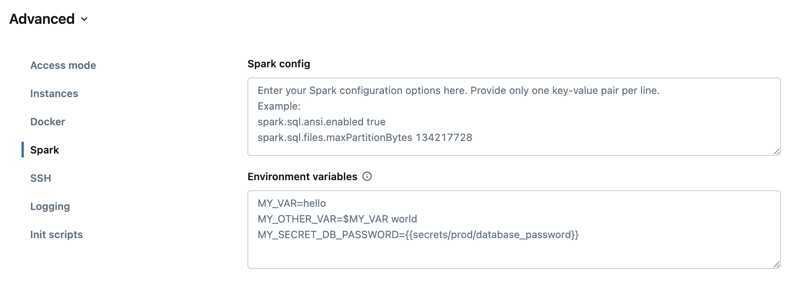
V konfiguraci Sparku zadejte vlastnosti konfigurace jako jeden pár klíč-hodnota na řádek.
Při konfiguraci výpočetních prostředků pomocí rozhraní API clusterů nastavte vlastnosti Sparku v poli spark_conf v rozhraní API pro vytvoření clusteru nebo aktualizaci clusteru .
K vynucování konfigurací Sparku na výpočetních prostředcích můžou správci pracovního prostoru používat zásady výpočetních prostředků.
Načtěte vlastnost konfigurace Sparku z tajného úložiště.
Databricks doporučuje ukládat citlivé informace, jako jsou hesla, v tajném kódu místo prostého textu. Pokud chcete odkazovat na tajný klíč v konfiguraci Sparku, použijte následující syntaxi:
spark.<property-name> {{secrets/<scope-name>/<secret-name>}}
Pokud například chcete nastavit vlastnost konfigurace Sparku s názvem password na hodnotu tajného kódu uloženého v secrets/acme_app/password:
spark.password {{secrets/acme-app/password}}
Další informace najdete v tématu Správa tajemství.
Doručování výpočetních protokolů
Při vytváření výpočetních prostředků pro všechny účely nebo úlohy můžete zadat umístění pro protokoly clusteru, včetně protokolů z ovladače Sparku, pracovních uzlů a událostí. Protokoly se doručují každých pět minut a archivují se každou hodinu ve vybrané destinaci. Databricks dál doručuje protokoly, dokud se výpočetní prostředek neukončí.
Protokoly můžete ukládat do jednoho z následujících umístění:
- Svazky (doporučeno): Ukládá protokoly do cesty ke svazku katalogu Unity. Toto je doporučená a nejbezpečnější možnost při použití výpočetních prostředků s podporou katalogu Unity.
- DBFS (starší verze): Ukládá protokoly do cesty systému souborů Databricks (DBFS). Tato možnost je dostupná jenom v případě, že kořen DBFS a připojení nejsou v pracovním prostoru zakázány. viz Zakázat přístup ke kořenovému adresáři DBFS a připojení ve stávajícím pracovním prostoru Azure Databricks.
Aby bylo možné nakonfigurovat umístění doručení protokolu:
- Na výpočetní stránce klikněte na přepínač Pokročilé.
- Klikněte na kartu Protokolování.
- Vyberte typ cíle.
- Zadejte cestu k protokolu.
Databricks vytvoří podsložku ve zvolené cestě protokolu pojmenovanou podle cluster_idvašeho výpočetního prostředí.
Pokud je například zadaná cesta protokolu /Volumes/catalog/schema/volume, protokoly pro 06308418893214 se doručí do /Volumes/catalog/schema/volume/06308418893214.
Poznámka:
Doručování protokolů do svazku je podporováno pouze na výpočetních prostředcích s podporou katalogu Unity pomocí standardního režimu přístupu nebo vyhrazeného režimu přístupu přiřazeného uživateli. Režim vyhrazeného přístupu přiřazený ke skupině se nepodporuje. Pokud jako cestu vyberete svazek, ověřte, zda má vlastník počítače nebo uživatel k němu přiřazený oprávnění READ VOLUME a WRITE VOLUME na svazek. Viz oprávnění pro svazky katalogu Unity.
Přístup SSH k výpočetním prostředkům
Z bezpečnostních důvodů je port SSH ve výchozím nastavení zavřený Azure Databricks. Pokud chcete povolit přístup SSH ke svým clusterům Spark, přečtěte si téma SSH k uzlu ovladače.
Poznámka:
SSH je možné povolit jenom v případě, že je váš pracovní prostor nasazený ve vaší vlastní Azure virtuální síti.
Proměnné prostředí
Nakonfigurujte vlastní proměnné prostředí, ke kterým máte přístup z inicializačních skriptů spuštěných na výpočetním prostředku. Databricks také poskytuje předdefinované proměnné prostředí , které můžete použít v inicializačních skriptech. Tyto předdefinované proměnné prostředí nelze přepsat.
Poznámka:
Ve standardním režimu přístupu v Databricks Runtime 19 a novějších je k dispozici pouze předdefinovaná sada proměnných prostředí pro modul Spark a inicializační skripty. Další proměnné, které nastavíte v clusteru, budou nadále dostupné vašemu uživatelskému kódu, včetně uživatelem definovaných funkcí (UDF). Viz Omezení proměnných prostředí.
Na stránce konfigurace výpočetních prostředků klikněte na Upřesnit.
Klikněte na kartu Spark .
Nastavte proměnné prostředí v poli Proměnné prostředí .
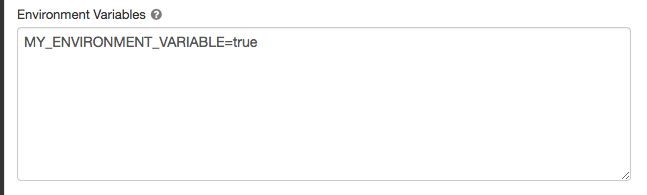
Proměnné prostředí můžete také nastavit pomocí spark_env_vars pole v rozhraní API pro vytvoření clusteru nebo aktualizovat rozhraní API clusteru.