Poznámka:
Přístup k této stránce vyžaduje autorizaci. Můžete se zkusit přihlásit nebo změnit adresáře.
Přístup k této stránce vyžaduje autorizaci. Můžete zkusit změnit adresáře.
Naučte se používat uživatelské rozhraní řídicího panelu AI/BI k vytváření a sdílení přehledů. Informace o funkcích řídicího panelu najdete v tématu Řídicí panely.
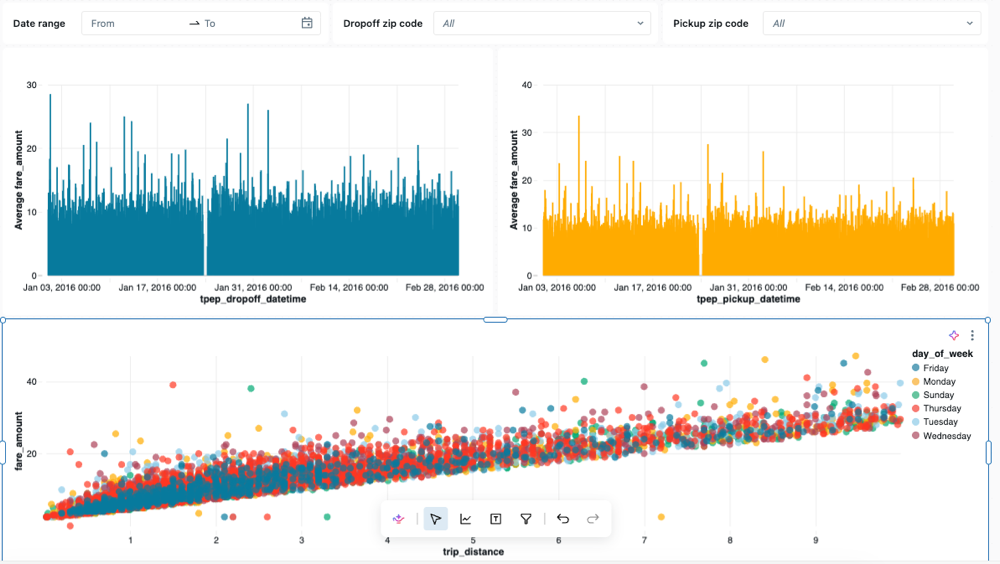
Kroky v tomto kurzu ukazují, jak sestavit a sdílet následující řídicí panel:

Řídicí panel můžete vytvořit také pomocí agenta pro tvorbu řídicích panelů, viz Použití kódu Genie pro vytváření řídicích panelů.
Požadavky
- Jste přihlášeni k pracovnímu prostoru Azure Databricks.
- Ve daném pracovním prostoru máte oprávnění Databricks SQL.
- Máte alespoň možnost použít přístup k jednomu nebo více skladům SQL.
Krok 1. Vytvoření řídicího panelu
Klikněte na  Nová v bočním panelu a vyberte Řídicí panel.
Ve výchozím nastavení se nový řídicí panel automaticky pojmenuje časovým razítkem vytvoření a uloží se do vašeho /Workspace/Users/<username> adresáře.
Krok 2. Definování datových sad
Karta Data slouží k definování podkladových datových sad používaných na řídicím panelu. Tento dotaz přistupuje k datům z katalogu ukázek na Azure Databricks. Tabulka obsahuje veřejně dostupná data taxicab z New Yorku v roce 2016. Výsledky dotazů jsou omezené na platné jízdy, které jsou kratší než 10 mil a stojí méně než padesát dolarů.
Klikněte na kartu Data.
Klikněte na Přidat datovou sadu SQL.
Do editoru vložte následující dotaz. Potom kliknutím na Spustit vrátíte kolekci záznamů.
 SELECT
  T.tpep_pickup_datetime,
  T.tpep_dropoff_datetime,
  T.fare_amount,
  T.pickup_zip,
  T.dropoff_zip,
  T.trip_distance,
  T.weekday,
  CASE
    WHEN T.weekday = 1 THEN 'Sunday'
    WHEN T.weekday = 2 THEN 'Monday'
    WHEN T.weekday = 3 THEN 'Tuesday'
    WHEN T.weekday = 4 THEN 'Wednesday'
    WHEN T.weekday = 5 THEN 'Thursday'
    WHEN T.weekday = 6 THEN 'Friday'
    WHEN T.weekday = 7 THEN 'Saturday'
    ELSE 'N/A'
  END AS day_of_week
FROM
  (
    SELECT
      dayofweek(tpep_pickup_datetime) as weekday,
      *
    FROM
      `samples`.`nyctaxi`.`trips`
    WHERE
      trip_distance > 0
      AND trip_distance < 10
      AND fare_amount > 0
      AND fare_amount < 50
  ) T
ORDER BY
  T.weekday
Zkontrolujte výsledky. Vrácené záznamy se zobrazí v tabulce Výsledků po dokončení dotazu.
Dvojitým kliknutím na název přejmenujte datovou sadu Taxicab data.
Krok 3. Přidání vizualizace
Pokud chcete vytvořit první vizualizaci, proveďte následující kroky:
Klikněte na kartu Stránka Bez názvu .
Klikněte na
 Přidejte vizualizaci pro přidání widgetu vizualizace a pomocí myši ji umístěte na plátno.
Krok 4. Konfigurace vizualizace
Když je vybraný widget vizualizace, můžete k zobrazení dat použít konfigurační panel na pravé straně obrazovky. Jak je znázorněno na následujícím obrázku, byla definována pouze jedna datová sada a je vybrána automaticky.

Nastavení osy X
- V případě potřeby vyberte lišta z rozevírací nabídky Vizualizace.
- Klikněte na
 Vyberte data zobrazená podél osy X. K vyhledání pole podle názvu můžete použít panel hledání. Vyberte tpep_dropoff_datetime.
 - Kliknutím na název pole, který jste vybrali, zobrazíte další možnosti konfigurace.
- Jako typ měřítka vyberte Průběžný.
- Při volbě Transformace zvolte HOURLY (HODINA).
Nastavení osy Y
- Klikněte na a ikonu plus vedle osy y vyberte fare_amount pro data zobrazená podél osy y.
- Kliknutím na název pole, který jste vybrali, zobrazíte další možnosti konfigurace.
- Jako typ měřítka vyberte Průběžný.
- Pro výběr transformace zvolte AVG.
Graf by měl vypadat jako následující příklad:

Volitelné: Vytváření vizualizací pomocí kódu Genie
Vizualizace můžete vytvářet pomocí přirozeného jazyka pomocí Genie Code.
Pro vytvoření stejného grafu jako výše:
- Na řídicím panelu AI/BI otevřete boční panel Genie Code.
- Zadejte "Pruhový graf průměrné částky jízdy za hodinovou dobu výpadku".
Pokud chcete vytvořit řídicí panel pomocí kódu Genie, přečtěte si téma Použití kódu Genie pro vytváření řídicích panelů.
Krok 5. Klonování a úprava vizualizace
Existující graf můžete naklonovat a vytvořit novou vizualizaci.
- Klikněte pravým tlačítkem myši na existující graf a potom klikněte na Klonovat.
- Když vyberete nový graf, změňte pomocí konfiguračního panelu pole osy X na tpep_pickup_datetime. V případě potřeby zvolte hodinově v rámci typu Transform.
- Pomocí selektoru barev můžete zvolit novou barvu nového pruhového grafu.
Krok 6. Vytvořte bodový graf
Vytvořte nový bodový graf s barvami diferencovanými podle hodnoty. Pokud chcete vytvořit bodový graf, proveďte následující kroky:
Klikněte na ikonu Vytvořit vizualizaci Ikona
Pokud chcete vytvořit nový widget vizualizace.Nakonfigurujte graf provedením následujících výběrů:
- Datová sada: Data Taxicab
- Vizualizace: Rozptyl
- Osa X: vzdálenost cesty
- Osa Y: částka jízdného
-
Barva: Klikněte na Ikona plus >day_of_week
Poznámka:
Po automatickém přiřazení barev podle kategorie můžete změnit barvu přidruženou k určité hodnotě kliknutím na barvu v konfiguračním panelu.
Krok 7. Vytvoření filtrů řídicího panelu
Pomocí filtrů můžete vytvářet interaktivní řídicí panely. V tomto kroku vytvoříte filtry pro tři pole.
Vytvořit filtr rozsahu dat
- Klikněte na
 Přidejte filtr (pole nebo parametr) pro přidání widgetu filtru.
 - Klikněte na název widgetu a zadejte rozsah dat , aby se přejmenoval váš filtr.
- V rozevírací nabídce Filtr na konfiguračním panelu vyberte výběr rozsahu dat.
- Klikněte na Na ikonu plus vedle nabídky Pole. Klikněte na tpep_pickup_datetime v rozevírací nabídce.
Volitelné: Přizpůsobit rychlé výběry termínu pomocí Genie Code
Ve výchozím nastavení nabízí výběr datového rozmezí rychlý výběr od Dnes do posledních 365 dnů. Můžete požádat Genie Code o tvorbu dashboardu, aby si zachoval jen ty možnosti, které chcete. S vybraným ovládacím prvkem pro rozsah dat otevřete boční panel Genie Code a zadejte následující výzvu:
Tip
Řekněte Genie Code, aby to udělal za vás:
Customize the quick options in the time range picker to only include the ones related to days.
Agent ponechá rozsahy založené na dnech, například Dnes, Včera a Posledních 7 dní, a ostatní odstraní. Pro více informací viz Filtry a interaktivita.
Vytvořit rozevírací filtr s možností jediného výběru
- Klikněte na Přidejte filtr (pole nebo parametr) pro přidání widgetu filtru.
- Klikněte na název widgetu a zadejte PSČ pro doručení, abyste svůj filtr přejmenovali.
- V rozevírací nabídce Filtr na konfiguračním panelu vyberte Jednotná hodnota.
- V nabídce Pole vyberte dropoff_zip.
Klonování filtru
- Klikněte pravým tlačítkem na filtr PSČ dodací pošty. Potom klikněte na Klonovat.
- Poklikejte na název a zadejte PSČ pro vyzvednutí , aby se naklonovaný widget přejmenoval.
- Kliknutím na
 odeberete aktuální pole. Potom vyberte pickup_zip a vyfiltrujte ho.
Krok 8. Změna velikosti a uspořádání grafů a filtrů
Pomocí myši uspořádejte a změňte velikost grafů a filtrů.
Následující obrázek ukazuje jedno možné uspořádání pro tento řídicí panel.
Krok 9. Publikování a sdílení
Při vývoji řídicího panelu se váš pokrok uloží jako koncept. Pokud chcete vytvořit čistou kopii pro snadnou spotřebu, publikujte řídicí panel.
- Klikněte na Publikovat v pravém horním rohu řídicího panelu.
- Klikněte na Sdílet s oprávněními k datům (výchozí).
- Klikněte na Publikovat. Otevře se dialogové okno Sdílení .
- Přidejte uživatele, skupiny nebo instanční objekty, se kterými chcete sdílet. Podle potřeby nastavte úrovně oprávnění. Další informace o oprávněních a právech najdete v tématu Sdílení řídicího panelu a seznamů ACL řídicího panelu .
- Klikněte na Kopírovat odkaz a vložte ho na novou kartu, abyste přešli na publikovaný řídicí panel.