Poznámka:
Přístup k této stránce vyžaduje autorizaci. Můžete se zkusit přihlásit nebo změnit adresáře.
Přístup k této stránce vyžaduje autorizaci. Můžete zkusit změnit adresáře.
Při vytváření konceptu řídicího panelu AI/BI můžou uživatelé vyzvat Databricks Assistanta, aby sestavil grafy z jakékoli dříve definované datové sady řídicího panelu. Pokud chcete vytvořit nový graf, začněte tím, že se zeptáte, co se chcete z dat naučit. Graf můžete upravit také pomocí Pomocníka. Po vygenerování grafu můžete s vygenerovanou vizualizací pracovat a upravovat pomocí konfiguračního panelu. Uživatelé by měli vždy zkontrolovat vizualizace vygenerované asistentem a ověřit správnost.
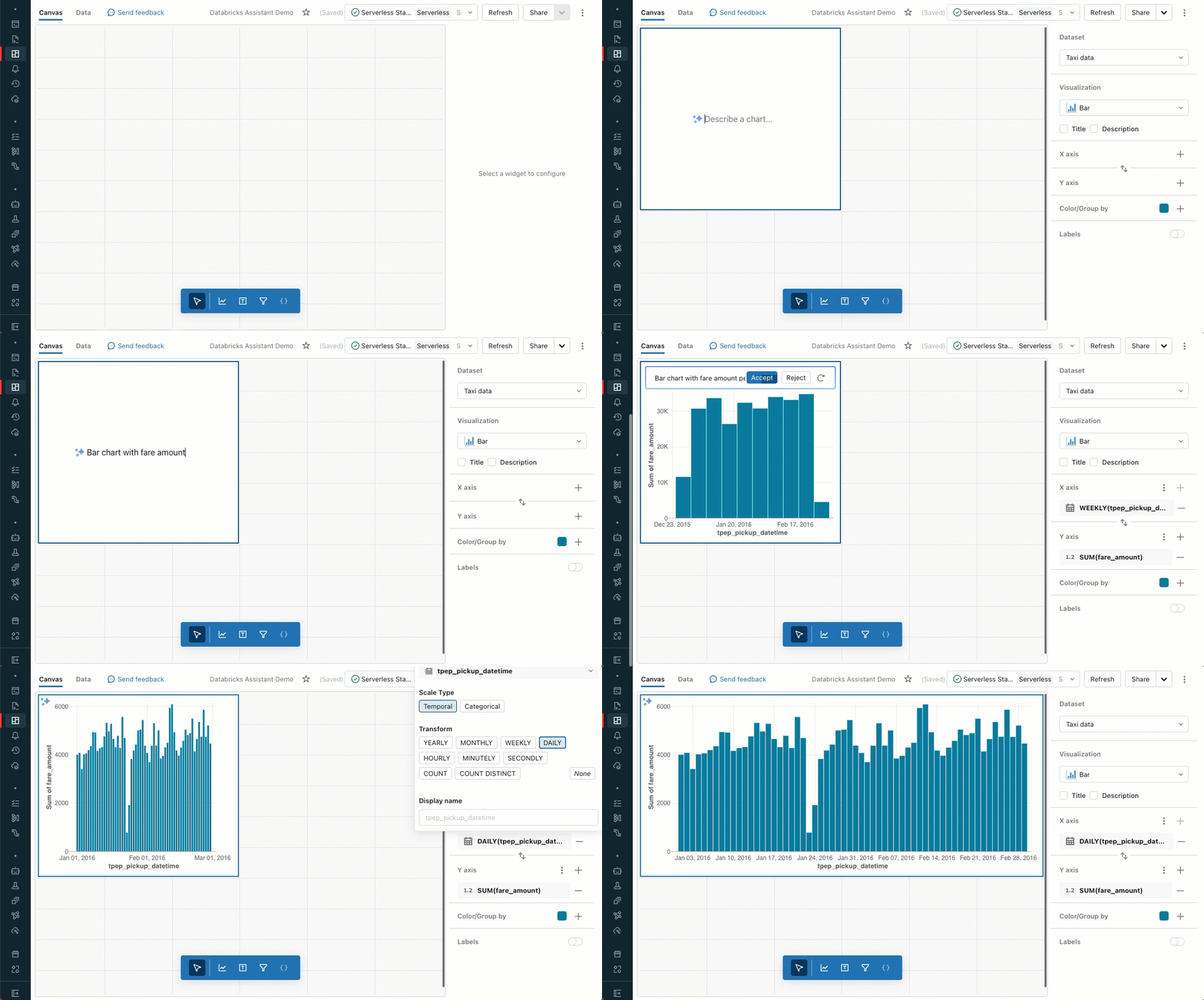
Jak můžu pomocí výzvy vygenerovat vizualizaci?
Následující článek vysvětluje, jak vytvořit vizualizace pomocí existujícího řídicího panelu, kde už byla definována datová sada řídicího panelu. Informace o tom, jak vytvořit nový řídicí panel, najdete v tématu Vytvoření řídicího panelu.
Kliknutím na
 Řídicí panely otevřete stránku se seznamem řídicích panelů.
Kliknutím na název řídicího panelu můžete začít upravovat.
Kliknutím na kartu Data zobrazíte, jaká datová sada byla definována nebo použita na řídicím panelu.
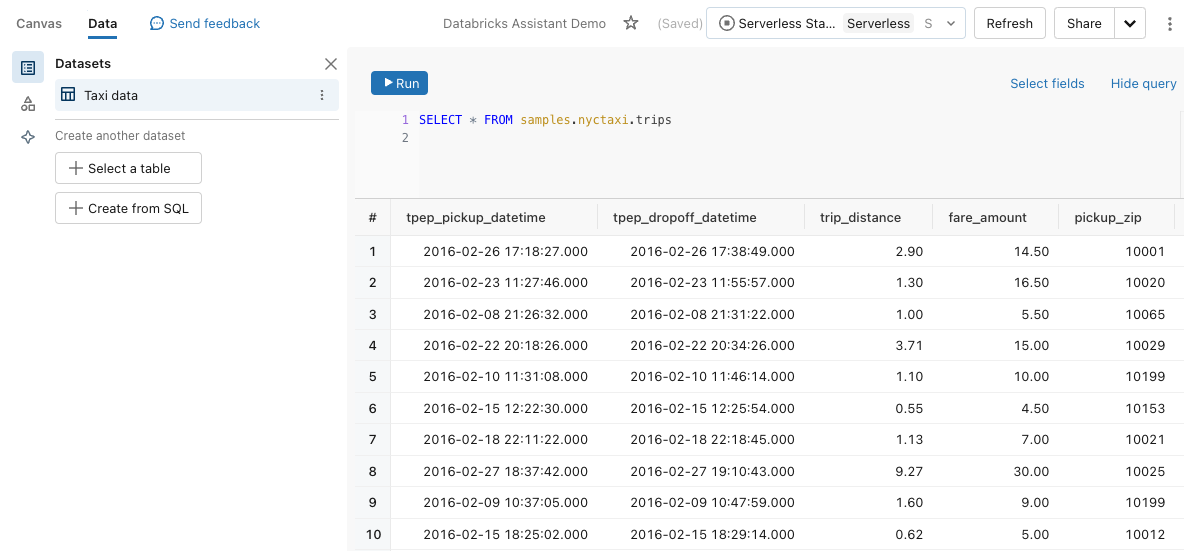
- Pokud chcete generovat grafy, musí být v této části identifikována alespoň jedna datová sada.
- Pokud je zadáno více než jedna datová sada, Pokusí se Databricks Assistant najít nejlepší datovou sadu, která bude odpovídat na vstup uživatele.
Kliknutím na kartu Plátno se vrátíte na plátno řídicího panelu.
Vytvoření widgetu vizualizace
- Kliknutím na
 Vytvořit vizualizaci vytvoříte widget vizualizace a pomocí myši ho umístíte na plátno.
- Kliknutím na
Do widgetu vizualizace zadejte výzvu a stiskněte Enter.
- Asistentu může chvíli trvat vygenerovat odpověď. Jakmile graf vygeneruje, můžete ho přijmout nebo odmítnout.
- Pokud graf není to, co potřebujete, zkuste vstup zopakovat pomocí tlačítka
 Znovu vygenerovat .
 - Můžete také upravit vstup a pak to zkusit znovu. Aktualizovaný dotaz upraví dříve vygenerovaný graf.
Poznámka:
Pokud upravený graf odmítnete, graf a vstup se vymažou. Nemůžete se vrátit k původnímu návrhu.
Graf můžete upravit pomocí nástroje Databricks Assistant nebo konfiguračního panelu. S vybraným widgetem vizualizace:
- Klikněte na
 ikonu asistenta pro otevření vstupu výzvy. Zadejte novou výzvu k aktualizaci grafu.
 - Pomocí konfiguračního panelu na pravé straně obrazovky aktualizujte nastavení grafu stejně jako u jakékoli vizualizace řídicího panelu.
- Klikněte na
Počet polí a vstupu
Můžete porovnat až tři pole a vstupy odpovědí, jako jsou:
- Jaký byl průměrný prodej mého produktu?
- Jaký byl průměrný prodej mého produktu za týden?
- Jaký byl průměrný prodej mého produktu za týden podle oblasti?
Typy vizualizací
Mezi podporované typy vizualizací patří oblast, pruh, čítač, čára, výsečový, bodový graf a tabulka.
Tipy pro získání lepších výsledků
- Buďte konkrétní. Zadejte typ grafu a potřebná pole s co nejvíce podrobnostmi.
- Databricks Assistant má přístup pouze k metadatům tabulek a sloupců a nemá přístup k datům na úrovni řádků. Proto nemusí správně vytvářet vizualizace, pokud otázka spoléhá na konkrétní hodnoty v datech.
Co je asistent Databricks?
Databricks Assistant je průvodce AI, který uživatelům umožňuje efektivnější využívání platformy Databricks. Vytváření vizualizací pomocí Nástroje Databricks Assistant je určené k rychlé odpovědi na otázky týkající se datových sad řídicích panelů. Odpovědi jsou založené na metadatech tabulky a sloupců. Odmítne odpovědět, pokud nemůže najít metadata související s otázkou uživatele. Modely umělé inteligence můžou dělat chyby. Pomocí editoru vizualizací ověřte, že jsou příslušná pole správně vybrána.
Vytváření vizualizací pomocí nástroje Databricks Assistant vyžaduje povolení funkcí umělé inteligence využívajících partnery . Podrobnosti o funkcích založených na AI služby Databricks najdete v tématu Funkce usnadnění AI služby Databricks. Dotazy týkající se ochrany osobních údajů a zabezpečení najdete v tématu Důvěryhodnost a bezpečnost funkcí usnadnění AI v Databricks.