Poznámka:
Přístup k této stránce vyžaduje autorizaci. Můžete se zkusit přihlásit nebo změnit adresáře.
Přístup k této stránce vyžaduje autorizaci. Můžete zkusit změnit adresáře.
Vizualizace tabulek a kontingenčních tabulek můžete použít k prezentaci dat ve strukturovaném formátu s přizpůsobitelnými prvky, jako jsou vlastní a podmíněné formátování, hypertextové odkazy a obrázky. Tato stránka vysvětluje, jak řídit prezentaci dat ve vizualizacích tabulek a kontingenčních tabulek.
Příklady vytvoření kontingenčních vizualizací najdete v tématu Kontingenční vizualizace.
Jaký je rozdíl mezi vizualizací tabulky a tabulkou výsledků?
Vizualizaci tabulky je možné manipulovat nezávisle na původní tabulce výsledků, která se zobrazí pod datovou sadou.
Ve výchozím nastavení se vizualizace tabulek zobrazují se všemi skrytými sloupci. Pokud chcete zobrazit nebo skrýt sloupce, klikněte na ikonu  ikonu oka vedle názvu sloupce.
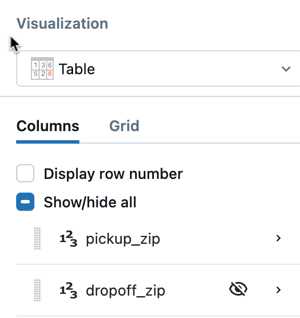
Změna pořadí sloupců
S vybraným widgetem vizualizace tabulky můžete pomocí editoru vizualizací změnit pořadí sloupců tabulky.
Přizpůsobení nastavení sloupců
Kliknutím na název sloupce otevřete nastavení sloupce a pak upravte některou z následujících možností:
| Nastavení | Popis |
|---|---|
| Zobrazený název sloupce | Přepíše výchozí název sloupce zobrazený v tabulce. |
| Slouží k hledání. | Umožňuje prohledávat sloupec ve filtrech tabulky. |
| Popis | Přidá text při najetí myší, který vysvětluje význam sloupce nebo obchodní kontext. |
| Zobrazit jako | Změní způsob vykreslení dat, například zobrazení čísla jako měny nebo časového razítka jako data. |
| Výchozí šířka sloupce | Nastaví počáteční šířku sloupce (v pixelech), když se tabulka načte. |
| Povolit obsah HTML | Umožňuje vykreslování HTML uvnitř buněk, což je užitečné pro odznáčky, odkazy nebo vložené obrázky. Informace o kódování obrázku jako adresy URL najdete v tématu Cesty k obrázkům a adresy URL. |
| Podmínky písma | Použije podmíněné formátování barev písma na základě prahových hodnot. |
Přizpůsobení nastavení mřížky
Pomocí záložky Mřížky nastavte následující:
- sloupce s možností změny velikosti: Povolit prohlížečům řídicích panelů změnit velikost sloupců.
- Položky na stránku: Nastavte počet řádků, které se zobrazují na každé stránce tabulky.
- Ukotvit první N sloupce: Určete počet sloupců, které se mají zachovat, a zároveň povolte vodorovné posouvání pro zbytek tabulky.
Přizpůsobení běžných datových typů
K řízení datového typu zobrazené hodnoty použijte rozevírací nabídku Zobrazit jako . V závislosti na datovém typu jsou k dispozici různé možnosti přizpůsobení. Například můžete:
- Zobrazení s plovoucí desetinnou čárkou na tři desetinná místa
- Zobrazí pouze měsíc a rok sloupce kalendářního data.
- Celá čísla s nulovou nulou
- Přidejte text před nebo za číselná pole
- Zobrazení hodnot jako Booleových hodnot
Text
Pole Povolit obsah HTML má následující chování:
- Povoleno: HTML obsah je zpracován sanitizátorem HTML a sloupec je vykreslen jako HTML.
- Zakázáno: Obsah se zobrazí bez vykreslení kódu HTML.
Číselné údaje a datumové a časové údaje
Referenční informace o formátování číselných datových typů a datových typů data a času najdete v tématech:
Logické hodnoty
Pokud chcete buňky zobrazit jako logické hodnoty, vyberte Boolean v rozevírací nabídce Zobrazit jako. Můžete přizpůsobit hodnoty, které se zobrazují jako false a true. K použití podmíněného formátování můžete použít také editor vizualizací.
Přizpůsobení speciálních datových typů
Vizualizace tabulek řídicích panelů podporují také následující speciální datové typy: obrázek, JSON a odkaz. K řízení datového typu zobrazené hodnoty použijte rozevírací nabídku Zobrazit jako .
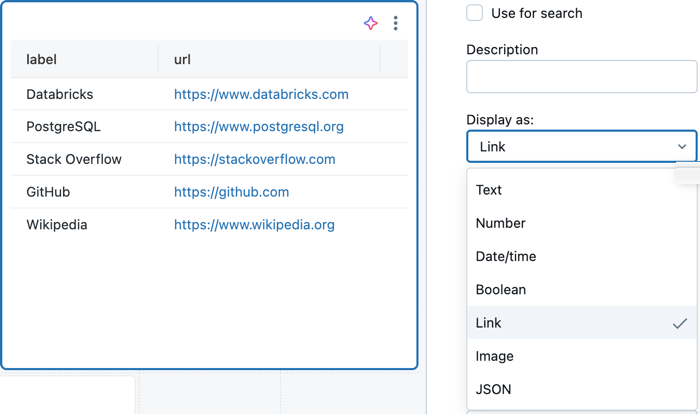
Odkaz
Pokud chcete, aby odkazy HTML z řídicího panelu byly kliknutelné, vyberte Odkaz. Pokud se hodnota přeloží přímo na odkaz, zobrazí se v tabulce odkaz, na který lze kliknout.
Můžete také nastavit hodnoty pro: šablona ADRESY URL, textová šablona, šablona názvu. Tato pole šablony určují, jak se vykresluje odkaz HTML. Pole umožňují použití parametrů ve stylu mustache (dvojité složené závorky) pro názvy sloupců v tabulce. Parametry mustache podporují filtr roury urlEscape, který kóduje hodnotu pro použití v URL.
Obrázek
Pokud pole v databázi obsahuje odkazy na obrázky, vyberte Obrázek, zobrazte obrázky přímo v tabulce s výsledky. Informace o kódování obrázku jako adresy URL najdete v tématu Cesty k obrázkům a adresy URL.
JSON
Pokud vaše data vrátí formátovaný text JSON, vyberte JSON. Tímto můžete sbalit a rozbalit prvky v přehledném formátu.
Podmíněné formátování pomocí textových funkcí
Vizualizace tabulek a kontingenčních tabulek podporují dynamické textové funkce pro podmíněné formátování. K použití formátování na základě vzorů textu můžete použít následující funkce:
-
contains(): Použije formátování, pokud buňka obsahuje určitý text. -
startswith(): Použije formátování, když buňka začíná určitým textem. -
endswith(): Použije formátování, když buňka končí určitým textem.
Použití těchto funkcí:
- Výběr sloupce ve vizualizaci tabulky nebo kontingenční tabulky
- V části Podmínky písma definujte pravidlo pomocí jedné z textových funkcí.
- Zadejte formátování (barvu, styl), které se má použít při splnění podmínky.
Příklad: Pokud chcete zvýraznit všechny buňky obsahující chybu, použijte contains("Error") v pravidlu podmínky písma.
Barvu textu můžete také podmíněně nastavit pomocí podmínek písma a použít různé barvy na základě hodnot buněk nebo vzorů textu.
Konfigurace kontingenční tabulky
Kontingenční tabulky jsou specializovaným typem vizualizace tabulky, která agreguje a sumarizuje data. Podporují všechny možnosti přizpůsobení dostupné pro standardní tabulky a navíc další funkce specifické pro kontingenční tabulku popsané v této části.
Poznámka:
Kontingenční tabulky podporují vykreslování až 1 000 sloupců x 1 000 řádků.
Pevné záhlaví
Hodnoty záhlaví kontingenční tabulky jsou připnuté a zůstávají viditelné na obrazovce při posouvání daty tabulky. To usnadňuje pochopení kontextu dat při prohlížení velkých kontingenčních tabulek.
Přidání odkazů na hodnoty kontingenční tabulky
Do textu v hodnotách kontingenční tabulky můžete přidat hypertextové odkazy a zobrazit je jako kliknutelné adresy URL:
- Výběr pole hodnoty ve vizualizaci kontingenční tabulky
- Otevření karty Akce v editoru vizualizací
- Zadejte cestu URL odkazu.
Možnosti cesty url:
Relativní cesta (výchozí): Zadejte cestu s použitím
{{@}}, který představuje hodnotu dat. Například:/sql/dashboardsv3/{{@}}. Tato cesta je automaticky připojena k adrese URL pracovního prostoru Databricks, čímž se vytvoří odkaz jakohttps://<your-databricks-workspace>.com/<path>.Plně kvalifikovaná adresa URL: Přejděte na jinou webovou doménu tak, že poskytnete úplnou adresu URL HTTPS. Například:
https://databricks.com/{{@}}.
Zástupný {{@}} symbol se při vykreslení odkazu nahradí skutečnou hodnotou buňky, což umožňuje dynamické adresy URL na základě vašich dat.
Stažení kontingenčních tabulek do Excelu
Když si stáhnete vizualizaci kontingenční tabulky do Excelu, data se exportují v kontingenčním formátu a zachová strukturu tabulky se záhlavími řádků, záhlavími sloupců a agregovanými hodnotami. To vám umožní pracovat s souhrnnými daty v Excelu přesně tak, jak se zobrazují na řídicím panelu.
Ke stažení kontingenční tabulky:
- Klikněte na
 v pravém horním rohu widgetu kontingenční tabulky.
 - Vyberte Stáhnout jako Excel.
Exportovaný excelový soubor udržuje rozložení kontingenční tabulky, což usnadňuje sdílení nebo provádění dalších analýz při zachování struktury dat beze změny.