Poznámka:
Přístup k této stránce vyžaduje autorizaci. Můžete se zkusit přihlásit nebo změnit adresáře.
Přístup k této stránce vyžaduje autorizaci. Můžete zkusit změnit adresáře.
Important
Tato funkce je v beta verzi. Pro jeho použití musí správce pracovního prostoru zapnout Managed agentic app-building na stránce Previews . Viz Manage Azure Databricks preview.
Formulář aplikace Designer je způsob, jakým uživatelé aplikace určují workflow, co chtějí. Například obchodní analytik může pomocí formuláře nahrát údaje o prodeji, vybrat region a zvolit kategorie produktů, které chce zahrnout, než klikne na Spustit. Každý vstup ve formuláři odesílá hodnotu do parametru vizuální přípravy dat. Vstupy můžete seskupit do sekcí, zobrazovat vstupy pouze tehdy, když má jiný vstup určitou hodnotu, a nabízet možnosti, jejichž možnosti ukazují jejich vlastní vstupy. Informace o vytvoření aplikace najdete v článku Sestavení a publikování aplikace Designer.
Prerequisites
- Musíte mít oprávnění k úpravám souboru s přípravou vizuálních dat.
- Příprava vizuálních dat musí definovat parametry, které formulář odesílá. Viz Definujte parametry.
- Chcete-li vyzvat uživatele aplikace k nahrání souboru, potřebujete svazek Unity Catalog pro uložení nahraných souborů. Viz Co jsou svazky katalogu Unity?.
Vytvořte a zobrazte náhled formuláře
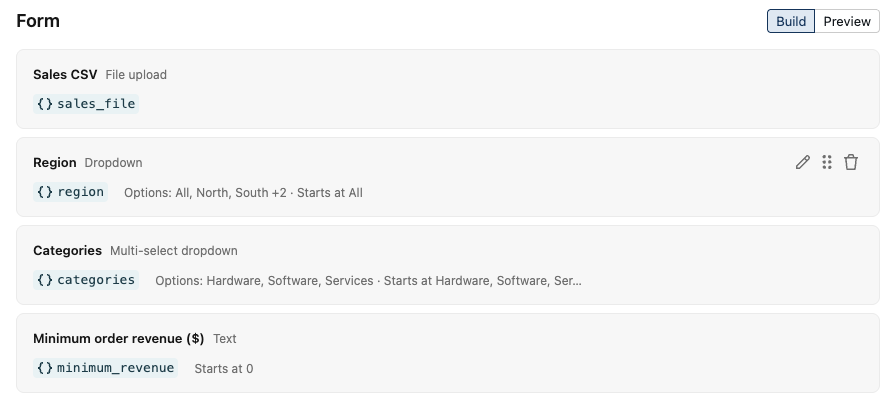
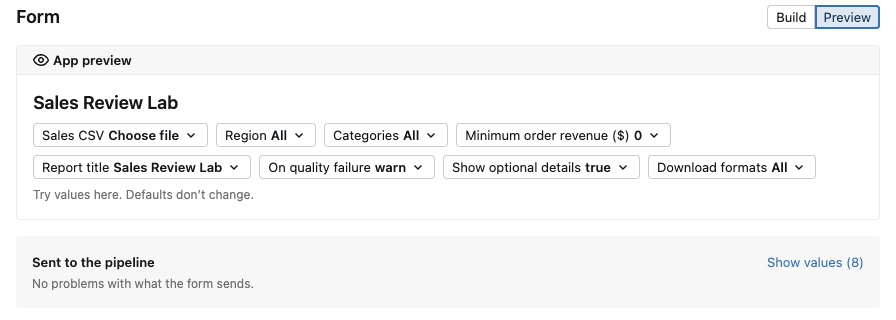
Formulář se zobrazí v aplikaci pod Form. Použijte přepínač Sestavit a Náhled vedle nadpisu Formulář pro přepínání mezi zobrazeními:
- Sestavit: Zobrazí položky formuláře. Každý řádek zobrazuje popisek a ovládací prvek položky, parametr, který odesílá (nebo Pouze formulář), možnosti, které uživatelé aplikace vidí, a výchozí hodnotu vstupu. Chcete-li položku upravit, přesunout nebo odstranit, najeďte myší na její řádek a klikněte na ikonu upravit, přetáhnout nebo odebrat.
- Náhled: Zobrazuje formulář v náhledu aplikace , jak jej uživatelé aplikace vidí v publikované aplikaci. Zadejte hodnoty pro vyzkoušení formuláře. Hodnoty, které zadáte, nemění výchozí hodnoty. V části Odesláno do pipeline Lakeflow Designer uvádí problémy s tím, co formulář odesílá. Chcete-li vidět hodnotu, kterou každý parametr získá, a odkud pochází, klikněte na Zobrazit hodnoty. Chcete-li změnit nastavení vstupu z náhledu, klikněte na jeho čip a poté na Upravit nastavení.
Přidat vstup
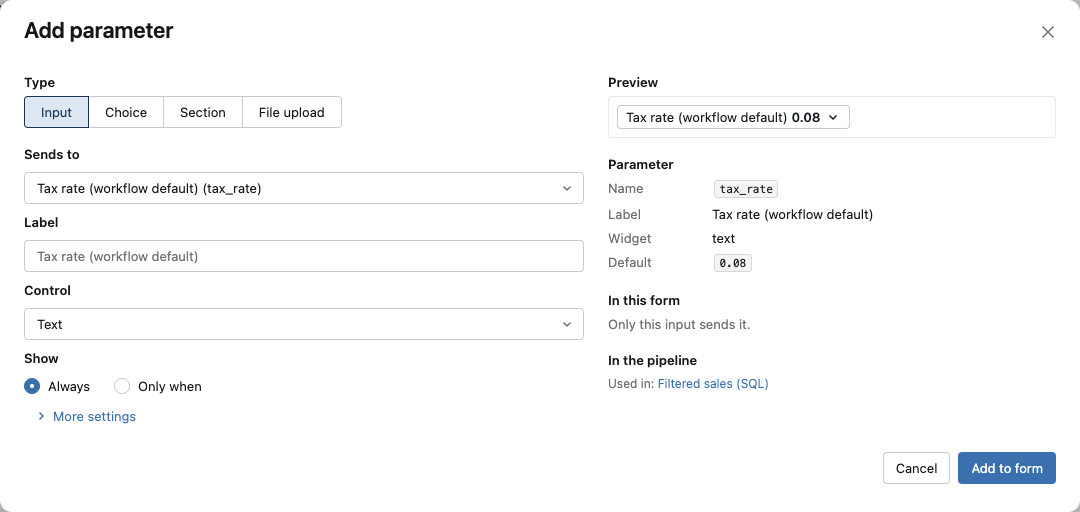
Vstup požádá uživatele aplikace o hodnotu a odešle ji parametru vizuální přípravy dat.
- Klikněte na Přidat a poté na Parametr.
- Pro Typ vyberte Vstup.
- U Odeslat do vyberte parametr, který vstup vyplní. Chcete-li najít parametr, zadejte jeho název nebo štítek do pole Hledat parametry. Parametry, které již mají vstup, jsou označeny (již v formuláři).
- Chcete-li vytvořit textový parametr pro vstup, klikněte na Vytvořit parametr. Lakeflow Designer pojmenovává parametr podle štítku.
- Chcete-li použít vstup pouze k zobrazení ostatních vstupů nebo v sadách volby, vyberte Nic (pouze formulář). Vstup pouze z formuláře není odeslán do vizuální přípravy dat.
- Do pole Štítek zadejte text, který uživatelé aplikace vidí. Vstup, který odesílá parametr, ve výchozím nastavení používá štítek parametru.
- Pro Ovládání vyberte, jak uživatelé aplikace zadávají hodnotu. Viz. Ovládací prvky.
- Volitelně v části Možnosti skrýt některé volby parametru nebo jim přiřadit přívětivější štítky. Nemůžete přidat hodnoty, které parametr nepřijímá.
- Volitelně klikněte na Další nastavení pro nastavení následujícího:
- Text nápovědy: Text, který se zobrazí spolu se vstupem.
- Začíná na: Hodnota, na které vstup začíná. Ve výchozím nastavení začíná vstup na výchozí hodnotě parametru.
- Povinné při zobrazení: Uživatelé aplikace nemohou spustit aplikaci, dokud je vstup zobrazen a prázdný. Hodnota pouze mezer se počítá jako hodnota. Toto nastavení je dostupné pro ovládací prvky Text, Dlouhý text, Číslo, Datum a Kombinační pole.
- Klikněte na možnost Přidat do formuláře.
Kromě nastavení se v dialogovém okně zobrazí náhled vstupu, název parametru, jeho widget, výchozí hodnota a možnosti, další vstupy, které odesílají stejný parametr, a operátory, které jej čtou. Chcete-li vybrat operátora na plátně, klikněte na jeho název.
Ovládání
Ovládací prvky, které můžete vybrat, závisí na typu ovládacího prvku a datovém typu parametru:
| Parametr | Ovládání |
|---|---|
| Textový widget, řetězec | Text, Dlouhý text, Datum, Rozbalovací nabídka, Přepínače, Segmentovaná tlačítka |
| Textový widget, celočíselný nebo desetinný | Číslo, Rozbalovací nabídka, Přepínače, Segmentovaná tlačítka |
| Textový prvek, Datum | Date |
| Textový widget, časové razítko | Text |
| rozbalovací seznam | Rozbalovací nabídka, Přepínače, Segmentovaná tlačítka a Přepínač, pokud má parametr přesně dvě možnosti |
| widget typu Combobox | Pole se seznamem |
| Widget pro vícenásobný výběr | Rozbalovací nabídka vícenásobného výběru, zaškrtávací políčka |
| Pouze formulář | Text, dlouhý text, číslo, datum, rozbalovací nabídka, volicí tlačítka, segmentovaná tlačítka, přepínání, rozbalovací nabídka vícenásobného výběru, zaškrtávací políčka |
Pro textový parametr bez datového typu můžete vybrat jakýkoli textový ovládací prvek. S ovládacím prvkem volby na textovém parametru nebo na vstupu pouze pro formulář zadáváte hodnoty, které chcete nabídnout.
Přepínač na parametru dvou možností pošle volbu, která zní jako zapnuto, například true nebo yes. Pro výběr volby, kterou odesílá, použijte On sends. Chcete-li uživatelům aplikace umožnit vybrat několik hodnot, nastavte parametr jako parametr multiselect.
Zobrazit vstup pouze tehdy, když je splněna podmínka
Ve výchozím nastavení se položka vždy zobrazuje. Zobrazit ji pouze tehdy, když jiný vstup má určitou hodnotu:
- V nastavení položky vyberte pro Zobrazit možnost Pouze když.
- Vyberte vstup, operátor a hodnotu. Operátory jsou je, není, je jedním z, je prázdný a není prázdný.
- Pro je jednou z možností vyberte několik možností vstupu. Pro vstup bez pevně daných možností zadejte hodnoty oddělené čárkami, například
a, b, c. - Pro přepínač vyberte Zapnuto nebo Vypnuto.
- Pro je jednou z možností vyberte několik možností vstupu. Pro vstup bez pevně daných možností zadejte hodnoty oddělené čárkami, například
- Chcete-li přidat další podmínky, přidejte je pod Podmínka (všechny musí odpovídat). Položka se zobrazí pouze tehdy, když se všechny podmínky shodují.
Vstup v podmínce musí být dříve ve formuláři, ve stejné části formuláře jako položka: na nejvyšší úrovni, včetně sekcí, nebo ve stejné volbě. Položka na nejvyšší úrovni nemůže spoléhat na vstup ve volbě a položka v možnosti nemůže záviset na vstupu mimo ni. Podmínka nemůže číst nahraný soubor.
Skrytý vstup neposílá nic, takže spuštění používají výchozí parametr. Dialog zobrazuje hodnotu, kterou běhy odešlou, když je vstup skrytý.
Seskupit vstupy v sekci
Sekce seskupuje vstupy pod nadpis ve tvůrci. V publikované aplikaci se vstupy sekce zobrazují v pořadí se zbytkem formuláře.
- Klikněte na Přidat a poté na Parametr.
- U pole Typ vyberte Oddíl a zadejte nadpis.
- Klikněte na možnost Přidat do formuláře.
- Chcete-li přidat vstup do sekce, klikněte v sekci na Přidat sem.
Sekce mohou být pouze na nejvyšší úrovni formuláře. Sekce může mít podmínku Pouze když , která platí pro všechny položky v ní.
Nabídněte výběr mezi možnostmi
Volba umožňuje uživatelům aplikace vybrat jednu z několika možností, z nichž každá má svá vlastní vstupní pole. Například volba okna Report může nabídnout Časové období s daty Od a Do a Posledních N dní s číslem Počet dní zpět. Zobrazují se a odesílají hodnoty pouze ze vstupů vybrané možnosti.
- Klikněte na Přidat a poté na Parametr.
- U Typ vyberte možnost Volba.
- Zadejte štítek a vyberte, jak se možnosti zobrazí v Zobrazit jako: rozbalovací nabídka, přepínací tlačítka nebo segmentovaná tlačítka.
- Přidejte alespoň dvě možnosti, každou s popiskem a odlišnou hodnotou.
- Klikněte na možnost Přidat do formuláře.
- Chcete-li přidat vstupy do možnosti, klikněte na Přidat sem pod možností.
Když uživatelé aplikace přepnou na jinou možnost, vstup ponechá hodnotu zadanou pro stejný parametr, pokud hodnota sedí.
Chcete-li vytvořit parametr, který vstup odesílá, nebo změnit jeho typ, použijte panel Parametry :
- V levém panelu vyberte Parametry.
- Vytvořte parametr nebo vyberte existující.
- Nastavte typ widgetu parametru, například Rozbalovací nabídka nebo Multiselect, a jeho datový typ.
- Pro widget, který nabízí možnosti, zadejte možnosti, ze kterých si uživatelé aplikace mohou vybrat.
Zkratka Vytvořit parametr ve formuláři vytváří pouze textové parametry. Chcete-li nabídnout rozbalovací nabídku nebo vícevýběrový vstup, nejprve nastavte typ widgetu v panelu Parametry . Viz Definujte parametry.
Volba může být umístěna na nejvyšší úrovni nebo v sekci, ale ne v možnosti jiné volby. Chcete-li odeslat hodnotu vybrané možnosti do parametru, vyberte rozbalovací parametr v části Odeslat do volby. Volba pak používá volby daného parametru jako své možnosti. Jinak vizuální příprava dat nevidí, která možnost byla vybrána.
Vyplnění parametrů z volby
Možnost může nastavit parametry, když ji uživatelé aplikace vyberou. Například Posledních N dní může nastavit počáteční datum na počet dní v Dnech před dneškem a konečné datum na dnešek.
- V nastavení volby v části Nastaví vmožnost klikněte na Nastavit parametr, kdyžmožnostje vybrána.
- Vyberte parametr a druh hodnoty:
- Hodnota: Pevná hodnota.
- Kopie vstupu: Hodnota jiného vstupu. Vstup musí být ve stejné možnosti nebo na nejvyšší úrovni a vždy zobrazen.
- Datum, odpočítáno zpět od dneška: Počet dní, týdnů nebo měsíců před dneškem. Hodnota může být pevné číslo nebo číselný vstup. Uživatelé aplikací musí zadat hodnotu do číselného pole, o kterou se v Set odečítá.
- Klikněte na možnost Přidat do formuláře. Pokud upravujete existující volbu, klikněte na Uložit.
Požádejte uživatele aplikace, aby nahráli soubor
Nahrání souboru požádá uživatele aplikace o soubor, který aplikace načte místo souboru operátora Source. Publikované běhy čtou nahraný soubor. Spuštění v Lakeflow Designeru pokračují ve čtení souboru operátoru Source.
- Klikněte na Přidat a poté na Parametr.
- Pro Typ vyberte Nahrát soubor.
- Pro Zdroj vyberte operátor Zdroj, který čte nahraný soubor.
- Pokud je cesta k souboru operátoru Source parametrem, nahrání tento parametr vyplní.
- Pokud má operátor Zdroj pevnou cestu, ponechejte nebo změňte navrhovaný název v Nový parametr. Lakeflow Designer vytvoří parametr, nastaví jej na aktuální cestu k souboru, aby se v Lakeflow Designeru stále četl, a nastaví cestu k souboru operátoru Source na tento parametr.
- Pokud žádný výstup aplikace nečte operátor Source, seznam jej označí (zatím jej žádný výstup aplikace nečte). Chcete-li přidat data zdroje do aplikace, vyberte Také zobrazit data zdroje** v aplikaci**. Jinak soubory, které uživatelé aplikace nahrávají, nemění obsah zobrazený v aplikaci.
- Pro Úložný svazek klikněte na Vybrat svazek a vyberte svazek Unity Catalog. Každé nahrání v aplikaci využívá tento svazek.
- Klikněte na možnost Přidat do formuláře.
Operátor Source nemůže přijmout nahrávání, pokud ho již má, když je jeho parametr cesty k souboru již ve formuláři nebo použit jinde, nebo když je jeho cesta k souboru vytvořena z výrazu. Seznam zdrojů uvádí důvod každého z nich.
Nahrané soubory mohou mít až 5 GB, nesmí být prázdné a musí odpovídat formátu a možnostem operátoru Source. Nahrání může být umístěno na nejvyšší úrovni, v sekci nebo v možnosti výběru a může mít podmínky Pouze když. Žádný jiný vstup, volba nebo Set nemůže vyplnit parametr nahrávání a žádná podmínka ani Set nedokáže přečíst hodnotu nahrávání.
Vyberte, co běhy dělají, když je nahrávání skryté
Když podmínka, sekce nebo volba může skrývat nahrání, nastavení nahrávání se zobrazí Když je skryto:
- Nespouštět: není zde žádný soubor ke čtení: Uživatelé aplikace nemohou spustit aplikaci, dokud je nahrávání skryté. Toto je výchozí hodnota.
- Přečtěte soubor, který Zdroj načte v Designeru: Spustí se a přečtěte soubor operátora Zdroje, který tato volba zobrazí. Uživatelé aplikace vidí výsledky z tohoto souboru. Tato možnost je dostupná pouze tehdy, když operátor Source čte pevnou cestu k souboru.
Uspořádejte formulář
Chcete-li položku přesunout, přetáhněte její úchyt na nové místo. Položku můžete přetáhnout do sekce nebo z ní ven. Chcete-li položku přesouvat klávesnicí, zaměřte rukojeť, stiskněte mezerník, použijte klávesy se šipkami a poté znovu stiskněte mezerník. Položku můžete také přesunout pomocí Umístění v jejích nastaveních.
Pokud chcete přesunutí vrátit, použijte zpět v Lakeflow Designeru.
Chcete-li položku odstranit, najeďte myší na její řádek a klikněte na ikonu odebrat. Lakeflow Designer ji odstraní hned, aniž by vás požádal o potvrzení. Odstranění sekce nebo volby také odstraní položky v ní. Odebrání vstupu také odstraní podmínky a Sady, které jej čtou.
Opravte problémy ve formuláři
Když přidáte nebo uložíte položku, Lakeflow Designer ji zkontroluje a zobrazí chyby pod poli. Například Lakeflow Designer kontroluje prázdný štítek, volbu s méně než dvěma možnostmi, dvě možnosti se stejnou hodnotou a neúplnou podmínku nebo Set.
Lakeflow Designer také kontroluje celý formulář. Každý problém se zobrazí pod svým řádkem a banner ukazuje, kolik položek je potřeba opravit. Aplikaci nemůžete zveřejnit, dokud je neopravíte. Kontroly zahrnují následující:
- Vstup, který odesílá parametr, jenž již ve vizuální datové přípravě neexistuje.
- Parametr, který nelze zobrazit v aplikaci.
- Ovládací prvek, který nefunguje s widgetem parametru. Vyberte jiný ovládací prvek.
- Možnosti, které nejsou mezi volbami parametru.
- Dva vstupy, které mohou současně vyplnit stejný parametr. Chcete-li to opravit, přesuňte jeden vstup do jiné možnosti stejné volby, zobrazte vstupy jen když platí podmínky, které nemohou nastat současně, nebo jeden odeberte.
- Podmínka, která čte vstup, který již není nad položkou, například po přesunu.
V náhleduOdesláno do pipeline také popisuje, co běhy v konkrétních případech odesílají. Například zaznamená, když žádné pole v možnosti nevyplní parametr, takže běhy odešlou výchozí hodnotu parametru, a když skryté pole pro nahrání brání spuštění běhů.
Pokud byl formulář uložen novější verzí Lakeflow Designeru, Lakeflow Designer ukazuje, že formulář této aplikace byl uložen novější verzí Lakeflow Designeru, takže jej zde nelze upravovat a nelze formulář upravovat.
Jak uživatelé aplikace vyplňují formulář
V publikované aplikaci se formulář zobrazuje jako řada čipů. Každý čip zobrazuje štítek a hodnotu vstupu. Uživatelé aplikace kliknou na čip, aby změnili jeho hodnotu. Čip volby otevře své možnosti a vstupní pole vybrané možnosti. Když je štítek nebo hodnota příliš dlouhá pro čip, který otevírá ovládací prvek, čip jej zakončí elipsou. Pro zobrazení úplného štítku a hodnoty uživatelé aplikace najedou myší na čip.
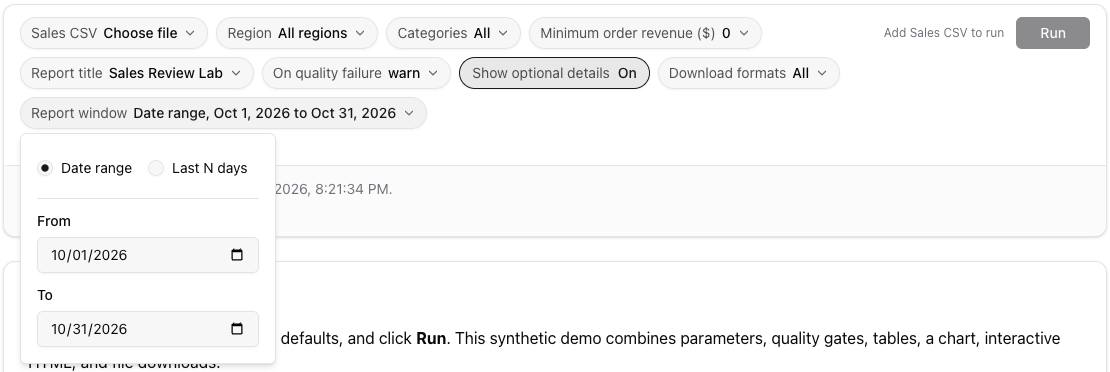
Tečka označuje každý čip, který se liší od výchozího nastavení. Vedle Run aplikace ukazuje, kolik hodnot se změnilo, s odkazem Reset pro obnovení výchozích hodnot. Dokud uživatelé aplikace nevyberou soubor k nahrání, čip zobrazuje Vybrat soubor, Spustit je vypnuto a aplikace zobrazuje Přidatštítek nahrávánípro spuštění místo změněného počtu.
Pro vstup používající rozbalovací ovládací prvek Multi-select čip otevře vyhledávací pole, vybrané hodnoty jako značky a seznam možností. Uživatelé aplikace kliknou na možnost pro výběr nebo zrušení jejího výběru, nebo napíšou text pro filtrování možností a stisknou Enter pro výběr nebo zrušení výběru zvýrazněné možnosti. Pro vymazání vybrané hodnoty uživatelé aplikace kliknou na ikonu odebrání na jejím štítku. Pro vstup, který používá ovládací prvek Zaškrtávací políčka, se po kliknutí na čip otevře seznam zaškrtávacích políček.