Poznámka:
Přístup k této stránce vyžaduje autorizaci. Můžete se zkusit přihlásit nebo změnit adresáře.
Přístup k této stránce vyžaduje autorizaci. Můžete zkusit změnit adresáře.
Important
Tato funkce je v beta verzi. Pro jeho použití musí správce pracovního prostoru zapnout Managed agentic app-building na stránce Previews . Viz Manage Azure Databricks preview.
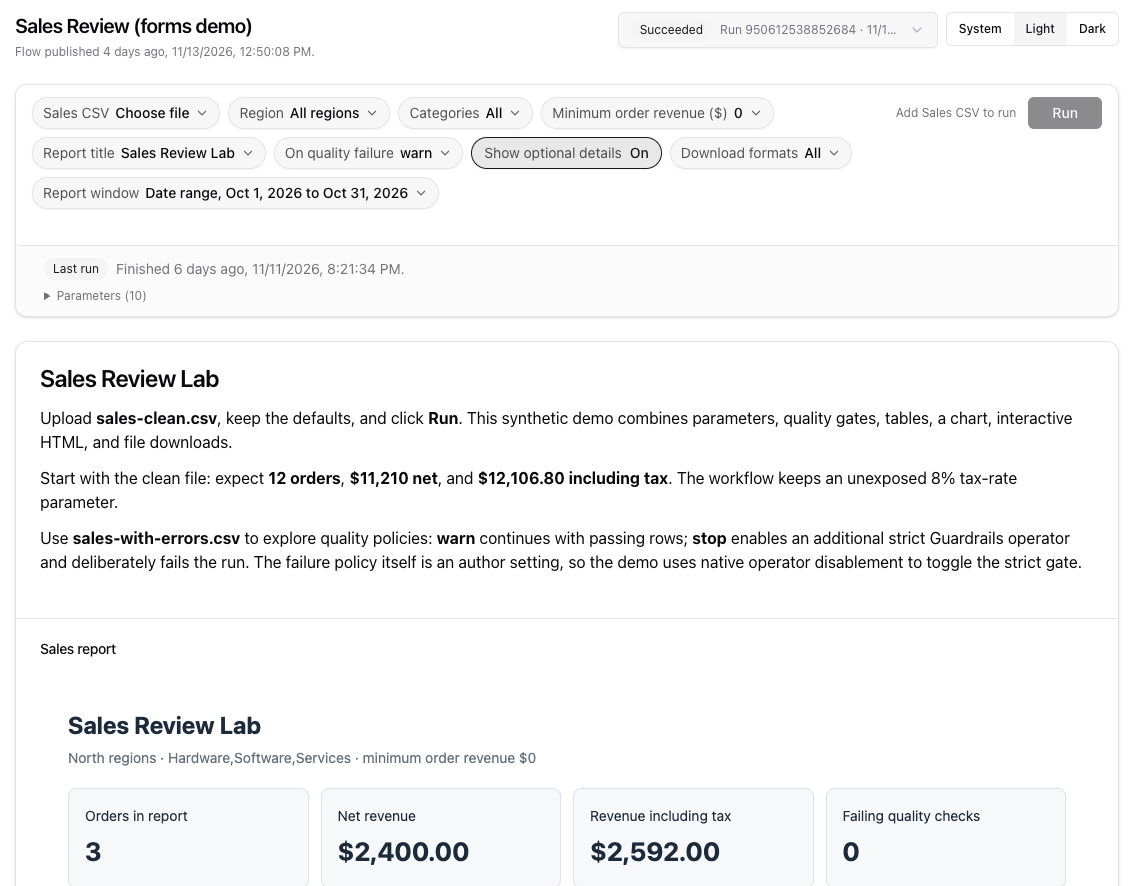
Designer Apps vám umožní proměnit datový workflow v jednoduchou aplikaci, kterou mohou vaši kolegové provozovat sami. Workflow vytvoříte jednou ve vizuální přípravě dat v Lakeflow Designeru a poté jej publikujete jako aplikaci s formulářem. Uživatelé aplikace si ve formuláři zvolí vlastní hodnoty, například region, časové období nebo soubor k nahrání, a kliknou na Spustit. Vidí výsledky, aniž by otevírali workflow nebo psali kód.
Například datový analytik vytváří pracovní postup, který shrnuje prodeje. Publikují to jako aplikaci. Regionální manažer otevře aplikaci, vybere svůj region a čtvrtletí, nahraje nejnovější prodejní soubor a získá report a stahovatelné shrnutí. Analytik nemusí spouštět workflow pro každý požadavek.
Používejte Designer Apps, když lidé, kteří workflow nevytvářejí, potřebují spustit stejný workflow s různými vstupy, například pro filtrování reportu podle regionu nebo pro zpracování nahraného souboru. Pro aplikace, které vytváříte z popisu v přirozeném jazyce místo vizuální přípravy dat, viz Genie App Builder.
Lidé, kteří vytvářejí a publikují aplikace, jsou autoři aplikací. Lidé, kteří je otevírají a provozují, jsou uživatelé aplikací.
Co obsahuje aplikace Designer
Designer aplikace je aplikace Databricks, kterou vytvoříte uvnitř vizuálního souboru pro přípravu dat. Každá aplikace patří do jednoho souboru vizuální přípravy dat a soubor může obsahovat více než jednu aplikaci. Aplikace obsahuje následující:
- Formulář: Požádá uživatele aplikace o hodnoty, jako je region, časové období nebo soubor k nahrání. Každý vstup ve formuláři odesílá hodnotu do parametru vizuální přípravy dat. Vstupy můžete seskupit do sekcí, zobrazovat vstupy pouze tehdy, když je splněna podmínka, a nabízet možnosti, jejichž možnosti ukazují jejich vlastní vstupy. Viz Vytvoření formuláře pro aplikaci Designer App.
- Výstupní bloky: Zobrazte výsledky operátoru, například tabulku, graf, HTML stránku nebo soubory, které si uživatelé aplikace mohou stáhnout.
- Markdown bloky: Přidejte nadpisy, pokyny a další text.
Aplikaci vytvoříte vedle plátna v Lakeflow Designeru a poté ji publikujete do App Space. Po zveřejnění aplikaci sdílíte s lidmi, kteří ji potřebují. Otevřou URL aplikace, nastaví hodnoty ve formuláři a kliknou na Spustit.
Přístup k datům a oprávnění
Uživatelé aplikací spouštějí vizuální přípravu dat s identitou run-as a datovými oprávněními běhové úlohy, nikoli svou vlastní identitou a oprávněními. Uživatelé aplikací mohou číst nebo měnit data, ke kterým nemají přímý přístup. Při prvním publikování aplikace vás Lakeflow Designer požádá, abyste to potvrdili před vytvořením aplikace.
Important
Sdílejte Designer App pouze s lidmi, kteří mají oprávnění číst a zapisovat data, která používá vizuální příprava dat.
Chcete-li někomu umožnit otevřít a spustit publikovanou aplikaci, udělte mu oprávnění CAN USE na aplikaci. Uživatelé, kteří mají oprávnění CAN MANAGE k App Space, mohou také spustit všechny aplikace v něm. Viz. Sdílení aplikace.
Uživatelé aplikací potřebují jedno z oprávnění přístupu do pracovního prostoru, například přístup typu Consumer. Nepotřebují oprávnění k úloze runneru ani k datům, která vizuální data prep čte. Podívejte se na nároky na přístup.
Požadavky
Pro vytvoření a publikování Designer aplikace potřebujete následující:
- Správce pracovního prostoru musí zapnout náhled Řízené agentické vytváření aplikací, který povolí App Spaces. Bez něj Lakeflow Designer nezobrazuje tlačítko Aplikace a nemůžete vytvářet aplikace. Viz Manage Azure Databricks preview.
- Aktivní App Space musí existovat a musí každé aplikaci dát její vlastní identitu. Prostory aplikací, které používají sdílený instanční objekt služby, nejsou podporovány. Viz App Spaces.
- Musíte mít oprávnění přístupu k Workspace. Podívejte se na nároky na přístup.
- Musíte mít oprávnění ke správě aplikace a ke čtení App Space.
- Musíte mít přístup k úpravám souboru s přípravou vizuálních dat. Nelze vytvářet ani publikovat aplikace ze souboru pouze pro čtení.
- Chcete-li požádat uživatele aplikace o nahrání souborů, potřebujete svazek Unity Catalog pro uložení nahrávaných souborů. Viz Co jsou svazky katalogu Unity?.
Limitations
- Designer aplikaci můžete publikovat pouze do App Space. Po vytvoření aplikace ji nelze přesunout do jiného App Space.
- Aplikace může mít až 20 výstupů a bloků Markdown.
- Výstupy tabulky zobrazují až 1 000 řádků.
- Nahrané soubory mohou mít až 5 GB.
- Aplikace s výstupy souborů spouští vždy jeden běh úlohy. Jiné aplikace spouštějí až pět běhů najednou. Další běhy čekají ve frontě.
- Výstup v aplikaci nemůže záviset na výstupním operátoru, který zapisuje soubor pokaždé, když uživatel aplikace klikne na Spustit , ale není v aplikaci jako souborový výstup, ani na výstupním operátoru, jehož typ výstupu aplikace jako soubor nepodporuje. Publikování se zastaví a určí operátor.
- Parametr, jehož název začíná
_lb_, nemůže být ve formuláři aplikace. Designer Apps si tento prefix a několik dalších jmen parametrů vyhradí pro runner job.