Poznámka:
Přístup k této stránce vyžaduje autorizaci. Můžete se zkusit přihlásit nebo změnit adresáře.
Přístup k této stránce vyžaduje autorizaci. Můžete zkusit změnit adresáře.
Tento kurz vás provede vytvořením deklarativního balíčku automatizace s úlohou, jeho nasazením a spuštěním úlohy v balíčku – to vše přímo z pracovního prostoru.
Požadavky na použití sad v pracovním prostoru najdete v části Deklarativní automatizační sady v požadavcích pracovního prostoru.
Další informace o balíčcích naleznete v tématu Co jsou deklarativní automatizační sady?.
Vytvoření sady
Nejprve v pracovním prostoru Databricks vytvořte sadu:
Přejděte do složky Git, kde chcete vytvořit balíček.
Návod
Pokud jste dříve otevřeli složku Git v editoru v pracovním prostoru, zobrazí se jako mezera. Viz Mezery.
Klikněte na tlačítko Vytvořit, potom klikněte na Bundle. Případně klikněte pravým tlačítkem myši na složku Git nebo na související kebab ve stromu pracovního prostoru a klikněte na Vytvořit>sadu:
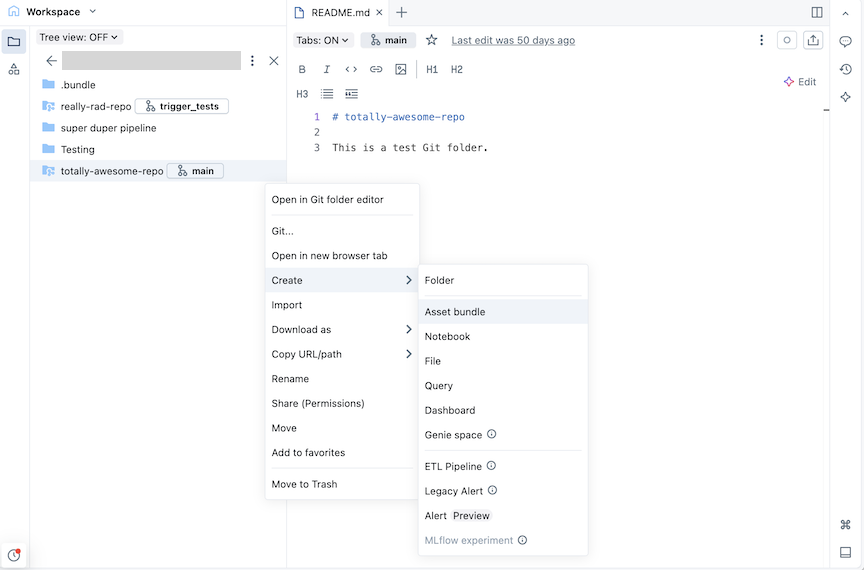
V dialogovém okně Vytvořit sadu pojmenujte sadu, například totally-awesome-bundle. Název sady může obsahovat pouze písmena, číslice, pomlčky a podtržítka. Vyberte Prázdný projekt a klepněte na tlačítko Další .
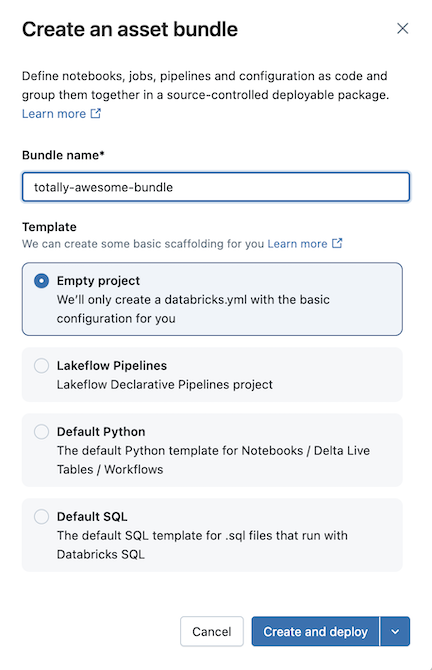
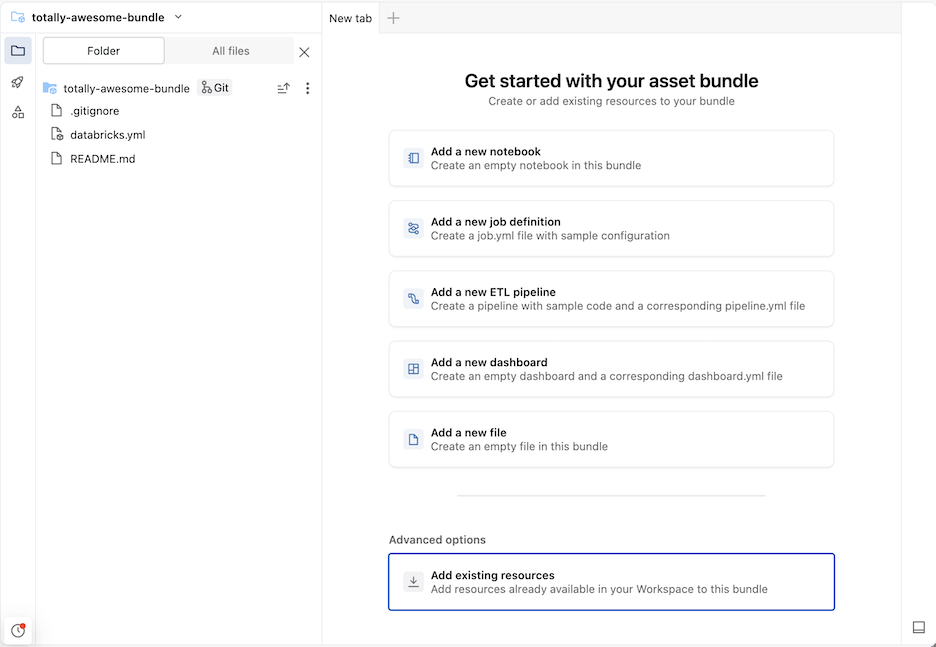
Tím se vytvoří počáteční sada ve složce Git, která obsahuje .gitignore konfigurační soubor Gitu a požadovaný soubor deklarativních databricks.yml balíčků automation. Soubor databricks.yml obsahuje hlavní konfiguraci sady. Podrobnosti najdete v tématu Konfigurace deklarativních sad automatizace.
Přidání poznámkového bloku
V dalším kroku přidejte poznámkový blok do sady. Poznámkový blok v následujícím příkladu vytiskne "Hello World!".
Klikněte na dlaždici Přidat projekt sady poznámkových bloků . Případně klikněte na kebab pro balíček v obsahu a potom klikněte na vytvořit>poznámkový blok.
Přejmenujte poznámkový blok na helloworld.
Nastavte jazyk poznámkového bloku na Python a vložte do buňky poznámkového bloku následující:
print("Hello World!")
Definování úlohy
Teď definujte úlohu, která spouští poznámkový blok.
Kliknutím na ikonu nasazení sady přepněte na panel Nasazení .
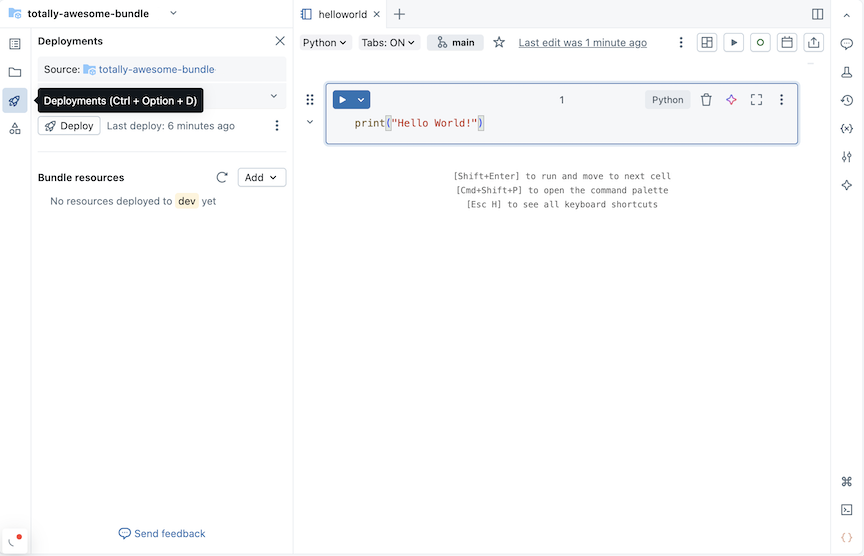
V části Prostředky sady klikněte na Přidat a poté na možnost Nová definice úlohy.
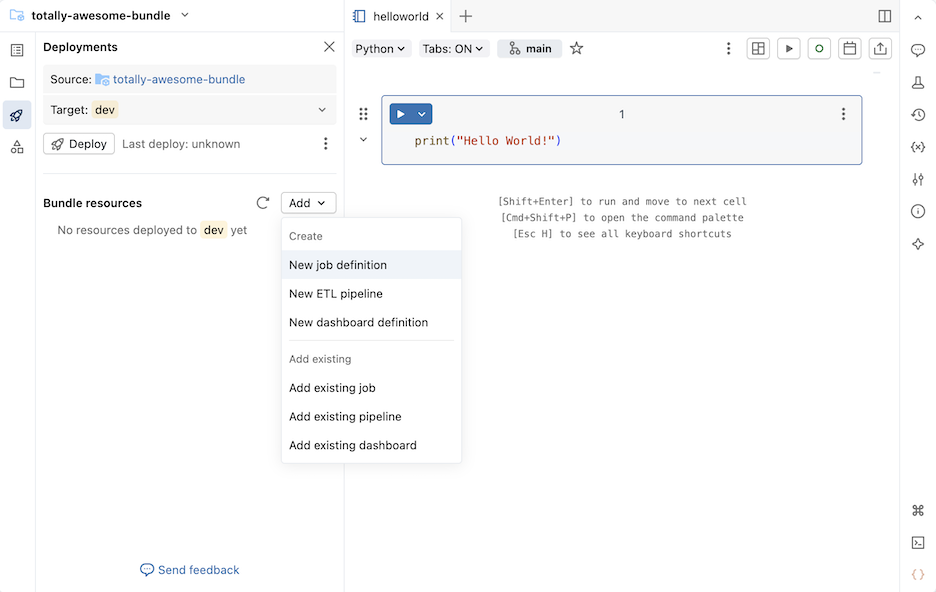
Do pole Název úlohy v dialogovém okně Přidat úlohu do existujícího dialogového okna sady zadejte run-notebook. Klikněte na Přidat a nasadit.
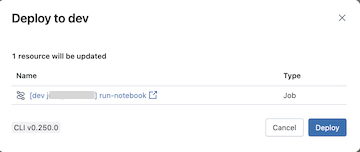
Zobrazí se dialogové okno pro potvrzení nasazení do vývoje s informacemi o prostředku úlohy, který se vytvoří v pracovním prostoru cíle vývoje. Klikněte na Deploy.
Přejděte zpět k souborům sady kliknutím na ikonu složky nad ikonou nasazení. Prostředek
run-notebook.job.ymlúlohy byl vytvořen se základním YAML pro úlohu a některými dalšími okomentovanými ukázkovými úlohami YAML.Přidejte úkol poznámkového bloku do definice úlohy. Příklad YAML v
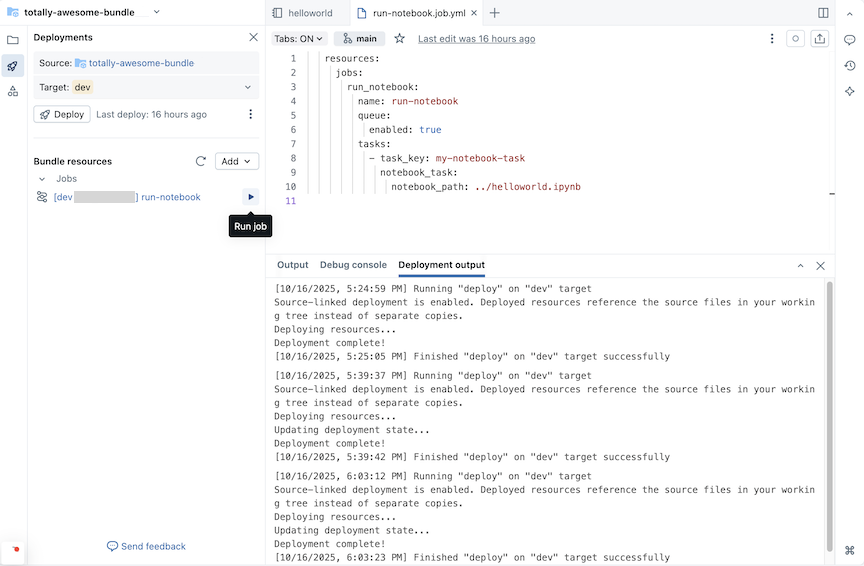
run-notebook.job.ymlsouboru nahraďte následujícím kódem:resources: jobs: run_notebook: name: run-notebook queue: enabled: true tasks: - task_key: my-notebook-task notebook_task: notebook_path: ../helloworld.ipynb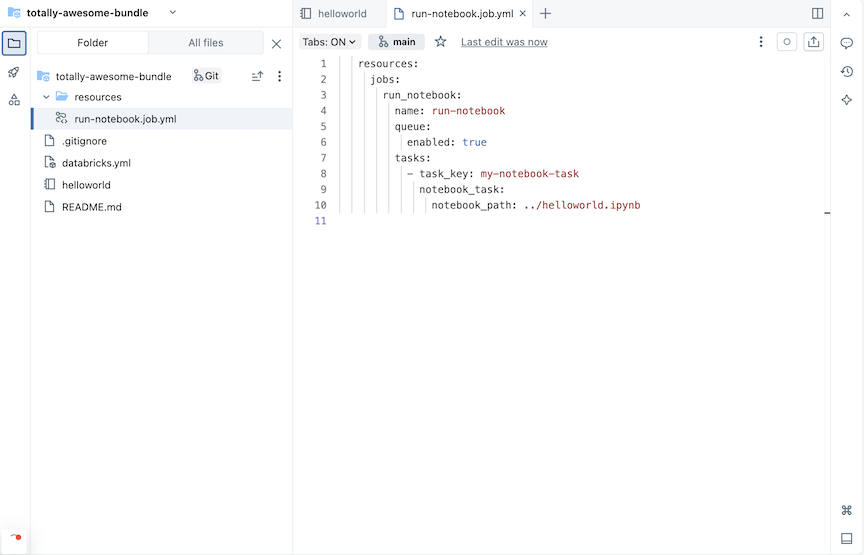
Podrobnosti o definování úlohy v YAML najdete v úloze. Syntaxe YAML pro jiné podporované typy úloh najdete v tématu Přidání úkolů do úloh v deklarativních sadách automatizace.
Nasazení sady
Dále nasaďte balíček a spusťte úlohu, která obsahuje poznámkový helloworld blok.
V podokně Nasazení pro sadu v části Cíle klikněte na rozevírací seznam a vyberte
devcílový pracovní prostor, pokud ještě není vybraný. Cílové pracovní prostory jsou definovány vtargetsmapě svazkudatabricks.yml. Viz způsoby nasazení deklarativních balíčků automatizace.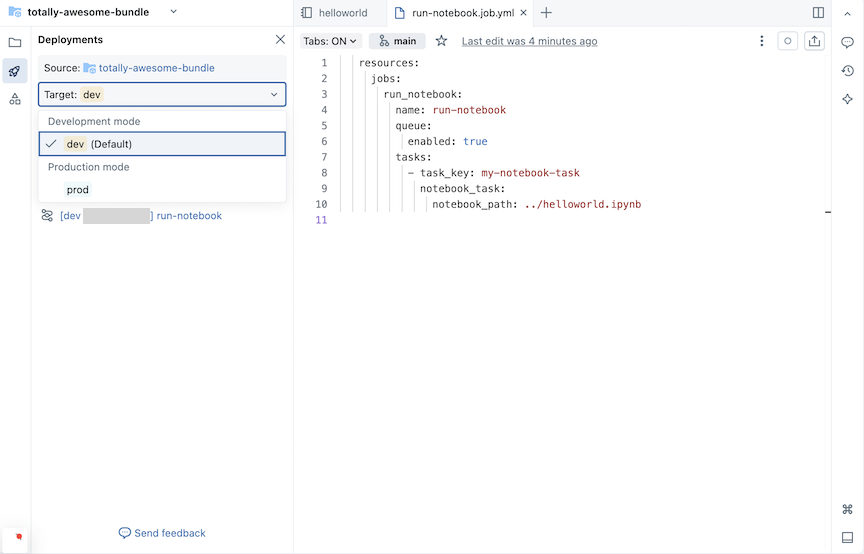
Klikněte na tlačítko Nasadit . Sada se ověří a podrobnosti o ověření se zobrazí v dialogovém okně.
Zkontrolujte podrobnosti o nasazení v tomto dialogovém okně Potvrzení nasazení do vývoje a potom klikněte na Nasadit.
Důležité
Nasazování balíčků a spouštění prostředků balíčku spouští kód pod aktuálním uživatelem. Ujistěte se, že kódu v sadě důvěřujete, včetně YAML, který může obsahovat nastavení konfigurace, která spouští příkazy.
Stav nasazení je výstupem okna výstupu projektu .
Spusťte úlohu
Nasazené prostředky sady jsou uvedené v části Prostředky sady. Kliknutím na ikonu přehrávání přidruženou k prostředku úlohy ji spusťte.
Přejděte na Spustit úlohy z levého navigačního panelu k zobrazení běhu balíku. Název spuštění úlohy sady je opatřen předponou, například [dev someone] run-notebook.